Выбор камеры в Zoom, Teams, Meet и Discord
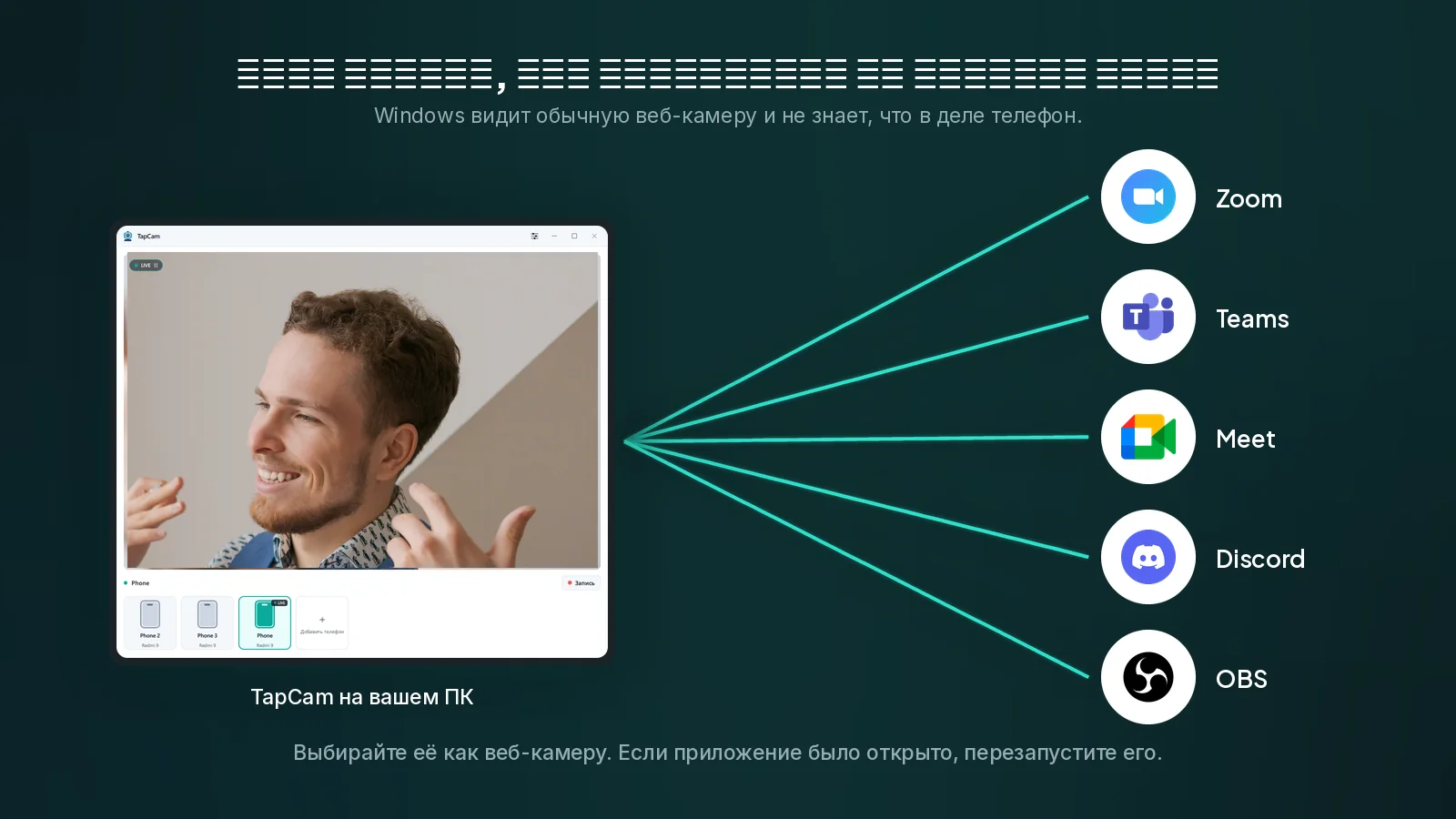
Когда телефон настроен как веб-камера, остаётся последний шаг: сказать видеоприложению, чтобы оно её использовало. Каждое приложение прячет эту настройку в своём месте, и потому именно этот шаг порождает больше путаницы, чем сама настройка.
Вот где в каждом из них лежит список камер и три проблемы, на которые приходится почти каждый случай «моей камеры нет в списке».
Прежде всего: перезапустите приложение
Если видеоприложение было открыто, когда вы ставили программу для веб-камеры, новую камеру оно не увидит. Zoom, Teams, Meet, Discord и OBS строят свой список камер один раз, при запуске.
Закройте приложение полностью и откройте заново. В Teams и Discord закрыть окно недостаточно: они продолжают работать в системном трее, и выходить нужно оттуда. Один этот шаг чинит большую часть того, что выглядит как сломанная установка.
Zoom
- Нажмите на фотографию профиля, затем Настройки.
- Выберите Видео в левом столбце.
- Откройте список Камера сверху и выберите свой телефон.
Предпросмотр обновляется сразу, так что вы поймёте, что всё получилось, ещё до входа в конференцию. Камеру можно сменить и посреди звонка: нажмите на маленькую стрелку рядом с кнопкой Остановить видео и выберите камеру там.
Zoom накладывает собственные ретушь и коррекцию освещения поверх всего, что получает. Если картинка выглядит мягче, чем в самом приложении веб-камеры, поищите в разделе Видео настройки внешнего вида и выключите их.
Microsoft Teams
- Нажмите на три точки рядом с фотографией профиля, затем Параметры.
- Выберите Устройства.
- В разделе Камера выберите свой телефон.
В звонке нажмите на три точки в панели управления встречей, затем Параметры, затем Параметры устройств, и там будет тот же список.
Teams чаще всех требует полного перезапуска, потому что остаётся в системном трее, а список устройств строит при старте. Выходите из него через значок в трее, а не через окно.
Google Meet и другие браузерные приложения
Meet работает в браузере, поэтому слоёв два, а люди обычно проверяют только один.
Сначала браузеру должно быть разрешено пользоваться камерой вообще. Нажмите на замок в адресной строке и убедитесь, что камера для сайта разрешена. Если её однажды заблокировали, Meet покажет ошибку камеры и никакого списка устройств, из которого стоило бы выбирать.
Затем выберите камеру внутри Meet. Нажмите на три точки в звонке, выберите Настройки, затем Видео, затем свой телефон в списке Камера.
Если телефона в списке нет, но в Windows он есть, обычная причина в том, что браузер был открыт до появления камеры. Перезапустите браузер, а не только вкладку.
Discord
- Откройте Настройки пользователя, шестерёнка рядом с вашим именем.
- Выберите Голос и видео.
- В разделе Настройки видео выберите свой телефон в списке Камера.
Discord тут же показывает кнопку Проверить видео, и это самое быстрое подтверждение работающей схемы среди всех этих приложений.
Discord тоже живёт в системном трее. Если камеры нет, выйдите из него через трей и запустите заново.
Skype
Skype закрыли 5 мая 2025 года, и он больше не работает. Microsoft перевела пользовательские учётные записи в Teams, куда переехали переписки и контакты, так что вам нужна инструкция для Teams выше.
OBS Studio
OBS относится к телефону как к источнику, а не как к настройке камеры.
- Нажмите + под списком «Источники», выберите Устройство захвата видео.
- Выберите свой телефон в списке Устройство.
Если после этого картинка должна дойти до Zoom или Meet, запустите виртуальную камеру OBS на панели «Управление» и выберите её камерой в программе для звонков. В этой цепочке две виртуальные камеры, и выбор не той, самая частая ошибка.
Три проблемы, стоящие за большинством отказов
Приложение уже было запущено. Описано выше, и это действительно первое, что стоит проверить.
Камеру удерживает другое приложение. Windows отдаёт камеру одной программе за раз. Если её взял Zoom, Teams получит ошибку или чёрный кадр. Сначала закройте вторую программу. Так же ловятся фоновые приложения, о которых вы забыли, включая приложение «Камера» в Windows.
Выключена конфиденциальность камеры в Windows. Откройте Параметры, затем Конфиденциальность и защита, затем Камера и убедитесь, что доступ к камере включён и классическим приложениям разрешено ею пользоваться. На части управляемых машин эта настройка выключена по умолчанию.
Пара слов о качестве
Все эти приложения жмут сильно, и большинство из них не отправит больше 720p в обычном групповом звонке, чем бы вы их ни кормили. Это не изъян вашей настройки. Камера получше всё равно помогает, потому что и сжимать будут картинку получше, но не ждите, что резкость из предпросмотра приложения веб-камеры переживёт звонок.
Где полное качество действительно видно, так это в OBS, в записи и в звонках один на один в некоторых приложениях. Если качество и есть цель, искать его надо там.
Частые вопросы
Почему моей камеры нет в списке?+
Чаще всего потому, что приложение уже работало, когда камера появилась: Zoom, Teams, Meet и Discord строят список камер при запуске. Закройте приложение полностью, а Teams и Discord через системный трей, и откройте заново.
Могут ли два приложения пользоваться камерой одновременно?+
Нет. Windows отдаёт камеру одной программе за раз, поэтому если её держит Zoom, Teams покажет ошибку или чёрный кадр. Сначала закройте вторую программу.
Google Meet не видит мою камеру. Почему?+
Meet работает в браузере, поэтому слоёв два. Браузеру должно быть разрешено пользоваться камерой на этом сайте, что проверяется по замку в адресной строке, а затем камеру надо выбрать внутри Meet, в разделе настроек «Видео».
Почему картинка в Zoom мягче, чем в самом приложении?+
Zoom накладывает собственные ретушь и коррекцию освещения поверх всего, что получает. Они лежат в настройках, в разделе «Видео», и их можно выключить.
Будет ли камера получше заметна в групповом звонке?+
Отчасти. Большинство приложений не отправит больше 720p в обычном групповом звонке, чем бы вы их ни кормили, так что резкости из предпросмотра вы не увидите. Помогает это всё равно, потому что и сжимать будут картинку получше, а полное качество видно в OBS и в записях.



