Телефон как камера в OBS Studio

OBS относится к вашему телефону так же, как к любой другой камере, при условии что кто-то на ПК сначала представит телефон камерой. Как только это сделано, телефон становится источником, который можно кадрировать, фильтровать, смешивать с экраном и переключать наравне с остальными.
Этот гид разбирает настройку, второй ракурс, ради которого всё и затевается, и ту часть, которая с первого раза сбивает с толку почти каждого: как отправить результат обратно в Zoom или Meet.
Настройка, коротко
- Установите TapCam на ПК и на телефон и свяжите их, отсканировав QR-код, который показывает ПК.
- В OBS нажмите + под списком «Источники» и выберите Устройство захвата видео.
- Дайте источнику имя, затем выберите TapCam в списке «Устройство».
- Задайте разрешение и частоту кадров или оставьте значение по умолчанию.
- Нажмите ОК. Картинка с телефона теперь источник в вашей сцене.
Если TapCam нет в списке устройств, закройте OBS полностью и откройте заново. OBS строит список устройств при запуске, поэтому камера, появившаяся позже, там не окажется до перезапуска. Это самая частая причина «не работает» во всём этом гиде.
Зачем вообще телефон в качестве источника OBS
В OBS телефон не просто замена веб-камере. Он даёт то, чего веб-камера дать не может.
Второй ракурс. Это главное. Держите веб-камеру направленной на лицо, а телефон поставьте на маленький штатив и наведите на стол, на руки, на клавиатуру, на блокнот, на паяльник, на гриф гитары. Два источника, две сцены, одна горячая клавиша для переключения. Сделать то же со второй USB-веб-камерой значит купить её и найти, куда прицепить, а телефон уже в кармане и объектив у него лучше.
Камера, которая может двигаться. Она не привязана к столу. По Wi-Fi её можно поставить в любой точке комнаты.
Сенсор получше. В комнате, освещённой неярко, свежий телефон обыгрывает большинство веб-камер начисто, и на большом предпросмотре это очевидно.
Как отправить это обратно в Zoom, Meet или Teams
На этом шаге люди спотыкаются, поэтому стоит точно описать, что происходит.
В цепочке две виртуальные камеры, и работу они делают разную.
- Камера TapCam заводит картинку с телефона в ПК. Её читает OBS.
- Виртуальная камера OBS выносит то, что показывает OBS, из OBS. Её читает Zoom.
То есть поток такой: телефон, потом TapCam, потом OBS, потом виртуальная камера OBS, потом ваша встреча.
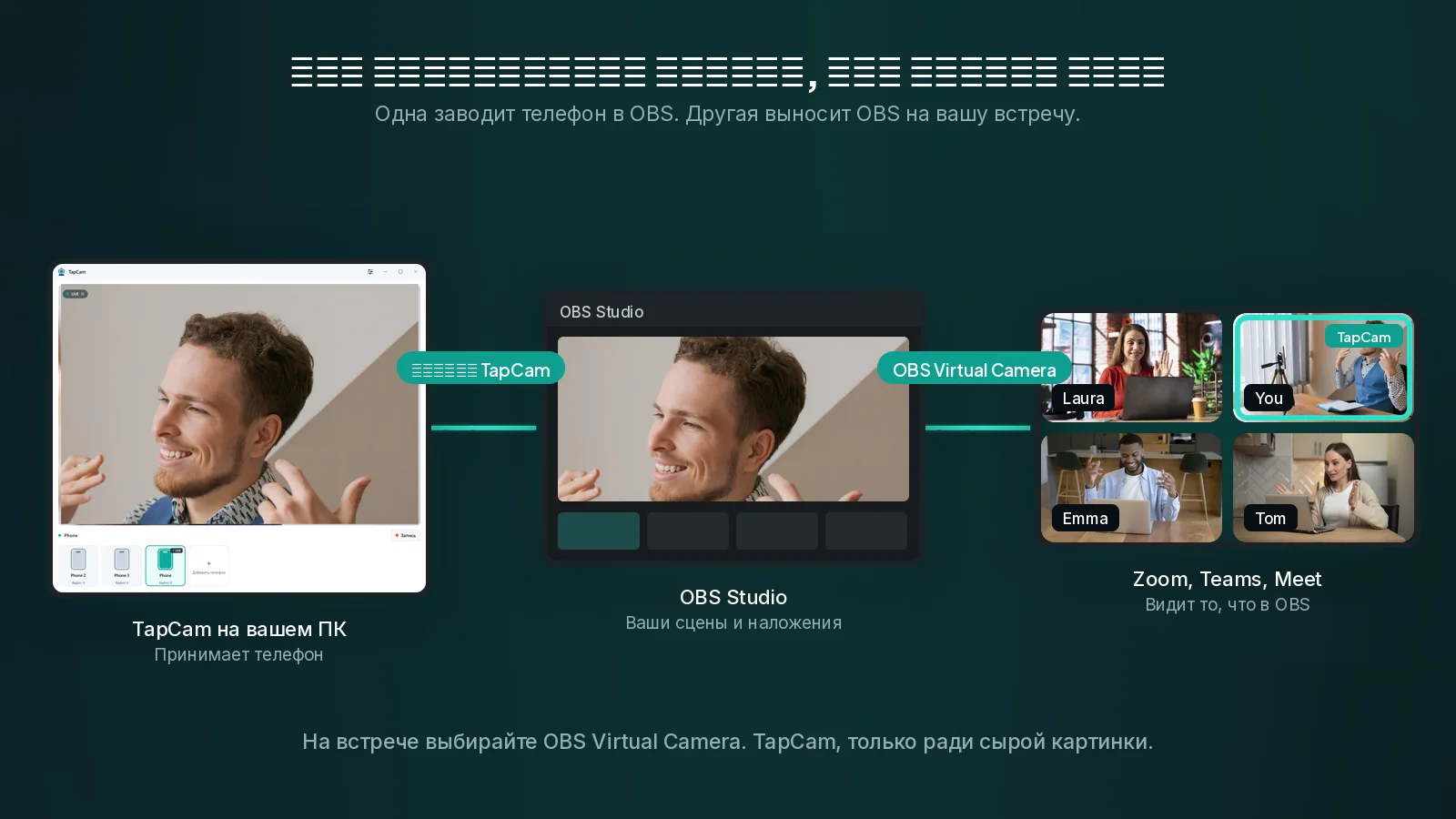
Чтобы включить вторую, нажмите Запустить виртуальную камеру на панели «Управление» в правом нижнем углу OBS. Затем в Zoom, Teams, Meet или Discord выберите камерой OBS Virtual Camera. Не TapCam, ведь вам нужно то, что показывает OBS, вместе с фильтрами и наложениями.
Выбирайте TapCam напрямую в программе для звонков только тогда, когда нужна сырая картинка с телефона без OBS посередине. Оба варианта законны, просто это разные вещи.
Разрешение и частота кадров
Оставьте у источника значение по умолчанию, пока не появится причина его менять, а потом меняйте осознанно.
Больше не значит автоматически лучше. Каждое повышение разрешения и частоты кадров стоит пропускной способности на линии и процессорного времени на ПК, а поток с рывками выглядит куда хуже, чем ровный поток в меньшем разрешении. 1080p при 30 кадрах в секунду будет разумной целью для говорящей головы, и именно к этому большинство программ для звонков всё равно приведёт. Переходите на 60 кадров в секунду, только когда объект движется достаточно быстро, чтобы это оправдать, например когда руки что-то показывают.
Если появились рывки, снижайте сначала частоту кадров, а не разрешение. Дёрганое движение заметнее, чем чуть более мягкая картинка.
Wi-Fi или кабель
Именно для OBS склоняйтесь к кабелю сильнее, чем для видеозвонка.
Встреча прощает. Потерянный кадр в разговоре проходит незамеченным. Запись или прямой эфир не прощают, потому что сбой попадает в запись и остаётся там. USB-кабель для передачи данных даёт выделенную линию, за которую никто в сети не борется, меньшую задержку и телефон, который заряжается во время работы, а это важно на долгой сессии.
Берите Wi-Fi, когда кадр требует телефона там, куда кабель не дотянется. Кабель реально даёт один кадр буферизации, около 33 миллисекунд. А дальше держите оба устройства в одной сети, предпочитайте диапазон 5 ГГц и сделайте короткую пробную запись перед чем-то важным.
Кадр, фильтры и то, что стоит настроить один раз
- Кадрируйте, а не двигайте телефон. Нажмите на источник правой кнопкой, выберите «Фильтры» и добавьте фильтр обрезки. Это быстрее, чем переставлять штатив, и повторяемо.
- Поверните, если телефон лежит боком. Правая кнопка по источнику, затем «Преобразование», затем поворот на 90 градусов.
- Отключите на телефоне улучшайзеры лица. Любое смягчение, которое телефон применяет, запекается в то, что получает OBS, и убрать его потом нельзя.
- Заблокируйте источник, когда кадр выставлен, чтобы случайный клик не сдвинул его посреди эфира.
- Согласуйте с холстом. Если телефон вертикальный, а холст горизонтальный, решите сами, хотите вы поля по бокам или обрезку, вместо того чтобы OBS растянул картинку.
Streamlabs и другие форки OBS
Streamlabs, OBS Studio и остальные форки читают камеры Windows одинаково, поэтому настройка выше идентична: добавьте устройство захвата видео и выберите TapCam. Подписи в меню немного отличаются, а кнопка виртуальной камеры живёт в другом углу, но цепочка та же.
Когда источник чёрный
Чёрный прямоугольник на месте картинки обычно означает одно из трёх.
Камеру держит другое приложение. Windows отдаёт камеру одной программе за раз. Если TapCam удерживает Zoom или приложение «Камера», OBS не получает ничего. Закройте другую программу.
Телефон на самом деле не транслирует. Проверьте сначала приложение на ПК. Если картинки нет и там, проблема выше по цепочке, и смотреть надо в чек-лист подключения.
Источник надо деактивировать и активировать заново. Правая кнопка по источнику, «Деактивировать», затем «Активировать». OBS держит открытым дескриптор устройства, а это его отпускает и берёт заново, что чинит на удивление много странных состояний.
Дальше перезапуск OBS решает почти всё, по той же причине, по которой он встречается в этом гиде трижды: и список устройств, и дескрипторы устройств устанавливаются при запуске.
Частые вопросы
Как добавить телефон в OBS?+
Свяжите телефон с приложением на ПК, затем в OBS добавьте источник «Устройство захвата видео» и выберите TapCam в списке устройств. Если его там нет, перезапустите OBS: список устройств строится при запуске.
Что выбирать в Zoom, TapCam или виртуальную камеру OBS?+
Виртуальную камеру OBS, если хотите, чтобы Zoom видел то, что показывает OBS, вместе с вашими сценами и наложениями. TapCam выбирайте напрямую, только когда нужна сырая картинка с телефона без OBS посередине. В цепочке две виртуальные камеры, и работа у них разная.
Можно ли снимать телефоном второй ракурс?+
Да, и это лучшая причина всё это затевать. Держите веб-камеру на лице, а телефон поставьте на маленький штатив, наведя на стол или на руки, и переключайтесь между двумя сценами горячей клавишей.
Почему источник с телефона в OBS чёрный?+
Обычно камеру удерживает другое приложение, ведь Windows отдаёт её одной программе за раз. Иначе телефон на самом деле не транслирует, либо источник надо деактивировать и активировать заново из его контекстного меню, чтобы он отпустил и снова взял устройство.
Wi-Fi или USB для OBS?+
Кабель, когда кадр это позволяет. Встреча прощает потерянный кадр, а запись его сохраняет, и кабель даёт выделенную линию, меньшую задержку и телефон, который заряжается во время работы.



