Телефон как веб-камера для Windows

Ваш телефон уже снимает лучше, чем почти любая веб-камера, которую можно купить за те же деньги. Сенсор больше, объектив светосильнее, и в полутёмной комнате он справляется куда лучше модуля, встроенного в крышку ноутбука. Windows умеет пользоваться этой камерой, и способов сделать это несколько.
Этот гид разбирает все методы, которые работают сегодня, чего стоит каждый и какой выбрать. Если нужен только короткий ответ: с Windows 11 и телефоном на Android на ПК ставить ничего не придётся, iPhone всегда требует приложения, а кабель стабильнее Wi-Fi везде, где им можно воспользоваться.
Какой способ выбрать
| Способ | Работает с | Windows | Что нужно |
|---|---|---|---|
| Phone Link, подключённая камера | Android | Только 11 | Ничего лишнего, общая сеть Wi-Fi |
| Режим USB-веб-камеры | Свежий Android | 10 и 11 | USB-кабель для передачи данных |
| Отдельное приложение | iPhone и Android | 10 и 11 | Приложение с обеих сторон |
| Continuity Camera | iPhone | Не для Windows | Mac |
Дальше каждый из них разобран по шагам.
Способ 1: Phone Link в Windows 11, без лишних приложений
Windows 11 умеет одалживать камеру Android-телефона через Phone Link, и Microsoft называет это подключённой камерой. На ПК ничего не устанавливается, а на многих телефонах Android приложение-компаньон уже стоит.
- На ПК откройте Параметры, затем Bluetooth и устройства, затем Мобильные устройства.
- Включите Разрешить этому компьютеру доступ к мобильным устройствам и нажмите Управление устройствами.
- Свяжите телефон, отсканировав появившийся код и войдя с обеих сторон в одну и ту же учётную запись Microsoft.
- Когда телефон появится в списке, включите Использовать как подключённую камеру.
- Откройте Teams, Zoom или приложение «Камера» и выберите телефон в списке камер.
Это самый малозатратный способ из всех, и именно поэтому его стоит попробовать первым. Но компромиссы вполне реальны. Нужны Windows 11, достаточно свежий телефон на Android и общая сеть Wi-Fi для обоих устройств. С iPhone это не работает. Качество картинки задаёт Microsoft, а не вы, и нет никакого контроля ни над тем, какой объектив используется, ни над кадром.
Способ 2: режим USB-веб-камеры, вообще без приложений
Свежие телефоны на Android умеют представляться компьютеру обычной USB-камерой, и для этого не нужно ставить ничего и нигде. Windows видит веб-камеру, потому что телефон утверждает, что он ею и является.
- Подключите телефон к ПК USB-кабелем для передачи данных. Кабель только для зарядки не подойдёт, и это самая частая причина неудачи.
- На телефоне откройте шторку уведомлений и нажмите на уведомление о подключении по USB, обычно Зарядка устройства через USB или Настройки USB.
- Выберите Веб-камера.
- Выберите телефон в списке камер вашего видеоприложения.
Если ваш телефон это умеет, вариант самый надёжный во всём гиде: в цепочке нет сети, а значит, нечего настроить неправильно. Загвоздка в доступности. Режим появился в Android 14 и даже сейчас есть не на всех телефонах, так что если в этом уведомлении нет пункта «Веб-камера», значит, телефон его не поддерживает. Ещё он работает только по кабелю, и на iPhone его нет.
Способ 3: отдельное приложение, для iPhone и Android
Отдельное приложение работает везде: на обеих телефонных платформах, в Windows 10 и в Windows 11, по Wi-Fi и по кабелю. Вы ставите одну часть на телефон, другую на ПК, и часть для ПК регистрирует камеру, которую видит любое видеоприложение.
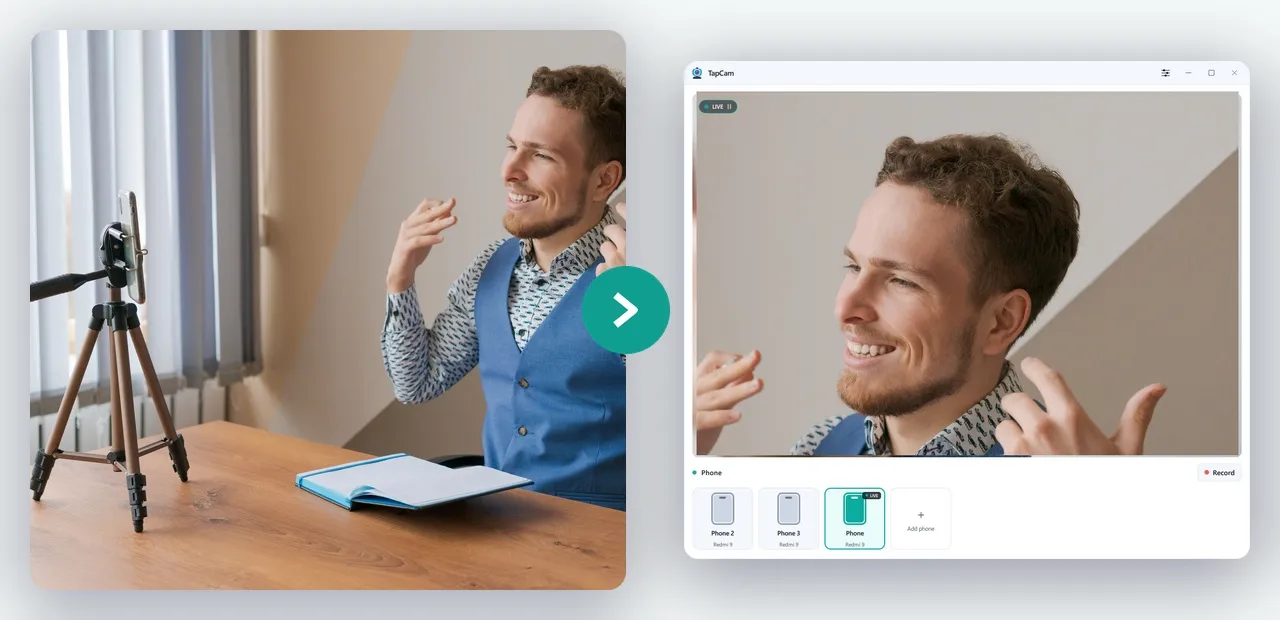
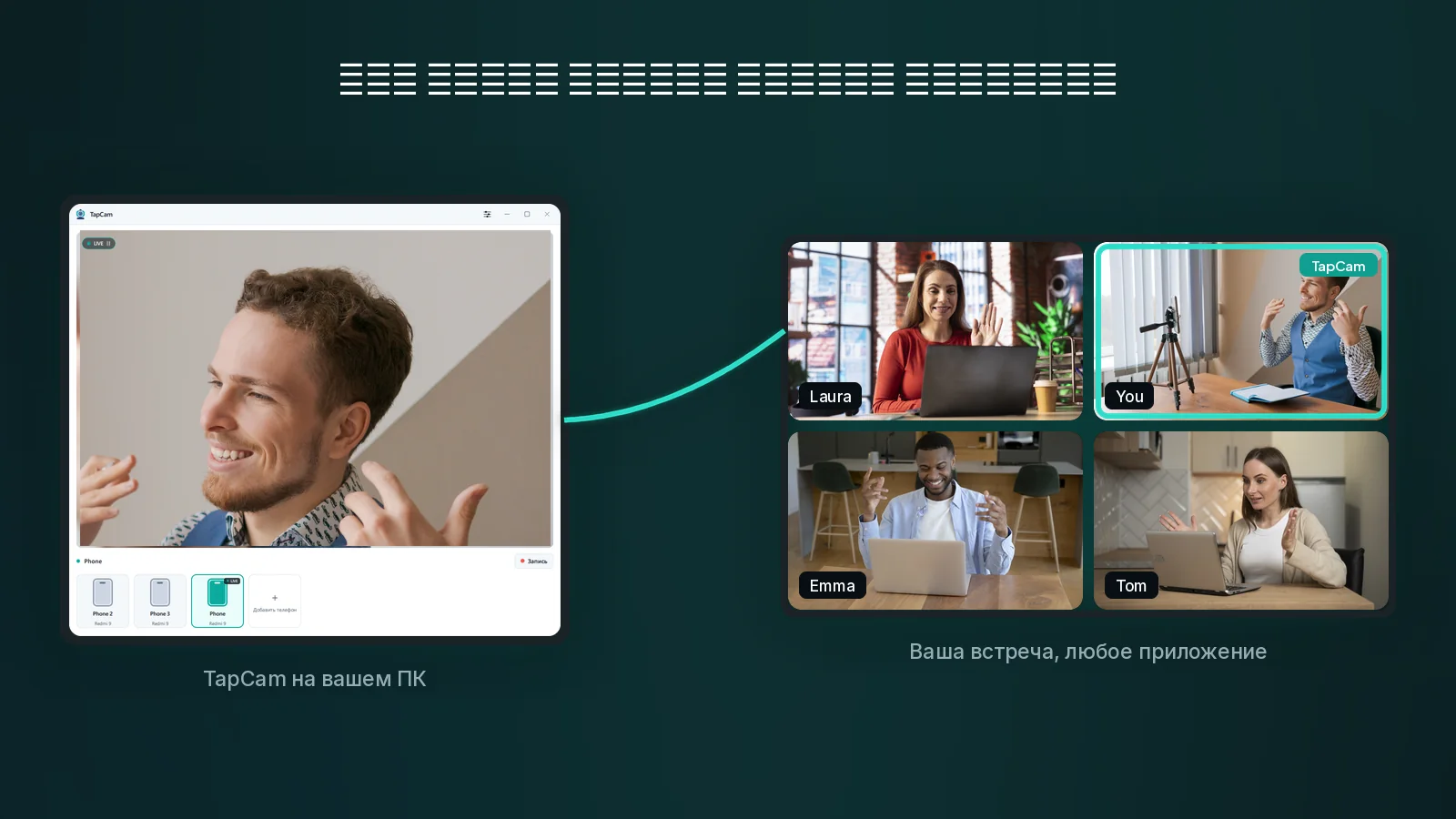
Именно так работает TapCam. Связывание идёт через QR-код: приложение для Windows показывает код, телефон его сканирует, и оба соединяются напрямую в вашей сети, без посредников. Не нужно заводить аккаунт, и в цепочке нет облачного сервиса, потому что видео вообще не покидает вашу сеть.
- Установите TapCam на ПК и приложение-компаньон на телефон.
- Откройте TapCam на ПК. Он покажет QR-код.
- Отсканируйте его приложением на телефоне.
- В Zoom, Teams, Meet, Discord или OBS выберите TapCam в списке камер.
TapCam можно бесплатно скачать и использовать в Windows 10 и 11, а разовая покупка PRO открывает все возможности, без подписки.
Другие приложения этой категории устроены по тому же принципу, и большинство из них просит телефон самостоятельно найти ПК через сетевое обнаружение. Это работает ровно до того момента, когда перестаёт, и потому такая большая часть их документации посвящена брандмауэрам, гостевым сетям и изоляции клиентов. Сканирование кода снимает вопрос целиком, потому что телефону прямо сказано, куда подключаться.
А что с iPhone и Continuity Camera
Continuity Camera от Apple позволяет использовать iPhone как веб-камеру вообще без настройки, и сделана она действительно отлично. Работает она только с Mac. Версии для Windows не существует, и Apple ни разу не намекнула, что она появится.
Значит, в Windows iPhone нужно приложение. Это не костыль и не путь второго сорта: просто именно так iPhone соединяется с ПК, и работает это и по Wi-Fi, и по кабелю Lightning или USB-C.
Wi-Fi или USB: что выбрать
Берите кабель, когда телефон может стоять рядом с компьютером, и Wi-Fi, когда не может. Измеренная разница между ними меньше, чем намекает большинство гидов.
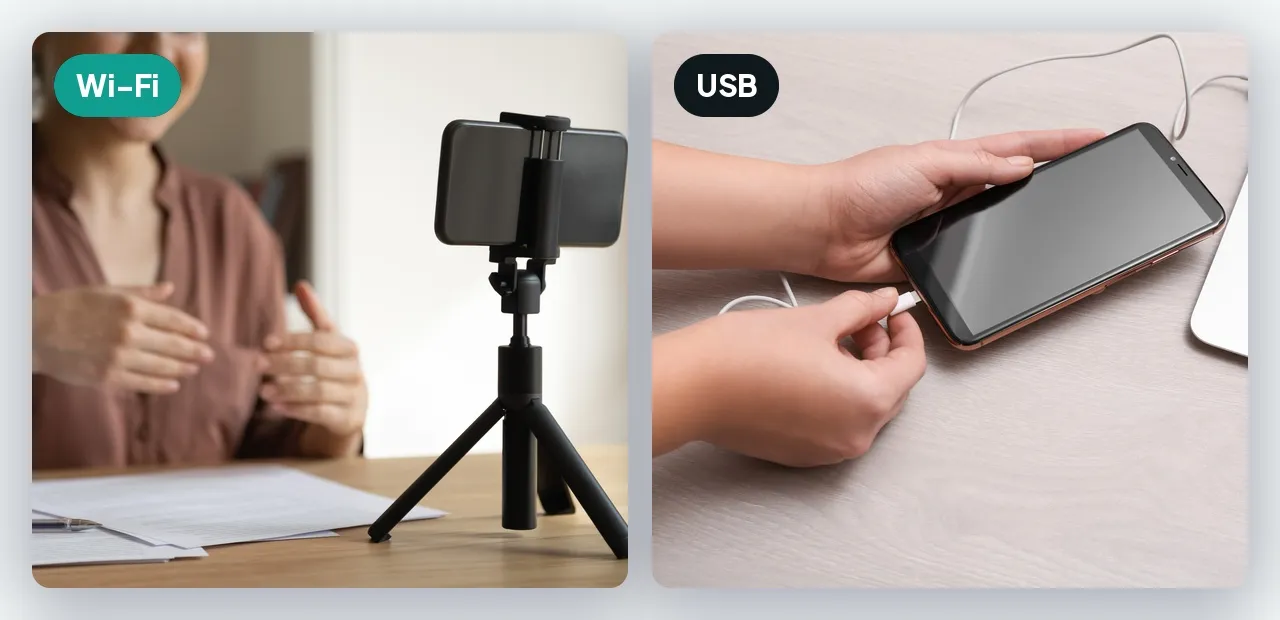
Кабель работает как выделенная линия. За неё никто не конкурирует, задержка ниже, и она не плывёт, когда кто-то в доме начинает качать файл. Ещё он заряжает телефон, а это важно: работа веб-камерой для телефона тяжёлая, потому что камера, кодировщик и радиомодуль работают одновременно, и батарея садится быстро.
Wi-Fi оправдывает себя, когда телефон должен оказаться там, куда кабель не дотянется: на штативе через всю комнату, на полке, направленным на доску. По возможности держите оба устройства в одной сети и в одном диапазоне. Телефон в диапазоне 5 ГГц и ПК на проводе к тому же роутеру сочетаются хорошо.
Когда соединение не устанавливается
Почти любая неудача в этой категории связана с сетью, и таких причин немного.
- Устройства не в одной сети. Чаще всего телефон остался на мобильном интернете, или ПК подключён проводом к сети, отдельной от Wi-Fi.
- Гостевая сеть. Гостевой Wi-Fi обычно по замыслу запрещает устройствам общаться друг с другом. Переведите телефон в основную сеть.
- Изоляция клиентов на роутере. Эффект тот же, что у гостевой сети, и иногда она включена по умолчанию. В настройках роутера её часто называют изоляцией точки доступа.
- Брандмауэр Windows. При первом запуске приложение на ПК вызывает вопрос Windows, разрешить ли ему работу. Если это окно закрыли не читая, приложение заблокировано, и телефон его никогда не найдёт.
- VPN на любом из устройств. VPN помещает телефон в сеть, отличную от той, к которой он физически подключён.
Если вы прошли весь список, а соединения так и нет, полный чек-лист собран здесь, а кабель остаётся коротким путём. Он убирает всю категорию проблем разом.
Нужна ли всё-таки настоящая веб-камера
Иногда да. Телефон не подходит, когда камера должна стоять на месте постоянно и быть готовой без единой мысли, когда телефон нужно заряжать и часами использовать как камеру, или когда вы просто хотите держать телефон в руке во время звонка.
Во всех остальных случаях камера, которая у вас уже есть, лучше той, которую вы бы купили.
Частые вопросы
Можно ли использовать iPhone как веб-камеру в Windows?+
Да, с приложением и на iPhone, и на ПК. Continuity Camera от Apple делает то же самое вообще без настройки, но работает только с Mac, поэтому в Windows iPhone подключается именно через приложение.
Нужна ли Windows 11?+
Только для встроенной подключённой камеры Microsoft, которая есть лишь в Windows 11 и работает лишь с Android. Режим USB-веб-камеры и отдельные приложения работают и в Windows 10.
Кабель лучше, чем Wi-Fi?+
Обычно да. Кабель работает как выделенная линия, поэтому задержка ниже и ничто другое в сети с ним не конкурирует, а телефон заряжается во время работы. Wi-Fi лучше, когда телефон должен стоять там, куда кабель не дотянется.
Почему телефон не находит мой ПК?+
Почти всегда дело в сети: устройства в разных сетях, телефон на гостевом Wi-Fi, роутер изолирует клиентов друг от друга, работает VPN или при первом запуске закрыли запрос брандмауэра Windows. USB-кабель убирает всю эту категорию проблем.
Проходит ли видео через интернет?+
С TapCam нет. Телефон подключается прямо к ПК в вашей собственной сети, поэтому видео её не покидает. У других приложений бывает иначе, так что стоит проверить, прежде чем доверять им что-то личное.



