在 Zoom、Teams 和 Meet 里选用手机摄像头

当你的手机已经被设置成一个网络摄像头之后,剩下的最后一步,就是告诉你的视频应用去使用它。而每一个应用都把这个设置藏在了不同的地方,这也正是为什么这一步产生的困惑,比前面的设置过程本身还要多。
下面就是每一个应用的摄像头列表分别藏在什么地方,以及那三个几乎能解释掉所有“我的摄像头不在列表里”情况的问题。
在做任何事之前:先重启应用
如果你在安装这套摄像头软件时,那个视频应用本来就一直开着,那么它是不会看到这个新出现的摄像头的。Zoom、Teams、Meet、Discord 和 OBS 全都是在自己启动的那一刻,一次性把摄像头列表建立好的。
把这个应用彻底关掉再重新打开。在 Teams 和 Discord 里,光把窗口关上是不够的:它们会继续在系统托盘里运行,你必须从托盘那里退出才行。仅仅这一步,就能修好大部分看上去像是安装失败的情况。
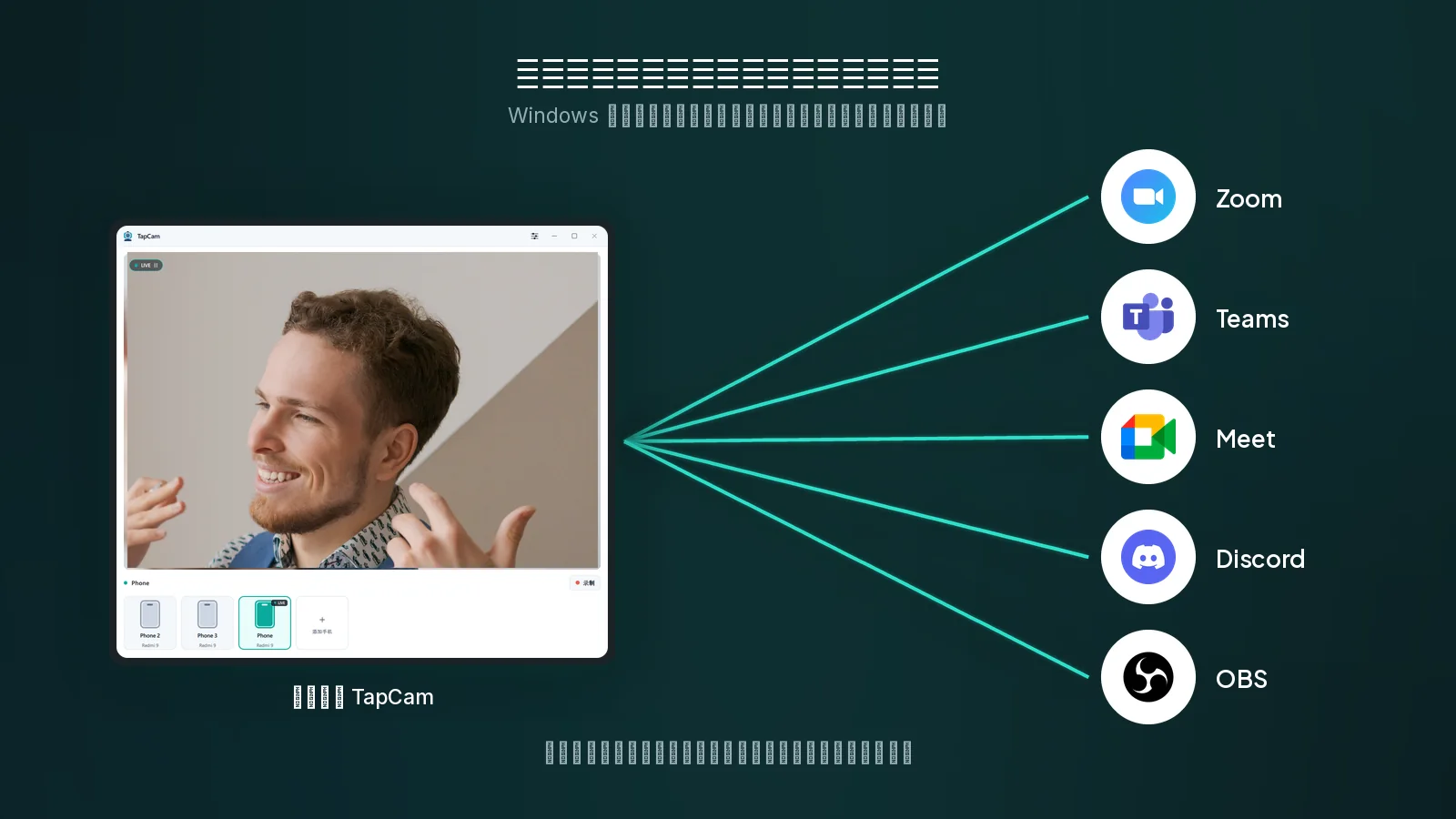
Zoom
- 点击你自己的头像,然后选择设置(Settings)。
- 在左边那一栏里面选择视频(Video)。
- 打开最上方的摄像头(Camera)下拉框,然后在里面选中你的手机。
预览画面会立刻跟着更新,所以你在加入任何一场会议之前,就已经知道它到底成没成了。你也可以在通话进行到一半时把它换掉:点击停止视频按钮旁边的小箭头,然后直接从那里挑选摄像头。
Zoom 会在它收到的任何画面之上,再叠加上它自己的一套润饰和补光调整。如果画面看上去比在摄像头应用本身里面显示的要软一些,那就到视频这一页里去找那些外观设置,然后把它们全部关掉。
Microsoft Teams
- 点击头像旁边的那三个点,然后选择设置(Settings)。
- 在左边选择设备(Devices)。
- 在摄像头这一栏下面,选中你的手机。
在一场通话中,点击会议控制栏里的那三个点,然后是设置,再进入设备设置,同样的列表就在那里。
Teams 是这些应用里面最有可能需要一次彻底重启的那个,因为它会常驻在系统托盘里,而且它的设备列表是在启动时建立的。请从托盘图标那里退出它,而不是从窗口关闭它。
Google Meet,以及其他浏览器应用
Meet 是跑在浏览器里的,所以这里存在两个层次,而人们通常只检查了其中的一个。
首先,浏览器本身必须被允许使用摄像头。 点击地址栏里的锁形图标,确认摄像头对这个站点来说是被允许的。如果它曾经被拦截过哪怕一次,那么 Meet 就会显示一个摄像头错误,而那份设备列表里也就没有什么值得挑的东西了。
然后,再到 Meet 里去挑选摄像头。 点击通话界面里的那三个点,选择设置,然后是视频,再在摄像头下拉框里挑中你的手机。
如果这部手机在 Windows 里面明明存在,却始终没有出现在那个下拉框里,那么通常的原因是:在这个摄像头出现之前,浏览器就已经开着了。请重新启动整个浏览器,而不只是重新加载那个标签页。
Discord
- 打开用户设置(User Settings),也就是你名字旁边的齿轮图标。
- 选择语音和视频(Voice & Video)。
- 在视频设置下面,从摄像头下拉框里挑中你的手机。
Discord 会在那个位置直接放一个测试视频按钮,而这是所有这些应用里,确认一套方案是否正常工作最快的一个办法。
Discord 同样也会常驻在系统托盘里。如果摄像头找不到,那就从托盘里把它退出,然后再重新启动它。
Skype
Skype 已经在 2025 年 5 月 5 日退役,现在不再能够使用了。微软把个人账户迁移到了 Teams,聊天记录和联系人也一并带了过去,所以上面那份 Teams 的说明,才是你真正需要的。
OBS Studio
OBS 把手机当成一个来源来对待,而不是当成一项摄像头设置。
- 点击“来源”下方的 + 号,选择视频采集设备。
- 在设备列表里面挑中你的手机。
如果你接下来还想让这个画面到达 Zoom 或者 Meet,那就在“控件”面板里启动 OBS Virtual Camera,然后在会议应用里把它选为你的摄像头。这条链路上一共有两个虚拟摄像头,而挑错了其中一个,是这里最常见的错误。
大部分失败背后的三个问题
这个应用本来就已经在运行了。 上面已经讲过了,而它确实是第一个应该去检查的东西。
另外一个应用正占用着这个摄像头。 Windows 在同一时间只会把一个摄像头交给一个应用程序。如果 Zoom 正占着它,那么 Teams 得到的就会是一个错误提示,或者是一片黑色的画面。先把另外那个关掉。这一条同样也能抓住那些你早就已经忘掉了的后台应用,其中就包括 Windows 自带的“相机”应用。
Windows 的摄像头隐私开关是关着的。 打开设置,然后进入隐私和安全性,再点开相机,确认摄像头访问权限是打开的,并且桌面应用也被允许使用它。在一部分由公司统一管理的机器上,这个设置默认就是关闭的。
关于画质的一点说明
上面提到的这些应用全都会做非常重的压缩,而且它们中的绝大多数,在一场普通的多人通话里面都不会发送超过 720p 的画面,不管你喂给它们的到底是什么。这并不是你的设置出了什么毛病。一台更好的摄像头仍然是有帮助的,因为被拿去压缩的画面从一开始就更好,但是不要指望你在摄像头应用自己的预览里看到的那份锐度,能够原封不动地活着穿过这场通话。
真正能看到完整画质的地方,是在 OBS 里、在一段本地录制里,以及在某些应用的一对一通话里。如果画质正是你要的东西,那就到这几个地方去找它。
常见问题
为什么列表里没有我的摄像头?+
最常见的原因是安装摄像头时这个应用已经在运行:Zoom、Teams、Meet 和 Discord 都在启动时建立摄像头列表。把应用彻底关掉,Teams 和 Discord 要从系统托盘退出,然后重新打开。
两个应用可以同时用同一个摄像头吗?+
不可以。Windows 一次只把摄像头交给一个应用,所以如果 Zoom 占着它,Teams 就会显示错误或者一片黑。先把另一个应用关掉。
Google Meet 看不到我的摄像头,为什么?+
Meet 跑在浏览器里,所以这里有两个层次。浏览器必须被允许在这个站点使用摄像头,你可以从地址栏的锁形图标里检查;然后还要在 Meet 的“设置”和“视频”里把摄像头选中。
为什么我的画面在 Zoom 里比在应用本身里更软?+
Zoom 会在它收到的画面之上,叠加自己的润饰和补光调整。它们在“设置”的“视频”里,你可以把它们关掉。
更好的摄像头在多人通话里真的看得出来吗?+
部分能。大多数应用在普通的多人通话里不会发送超过 720p,不管你喂给它什么,所以你看不到应用预览里的那份锐度。它仍然有帮助,因为被压缩的画面本身更好,而完整画质在 OBS 和录制里是能看到的。



