如何在 OBS Studio 里把手机当摄像头

OBS 对待你的手机,和它对待任何其他摄像头的方式一样,前提是电脑上先得有某个东西把这部手机呈现成一个摄像头。只要这一点成立,这部手机就变成了一个来源,你可以对它做裁剪、给它加滤镜、把它和你的屏幕画面混在一起,也可以像切换任何其他来源那样在它们之间来回切换。
这篇指南会讲清楚它的设置步骤、那个真正值得你为此折腾一番的第二个机位,以及几乎每一个人在第一次做时都会被绕晕的环节:怎么把最后做出来的结果,再送回到 Zoom 或者 Meet 里去。
设置步骤,简短版
- 在电脑上和手机上都装好 TapCam,然后扫描电脑上显示的二维码,把它们两个配对起来。
- 在 OBS 里,点击“来源”(Sources)下方的 + 号,然后选择视频采集设备(Video Capture Device)。
- 给它起一个名字,然后在“设备”(Device)列表里面挑中 TapCam。
- 设定好分辨率和帧率,或者干脆把它留在“设备默认”上面不动。
- 点击“确定”。这时候手机拍到的画面就已经是你场景里的一个来源了。
如果 TapCam 并没有出现在那个设备列表里,那就把 OBS 彻底关掉再重新打开。OBS 是在启动的那一刻建立自己的设备列表的,所以一个在那之后才出现的摄像头,在它重新启动之前是不会出现在列表里的。这是整篇指南中“它不工作”这句话最常见的成因。
为什么一部手机值得当 OBS 的来源
在 OBS 里,一部手机并不只是一个网络摄像头的替代品而已。它能够给你一些网络摄像头根本给不了的东西。
第二个机位。 这是其中最重要的一条。让你原来的网络摄像头继续对着你的脸,然后把手机架在一个小三脚架上,让它对准你的桌面、你的双手、一块键盘、一本速写本、一把烙铁、或者一根吉他的琴颈。两个来源,两个场景,一个快捷键就能在它们之间干净利落地切换。想用第二台 USB 网络摄像头做到同样的事情,你就得先去买一台回来,再找一个地方把它夹住;而这部手机本来就在你的口袋里,而且它的镜头本来就更好。
一台可以移动的摄像机。 它并没有被拴在这张桌子上。走 Wi-Fi 时,你可以把它放在这个房间里的任何一个位置上。
一块更好的传感器。 在一个光线并不明亮的房间里,一部比较新的手机可以完胜绝大多数网络摄像头,而且在一个大尺寸的预览画面上,这个差距是一目了然的。
把它再送回到 Zoom、Meet 或者 Teams
这一步正是把人绊倒的地方,所以很值得把这中间到底发生了什么说得再精确一些。
这条链路上一共有两个虚拟摄像头,而它们做的是两件不同的工作。
- TapCam 的摄像头负责把手机拍到的画面带进电脑里。OBS 读取的就是它。
- OBS Virtual Camera 负责把 OBS 当前正在显示的一切内容带出 OBS。而 Zoom 读取的是它。
所以整个流向是这样的:手机,然后是 TapCam,然后是 OBS,然后是 OBS Virtual Camera,最后才是你的会议。
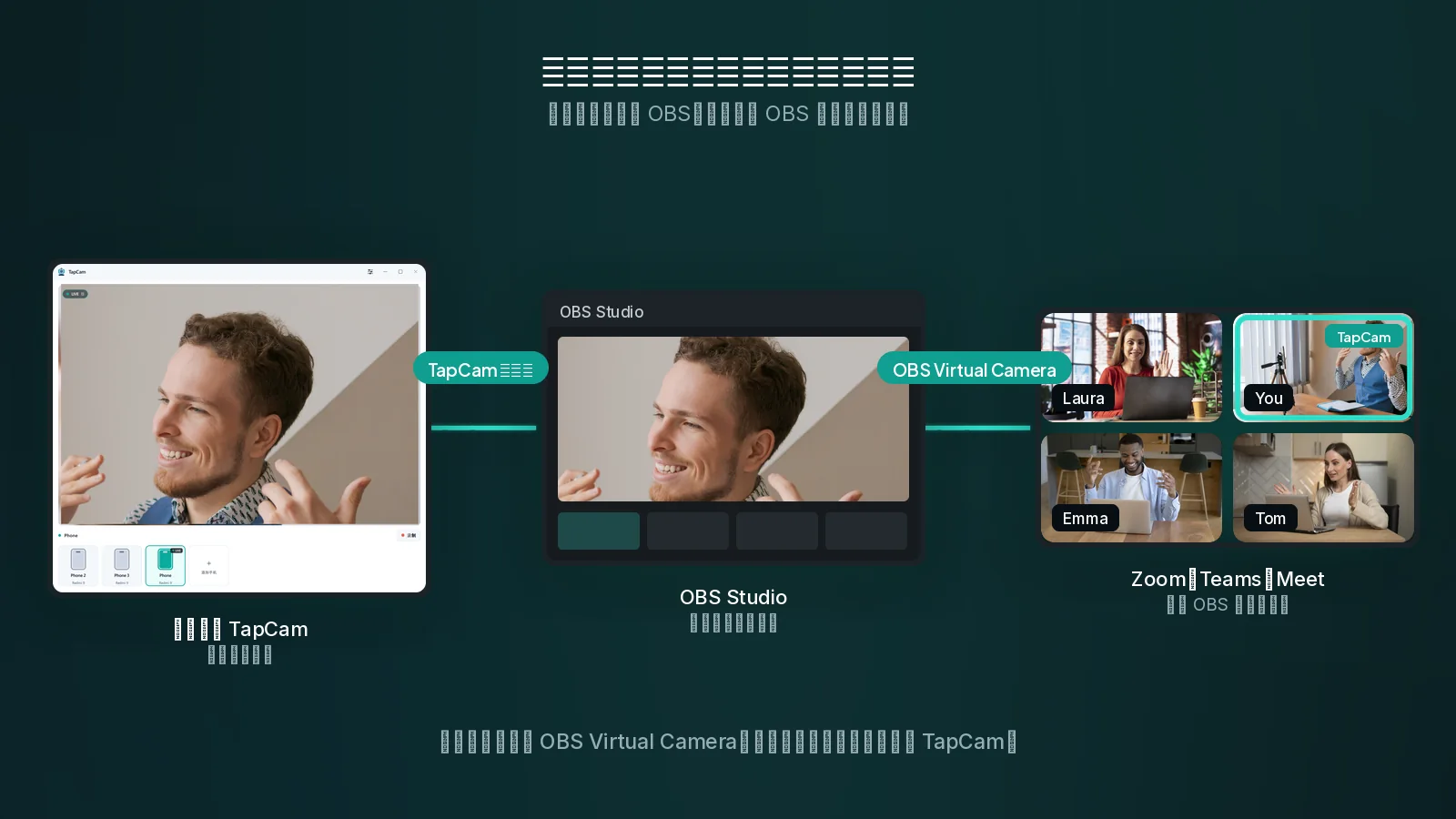
要把第二个打开,请点击 OBS 右下角“控件”(Controls)面板里的启动虚拟摄像机(Start Virtual Camera)。然后在 Zoom、Teams、Meet 或者 Discord 里,把 OBS Virtual Camera 选为你的摄像头。不要选 TapCam,因为你想要的是 OBS 正在显示的画面,连同上面的滤镜和各种叠加层一起。
只有当你想要的是那个完全没有经过 OBS 处理的原始手机画面时,才在会议应用里面直接选择 TapCam。这两种做法都是正当的,它们只不过是两件不同的事情而已。
分辨率和帧率
在你有一个明确的理由去改动它之前,就把这个来源留在“设备默认”上面不动,而一旦真的要改,就要改得有意识。
更高并不会自动就等于更好。分辨率和帧率的每一次提高,都会在链路上消耗掉更多的带宽、在电脑上消耗掉更多的 CPU,而一条会卡顿的流看上去,要比一条分辨率低一些但是稳如磐石的流糟糕得多。对于一个说话的人像画面来说,1080p 配 30 帧每秒是一个相当合理的目标,而且大多数会议应用反正也会把它再往下降。只有当被拍摄的对象移动得足够快、快到值得为它付出代价时,才把帧率提到 60 帧每秒,比如一双正在演示某个操作的手。
如果你看到了卡顿,那就先把帧率降下来,之后再去考虑降低分辨率。运动上的那种顿挫感,要比画面稍微软一点明显得多。
Wi-Fi 还是数据线
具体到 OBS 这个场景,你应该比在一场普通的视频通话里更加倾向于使用数据线。
一场会议是宽容的。在谈话的过程中掉了一帧,是不会有人注意到的。而一段录像或者一场直播则是不宽容的,因为那个瑕疵会被完整地记录下来,然后就永远留在那里了。一根 USB 数据线给你的是一条专属的链路,网络上不会有别的东西来跟它抢带宽,延迟也更低,而且手机在工作的同时还能一直充着电,这一点在一场长时间的录制里面是相当要紧的。
只有当这个机位需要把手机放在一根线根本够不到的地方时,才去使用 Wi-Fi。数据线实际上给你买到的东西是一帧的缓冲,大约 33 毫秒。然后就是让两台设备待在同一个网络上,优先选择 5 GHz 频段,并且在任何重要的事情开始之前,先做一段简短的测试录制。
构图、滤镜,以及那些值得一次性设好的东西
- 优先用裁剪,而不是跑去挪动手机。 右键点击这个来源,选择“滤镜”(Filters),然后添加一个“裁剪/填充”(Crop/Pad)滤镜。这比重新摆一次三脚架要快得多,而且它是可以精确复现的。
- 如果手机是横过来放的,就把画面旋转回去。 右键点击这个来源,然后进入“变换”(Transform),再选择“旋转 90 度”。
- 把手机上的美颜滤镜全部关掉。 手机施加上去的任何柔化处理,都已经烤进了 OBS 收到的那些画面里,事后是没有任何办法再把它去掉的。
- 把这个来源锁定,在构图确定下来之后就把它锁上,这样一次误点就不会在直播的中途把它挪偏。
- 让它和你的画布相匹配。 如果手机是竖屏而你的画布是横屏,那就由你自己来决定你想要的是两侧留黑边还是做一次裁剪,而不要放任 OBS 把画面拉伸变形。
Streamlabs,以及其他 OBS 分支
Streamlabs、OBS Studio 以及其他的那些分支版本,读取 Windows 摄像头的方式全都是一样的,所以上面写的那套设置步骤在它们身上是完全相同的:添加一个视频采集设备,然后在里面挑中 TapCam。它们的菜单文字会略有出入,虚拟摄像机按钮所在的角落也不一样,但是整条链路是相同的。
当来源是一片黑时
本该有画面的地方却是一个黑色的矩形,这通常意味着下面这三件事情中的某一件。
另外一个应用正占着这个摄像头。 Windows 在同一时间只会把一个摄像头交给一个应用程序。如果 Zoom 或者“相机”应用正占用着 TapCam,那么 OBS 这边就什么都拿不到。把另外那个关掉就行了。
手机其实根本没有在推流。 先去检查电脑上的应用。如果它那边也一样没有画面,那么问题就出在 OBS 的上游,而连接排查清单才是你应该去看的地方。
这个来源需要被停用再重新启用一次。 右键点击这个来源,选择“停用”(Deactivate),然后再选择“启用”(Activate)。OBS 会一直持有一个设备句柄,而这个操作会把它释放掉再重新拿一次,它能够修好数量惊人的一批奇怪状态。
除此之外,重新启动 OBS 能够解决绝大多数问题,而它的理由和这句话在这篇指南里出现了整整三次的理由是同一个:设备列表和设备句柄这两样东西,都是在程序启动的那一刻建立起来的。
常见问题
怎么把手机加进 OBS?+
先把手机和电脑上的应用配对,然后在 OBS 里添加一个视频采集设备源,在设备列表里选中 TapCam。如果它不在列表里,就重启 OBS:它的设备列表是在启动时建立的。
在 Zoom 里该选 TapCam 还是 OBS Virtual Camera?+
如果你希望 Zoom 看到 OBS 正在显示的内容,连同场景和叠加层,那就选 OBS Virtual Camera。只有当你想要没有经过 OBS 的原始手机画面时,才直接选 TapCam。这条链路上有两个虚拟摄像头,它们做的是不同的工作。
可以把手机当作第二个机位吗?+
可以,而这正是这么做的最佳理由。让网络摄像头对着你的脸,把手机架在小三脚架上对准你的桌面或双手,然后用一个快捷键在两个场景之间切换。
为什么 OBS 里的手机画面是黑的?+
通常是另一个应用占着摄像头,因为 Windows 一次只把摄像头交给一个应用。否则就是手机其实没有在推流,或者这个源需要在右键菜单里停用再启用一次,以便释放并重新取得设备。
OBS 该用 Wi-Fi 还是 USB?+
只要机位允许,就用数据线。会议可以原谅掉一帧,录像却会把它留下来,而数据线给你的是专用链路、更低的延迟,以及一部一边工作一边充电的手机。



