如何把手机当作 Windows 的网络摄像头

你的手机上装着的那颗摄像头,其实已经比你花同样一笔钱能买到的几乎任何一款网络摄像头都要好。它的传感器尺寸更大,镜头的光圈更大、进光也更多,而且在一间光线昏暗的房间里,它的表现同样远远好过笔记本电脑屏幕上盖里塞着的那一颗小小的模组。而 Windows 其实是完全可以直接用上这颗摄像头的,并且能做到这件事的办法还不止一种。
这篇指南会把今天真正行得通的每一种方法都讲一遍,说清楚每一种各自要付出什么代价,以及你该挑哪一种。如果你只想要一个简短的答案,那就是:Windows 11 配上一部 Android 手机,电脑上什么都不用装就能直接开始;iPhone 则无论如何都需要一个应用;而只要条件允许,一根数据线总是会比 Wi-Fi 更稳定。
你应该用哪一种方法
| 方法 | 适用的手机 | Windows | 你需要准备什么 |
|---|---|---|---|
| Phone Link 的连接的相机 | Android | 仅限 11 | 不用额外装东西,同一个 Wi-Fi |
| USB 网络摄像头模式 | 比较新的 Android | 10 和 11 | 一根 USB 数据线 |
| 一个专门的应用 | iPhone 和 Android | 10 和 11 | 两端各装一个应用 |
| Continuity Camera | iPhone | 不支持 Windows | 一台 Mac |
这篇指南接下来会把上面列出的这几种方法逐一走一遍。
方法一:用 Windows 11 的 Phone Link,不用额外装应用
Windows 11 可以通过 Phone Link 借用一部 Android 手机的摄像头,微软把这个功能称作“连接的相机”。电脑上什么都不用装,而在很多 Android 手机上,配套的应用本来就已经在了。
- 在电脑上打开设置,然后进入蓝牙和其他设备,再点开移动设备。
- 把允许此电脑访问你的移动设备打开,然后点击管理设备。
- 用手机扫描屏幕上出现的代码来完成配对,两边都要登录同一个 Microsoft 账户。
- 等手机出现在列表里之后,把用作连接的相机这一项打开。
- 打开 Teams、Zoom 或者“相机”应用,在摄像头列表里选中这部手机。
在所有方法中,这一种花的力气最少,这也正是值得先试它的理由。不过它的代价也是实实在在的。它需要 Windows 11,需要一部比较新的 Android 手机,还需要两台设备待在同一个 Wi-Fi 上。它对 iPhone 不适用。画面质量由微软决定,而不是由你决定,你也没有办法控制它用的是哪颗镜头,或者画面怎么取景。
方法二:USB 网络摄像头模式,完全不用装应用
比较新的 Android 手机可以直接把自己当成一个普通的 USB 摄像头呈现给电脑,两端都不需要安装任何东西。Windows 之所以会看到一个网络摄像头,是因为手机自己声称它就是一个网络摄像头。
- 用一根USB 数据线把手机连到电脑上。只能充电的线是不行的,而这正是这个方法失败时,最常见的单一原因。
- 在手机上下拉通知栏,点开那条关于 USB 连接的通知,它上面写的通常是正在通过 USB 为此设备充电,或者是 USB 偏好设置。
- 在弹出来的 USB 模式列表里选择网络摄像头。
- 回到电脑上,在视频应用的摄像头列表里选中这部手机。
只要你手上的这部手机支持它,这就是整篇指南里最稳健的一个方案:因为整条链路上根本不存在网络这一环,所以也就没有什么地方可以被配置错。问题出在它的普及程度上。这个功能是随着 Android 14 才来的,即使今天也不是每一部手机都有,所以如果你在那条通知里看不到“网络摄像头”这一项,那就说明你的手机没有它。另外它还只能走数据线,并且 iPhone 也不提供这种模式。
方法三:一个专门的应用,iPhone 和 Android 都能用
一个专门的应用,是那种走到哪里都能用的方法:两种手机平台都支持,Windows 10 和 11 都支持,走 Wi-Fi 或者走数据线也都可以。你在手机上装一个部件,在电脑上再装一个部件,而电脑上的那一半会向系统注册出一个摄像头,让每一个视频应用都能看得见它。
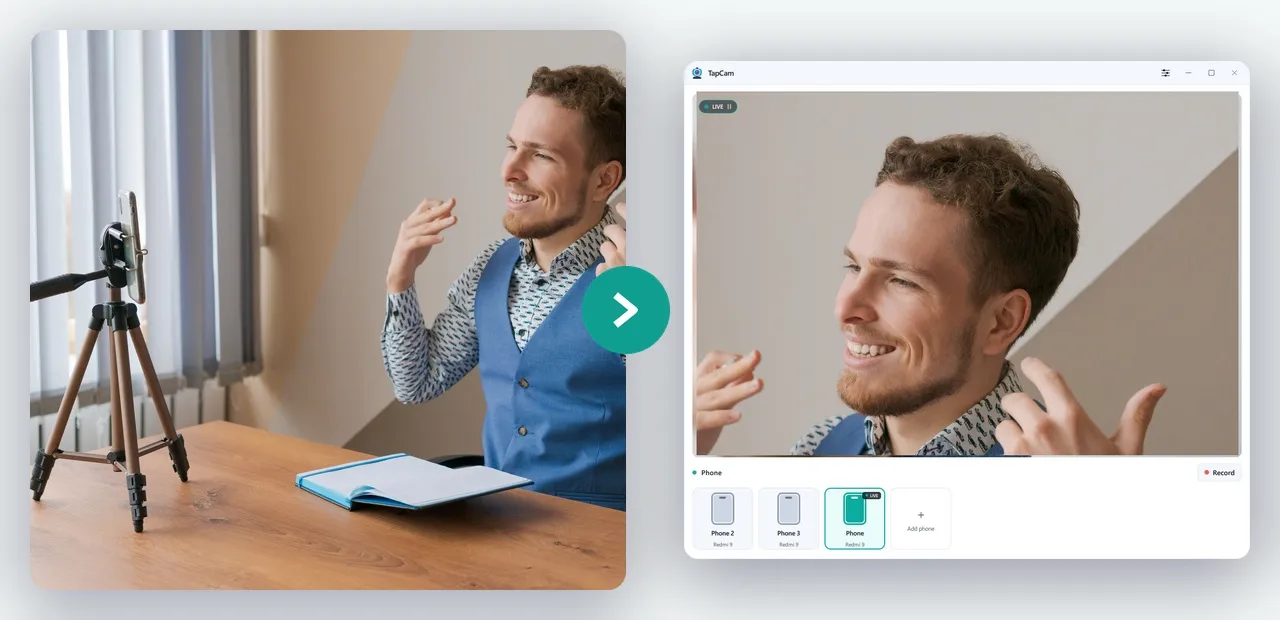
TapCam 做的就是这件事。它的配对方式是一个二维码:Windows 上的应用把二维码显示在屏幕上,你拿起手机扫一下,两者就在你自己的网络里面直接连上了,中间不经过任何别的东西。这里没有什么账户需要你去注册,整条链路里也没有任何云服务,因为视频从头到尾都没有离开过你自己的网络。
- 在电脑上安装 TapCam,在手机上安装配套的应用。
- 在电脑上打开 TapCam,它会显示出一个二维码。
- 用手机上的应用去扫描这个二维码。
- 在 Zoom、Teams、Meet、Discord 或者 OBS 的摄像头列表里选择TapCam。
TapCam 在 Windows 10 和 11 上都可以免费下载和使用,而一次性购买 PRO 就能解锁完整的体验,并且没有任何订阅。
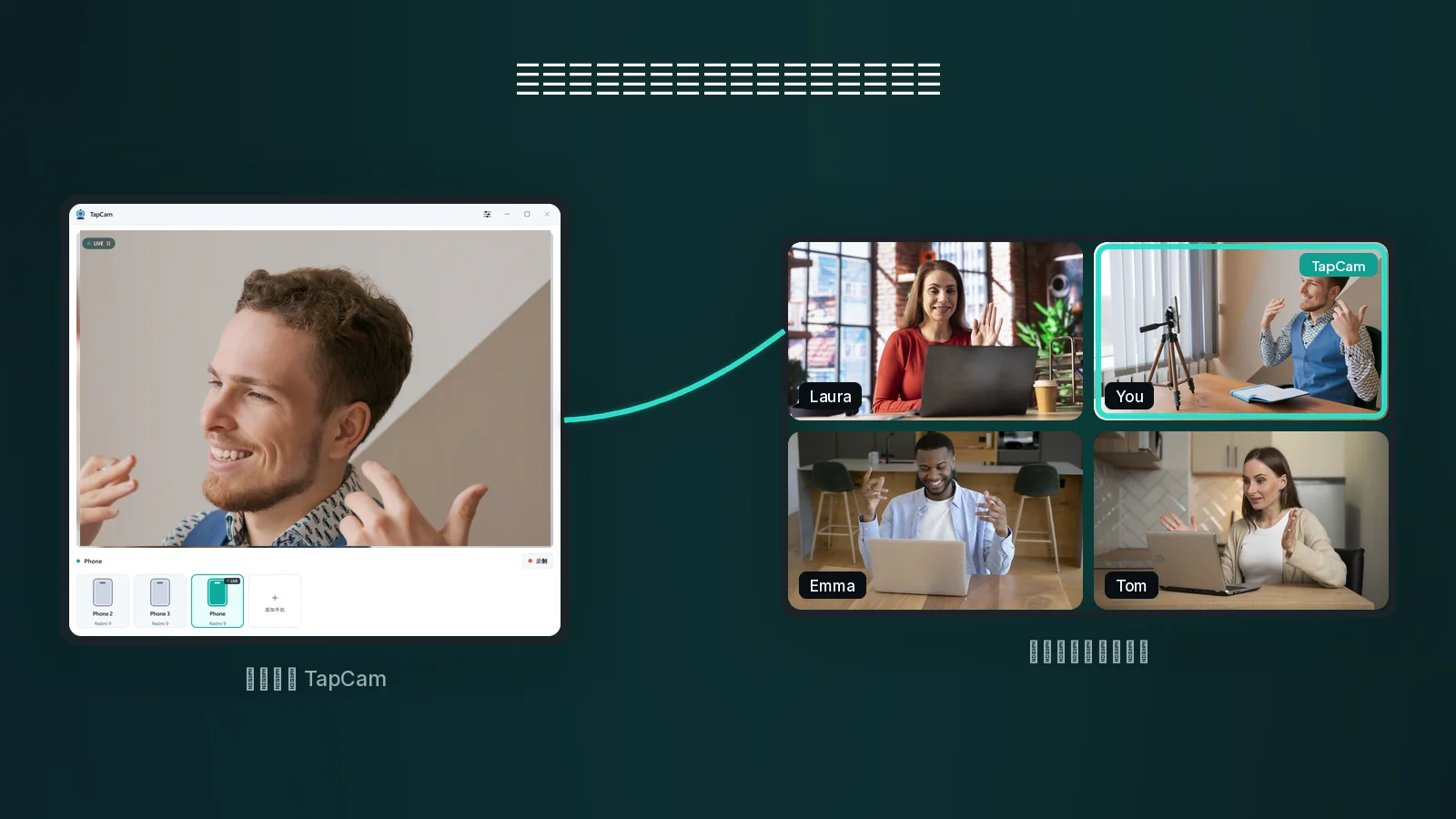
这一类里的其他应用用的是同一个原理,而它们中的大多数,都要求手机自己用网络发现的方式去把电脑找出来。这个办法在能用时感觉很不错,可是一旦它不能用,你就彻底没辙了,这也正是为什么它们的文档里有那么大的篇幅都是在讲防火墙、访客网络和客户端隔离。扫一个二维码则把这个问题整个绕开了,因为手机是被直接告知了它应该连到哪里去的。
iPhone 和 Continuity Camera 是怎么回事
苹果的 Continuity Camera 让一部 iPhone 完全不用做任何设置就能当网络摄像头来用,而且平心而论,它做得是真的非常好。但问题在于,它只能搭配一台 Mac 使用。它没有 Windows 版本,苹果也从来没有透露过将来会做一个。
所以在 Windows 上,一部 iPhone 就是需要一个应用。这既不是什么变通的办法,也不是低人一等的路子:iPhone 本来就是这样跟一台电脑打交道的,而且这条路在 Wi-Fi 上,以及在 Lightning 或者 USB-C 数据线上,都是走得通的。
Wi-Fi 还是 USB:该选哪个
当手机能够待在电脑旁边时就用数据线,而当它待不住时,就改用 Wi-Fi。两者之间实际测出来的差距,比大多数指南暗示的要小得多。
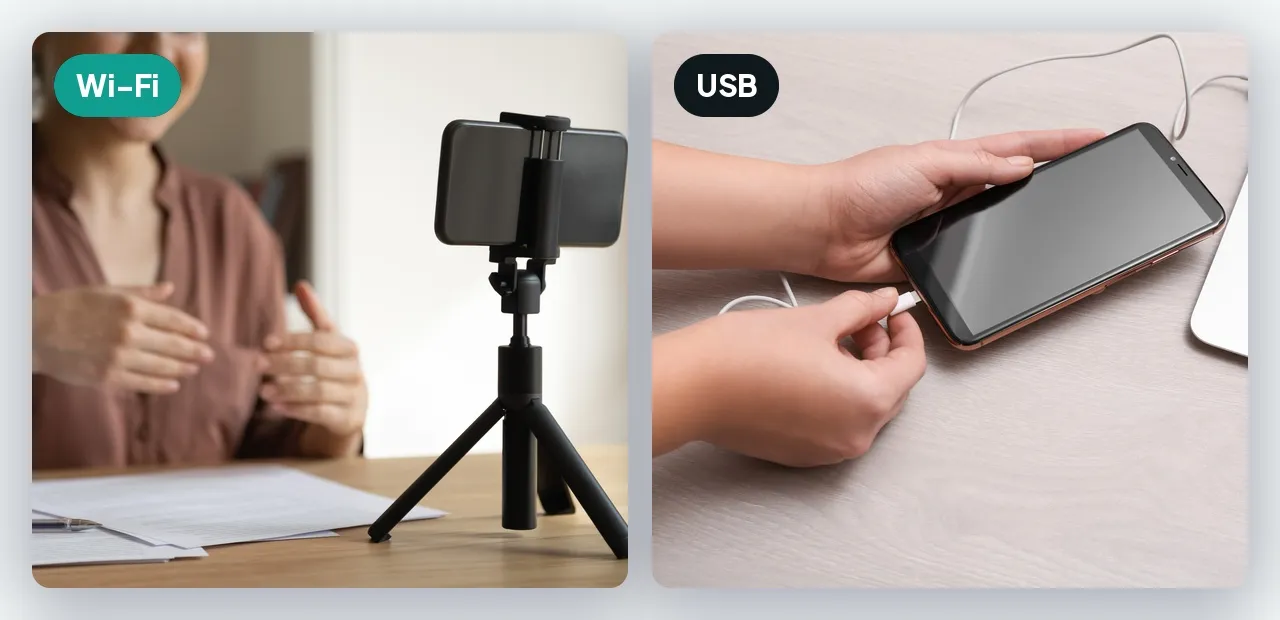
数据线是一条专用链路。没有别的东西来跟它抢带宽,延迟也更低,而且家里有人开始下载东西时它也不会飘。它还会顺带给手机充电,这一点很重要,因为对一部手机来说,充当网络摄像头是件吃力的活:摄像头、视频编码器和无线电模块全都在同一时间运转,电量因此会掉得非常快。
Wi-Fi 真正的价值,在于当手机需要待在一根数据线根本够不到的某个地方时:房间那一头的三脚架上、一层书架的上面、或者正对着一块白板。尽量让两台设备待在同一个网络上,如果能做得到的话,也让它们待在同一个频段上。手机连着 5 GHz 频段、电脑用一根网线连到同一台路由器,就是一个很好的组合。
当它连不上时
在这一类应用里,几乎每一次连接失败都是网络问题,而且它的原因就落在很短的一份清单上。
- 两台设备并不在同一个网络上。 这里面最常见的一个版本,是手机一直挂在移动数据上没有切回来,另一个版本则是电脑用网线连在了一个和 Wi-Fi 分开的网络里。
- 访客网络。 几乎所有访客 Wi-Fi,在设计上就不允许接入的设备之间互相通信。把手机换到主网络上去。
- 路由器上的客户端隔离。 它产生的效果和访客网络是一样的,而且有时它还是默认就开着的。在路由器的设置里,这个选项常常被叫做 AP 隔离。
- Windows 防火墙。 电脑端的那一半第一次运行时,Windows 会问你是不是要允许它通过。如果当时那个提示被随手关掉了,应用就被拦在了外面,手机自然也就永远都找不到它。
- 任意一端开着 VPN。 VPN 会把手机放到一个和它在物理上实际连着的网络完全不同的网络里去。
如果这份清单你已经从头到尾过了一遍,它还是连不上,那么完整的排查清单在这里,而一根数据线就是一条捷径。它能一次性把这一类问题全都消掉。
你还需要一个真正的网络摄像头吗
有时确实还是需要的。当摄像头必须被永久固定在同一个位置上、并随时待命而不用你多花任何心思时,当你需要连着好几个小时一边给手机充电、一边又把它当成摄像头来用时,或者当你只是想在通话的整个过程中把手机拿在自己手上时,手机就不是那个合适的工具了。
而在除此之外的所有场合里,你手上已经拥有的这颗摄像头,都比你会跑去买回来的那一颗要更好。
常见问题
可以在 Windows 上把 iPhone 当网络摄像头用吗?+
可以,需要在 iPhone 和电脑上各装一个应用。苹果的 Continuity Camera 不用任何设置就能做同样的事,但它只配 Mac 使用,所以在 Windows 上,一个应用就是 iPhone 的连接方式。
一定要 Windows 11 吗?+
只有微软内置的连接的相机需要,它是 Windows 11 的功能,而且只支持 Android。USB 网络摄像头模式和专门的应用在 Windows 10 上同样可以用。
数据线比 Wi-Fi 更好吗?+
通常是的。数据线是一条专用链路,延迟更低,网络上没有别的东西跟它竞争,而且它会一边工作一边给手机充电。当手机必须待在数据线够不到的地方时,Wi-Fi 才是更好的选择。
为什么我的手机找不到电脑?+
几乎总是网络问题:两台设备不在同一个网络上、手机连着访客 Wi-Fi、路由器把客户端互相隔离、开着 VPN,或者应用第一次运行时 Windows 的防火墙提示被关掉了。一根 USB 数据线能消掉这一类问题。
视频会经过互联网吗?+
用 TapCam 的话,不会。手机在你自己的网络里直接连到电脑,视频从不离开这个网络。其他应用做法各异,所以在用它处理任何私密内容之前,值得先确认一下。



