Handy als Kamera in Zoom, Teams und Meet

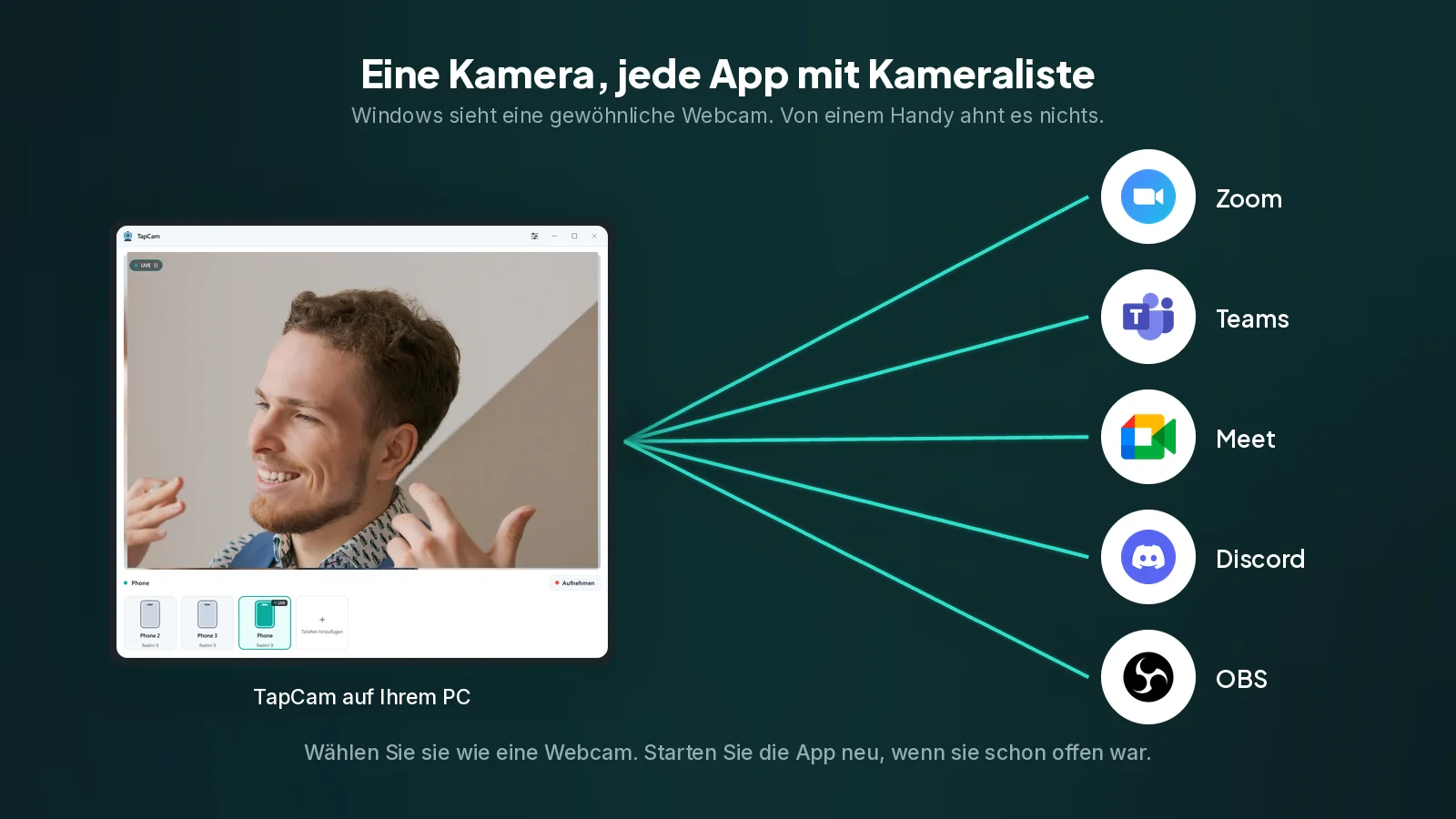
Sobald Ihr Handy als Webcam eingerichtet ist, bleibt als letzter Schritt, Ihrer Video-App zu sagen, dass sie es nutzen soll. Jede App versteckt diese Einstellung woanders, und deshalb sorgt dieser Schritt für mehr Verwirrung als die Einrichtung selbst.
Hier steht, wo die Kameraliste in jeder von ihnen wohnt, und welche drei Probleme fast jeden Fall von „Meine Kamera steht nicht in der Liste“ erklären.
Vor allem anderen: die App neu starten
Wenn die Video-App offen war, während Sie die Webcam-Software installiert haben, sieht sie die neue Kamera nicht. Zoom, Teams, Meet, Discord und OBS bauen ihre Kameraliste alle einmal beim Start auf.
Schließen Sie die App vollständig und öffnen Sie sie erneut. Bei Teams und Discord reicht es nicht, das Fenster zu schließen: Sie laufen im Infobereich weiter, und Sie müssen sie von dort beenden. Dieser eine Schritt behebt das meiste, was nach einer kaputten Installation aussieht.
Zoom
- Klicken Sie auf Ihr Profilbild, dann auf Einstellungen.
- Wählen Sie in der linken Spalte Video.
- Öffnen Sie oben das Ausklappmenü Kamera und wählen Sie Ihr Handy.
Die Vorschau aktualisiert sich sofort, Sie wissen also schon vor dem Beitreten, dass es geklappt hat. Sie können auch mitten im Gespräch wechseln: Klicken Sie auf den kleinen Pfeil neben der Schaltfläche Video beenden und wählen Sie die Kamera dort aus.
Zoom legt seine eigene Weichzeichnung und Lichtanpassung über alles, was es empfängt. Wenn das Bild weicher aussieht als in der Webcam-App selbst, suchen Sie unter Video die Einstellungen zum Erscheinungsbild und schalten Sie sie aus.
Microsoft Teams
- Klicken Sie auf die drei Punkte neben Ihrem Profilbild, dann auf Einstellungen.
- Wählen Sie Geräte.
- Wählen Sie unter Kamera Ihr Handy.
Klicken Sie in einem Gespräch in den Besprechungssteuerelementen auf die drei Punkte, dann auf Einstellungen, dann auf Geräteeinstellungen, und dort steht dieselbe Liste.
Teams ist die App, die am ehesten einen vollständigen Neustart braucht, denn sie bleibt im Infobereich liegen und baut ihre Geräteliste beim Start auf. Beenden Sie sie über das Symbol im Infobereich, nicht über das Fenster.
Google Meet und andere Browser-Apps
Meet läuft im Browser, es gibt also zwei Ebenen, und die Leute prüfen meist nur eine.
Zuerst muss der Browser die Kamera überhaupt nutzen dürfen. Klicken Sie auf das Schloss in der Adressleiste und bestätigen Sie, dass die Kamera für die Seite erlaubt ist. Wurde sie einmal blockiert, zeigt Meet einen Kamerafehler und keine brauchbare Geräteliste.
Dann wählen Sie die Kamera innerhalb von Meet. Klicken Sie im Gespräch auf die drei Punkte, wählen Sie Einstellungen, dann Video, und wählen Sie dann Ihr Handy im Ausklappmenü Kamera.
Fehlt das Handy im Ausklappmenü, ist aber in Windows vorhanden, liegt es meist daran, dass der Browser offen war, bevor es die Kamera gab. Starten Sie den Browser neu, nicht nur den Tab.
Discord
- Öffnen Sie die Benutzereinstellungen, das Zahnrad neben Ihrem Namen.
- Wählen Sie Sprache und Video.
- Wählen Sie unter Videoeinstellungen Ihr Handy im Ausklappmenü Kamera.
Discord zeigt dort direkt eine Schaltfläche Video testen, was die schnellste Bestätigung einer funktionierenden Einrichtung in all diesen Apps ist.
Discord lebt ebenfalls im Infobereich. Fehlt die Kamera, beenden Sie es von dort und starten Sie es erneut.
Skype
Skype wurde am 5. Mai 2025 eingestellt und funktioniert nicht mehr. Microsoft hat private Konten zu Teams verschoben, wo Chats und Kontakte übernommen wurden, die Teams-Anleitung oben ist also die, die Sie brauchen.
OBS Studio
OBS behandelt ein Handy als Quelle und nicht als Kameraeinstellung.
- Klicken Sie unter Quellen auf + und wählen Sie Videoaufnahmegerät.
- Wählen Sie Ihr Handy in der Liste Gerät.
Wenn das dann Zoom oder Meet erreichen soll, starten Sie im Bereich Steuerung die OBS Virtual Camera und wählen Sie diese in der Konferenz-App als Ihre Kamera. Es gibt zwei virtuelle Kameras in dieser Kette, und die falsche zu wählen ist der häufigste Fehler.
Die drei Probleme hinter den meisten Fehlschlägen
Die App lief schon. Oben behandelt, und es ist wirklich das Erste, was Sie prüfen sollten.
Eine andere App belegt die Kamera. Windows gibt eine Kamera immer nur einer Anwendung zur Zeit. Wenn Zoom sie hat, bekommt Teams einen Fehler oder ein schwarzes Bild. Schließen Sie zuerst die andere. Das betrifft auch Hintergrund-Apps, die Sie vergessen haben, die Kamera-App von Windows eingeschlossen.
Der Kamera-Datenschutz von Windows ist aus. Öffnen Sie Einstellungen, dann Datenschutz und Sicherheit, dann Kamera, und bestätigen Sie, dass der Kamerazugriff an ist und dass Desktop-Apps sie nutzen dürfen. Auf manchen verwalteten Rechnern ist diese Einstellung ab Werk aus.
Eine Bemerkung zur Qualität
All diese Apps komprimieren kräftig, und die meisten senden in einem normalen Gruppengespräch nicht mehr als 720p, egal was Sie ihnen geben. Das ist kein Fehler Ihrer Einrichtung. Eine bessere Kamera hilft trotzdem, denn das Bild, das komprimiert wird, ist von vornherein besser, aber erwarten Sie nicht, dass die Schärfe aus der Vorschau der Webcam-App das Gespräch übersteht.
Wo Sie die volle Qualität wirklich sehen, ist in OBS, in einer Aufnahme und in Einzelgesprächen bei manchen Apps. Wenn es Ihnen um Qualität geht, suchen Sie sie dort.
Häufige Fragen
Warum fehlt meine Kamera in der Liste?+
Meist, weil die App schon lief, als die Kamera installiert wurde: Zoom, Teams, Meet und Discord bauen ihre Kameraliste beim Start auf. Schließen Sie die App vollständig, bei Teams und Discord über den Infobereich, und öffnen Sie sie erneut.
Können zwei Apps die Kamera gleichzeitig nutzen?+
Nein. Windows gibt eine Kamera immer nur einer Anwendung zur Zeit, wenn Zoom sie also hält, zeigt Teams einen Fehler oder ein schwarzes Bild. Schließen Sie zuerst die andere App.
Google Meet sieht meine Kamera nicht. Warum?+
Meet läuft im Browser, es gibt also zwei Ebenen. Der Browser muss die Kamera für diese Seite nutzen dürfen, was Sie am Schloss in der Adressleiste prüfen, und danach muss die Kamera innerhalb von Meet unter Einstellungen und Video gewählt werden.
Warum sieht mein Bild in Zoom weicher aus als in der App selbst?+
Zoom legt seine eigene Weichzeichnung und Lichtanpassung über das, was es empfängt. Sie stecken in den Einstellungen unter Video, und Sie können sie ausschalten.
Sieht man eine bessere Kamera in einem Gruppengespräch überhaupt?+
Teilweise. Die meisten Apps senden in einem normalen Gruppengespräch nicht mehr als 720p, egal was Sie ihnen geben, die Schärfe der App-Vorschau sehen Sie also nicht. Es hilft trotzdem, denn das komprimierte Bild ist von vornherein besser, und die volle Qualität zeigt sich in OBS und in Aufnahmen.



