Handy als Webcam unter Windows nutzen

Ihr Handy hat längst eine bessere Kamera als fast jede Webcam, die Sie für dasselbe Geld kaufen könnten. Der Sensor ist größer, das Objektiv lichtstärker, und mit einem dämmrigen Raum kommt es weit besser zurecht als das Modul im Deckel eines Notebooks. Windows kann diese Kamera nutzen, und dafür gibt es mehr als einen Weg.
Dieser Leitfaden behandelt jede Methode, die heute funktioniert, was sie jeweils kostet und welche Sie nehmen sollten. Wenn Sie nur die kurze Antwort wollen: Mit Windows 11 und einem Android-Handy starten Sie ohne Installation auf dem PC, ein iPhone braucht immer eine App, und ein Kabel ist stabiler als Wi-Fi, wann immer Sie eines verlegen können.
Welche Methode passt zu Ihnen
| Methode | Funktioniert mit | Windows | Sie brauchen |
|---|---|---|---|
| Phone Link, verbundene Kamera | Android | nur 11 | Nichts zusätzlich, selbes Wi-Fi |
| USB-Webcam-Modus | Neuere Android-Handys | 10 und 11 | Ein USB-Datenkabel |
| Eine dedizierte App | iPhone und Android | 10 und 11 | Eine App auf beiden Seiten |
| Continuity Camera | iPhone | Nicht Windows | Einen Mac |
Der Rest dieses Leitfadens geht jede einzelne durch.
Methode 1: Phone Link unter Windows 11, ohne Zusatz-App
Windows 11 kann sich die Kamera eines Android-Handys über Phone Link ausleihen, die Funktion, die Microsoft verbundene Kamera nennt. Auf dem PC wird nichts installiert, und auf vielen Android-Handys ist die passende App schon vorhanden.
- Öffnen Sie am PC Einstellungen, dann Bluetooth und Geräte, dann Mobilgeräte.
- Schalten Sie Diesem PC den Zugriff auf Ihre Mobilgeräte erlauben ein und klicken Sie auf Geräte verwalten.
- Koppeln Sie das Handy, indem Sie den angezeigten Code scannen und sich auf beiden Seiten mit demselben Microsoft-Konto anmelden.
- Sobald das Handy in der Liste steht, schalten Sie Als verbundene Kamera verwenden ein.
- Öffnen Sie Teams, Zoom oder die Kamera-App und wählen Sie das Handy in der Kameraliste aus.
Das ist der geringste Aufwand von allen Methoden, und genau deshalb sollten Sie sie zuerst probieren. Die Nachteile sind allerdings real. Es braucht Windows 11, ein einigermaßen aktuelles Android-Handy und beide Geräte im selben Wi-Fi. Mit einem iPhone funktioniert es nicht. Die Bildqualität legt Microsoft fest und nicht Sie, und es gibt keine Kontrolle darüber, welches Objektiv verwendet wird oder wie das Bild ausgeschnitten ist.
Methode 2: USB-Webcam-Modus, ganz ohne App
Neuere Android-Handys können sich einem Computer gegenüber als schlichte USB-Kamera ausgeben, ohne dass irgendwo etwas installiert wird. Windows sieht eine Webcam, weil das Handy behauptet, eine zu sein.
- Verbinden Sie das Handy per USB-Datenkabel mit dem PC. Ein reines Ladekabel funktioniert nicht, und das ist der mit Abstand häufigste Grund, warum es scheitert.
- Ziehen Sie am Handy die Benachrichtigungsleiste herunter und tippen Sie auf die USB-Benachrichtigung, meist Dieses Gerät über USB aufladen oder USB-Einstellungen.
- Wählen Sie Webcam.
- Wählen Sie das Handy in der Kameraliste Ihrer Video-App aus.
Wenn Ihr Handy das unterstützt, ist es die robusteste Möglichkeit in diesem Leitfaden: Es liegt kein Netzwerk dazwischen, also lässt sich auch nichts falsch konfigurieren. Der Haken ist die Verfügbarkeit. Die Funktion kam mit Android 14 und steckt selbst heute nicht in jedem Handy. Wenn Sie in dieser Benachrichtigung keinen Eintrag Webcam sehen, hat Ihr Handy sie nicht. Sie funktioniert außerdem nur per Kabel, und iPhones bieten sie gar nicht an.
Methode 3: Eine dedizierte App, für iPhone und Android
Eine dedizierte App ist die Methode, die überall funktioniert: auf beiden Handy-Plattformen, unter Windows 10 genauso wie unter 11, per Wi-Fi oder per Kabel. Sie installieren ein Teil auf dem Handy und eines auf dem PC, und das PC-Teil meldet eine Kamera an, die jede Video-App sehen kann.
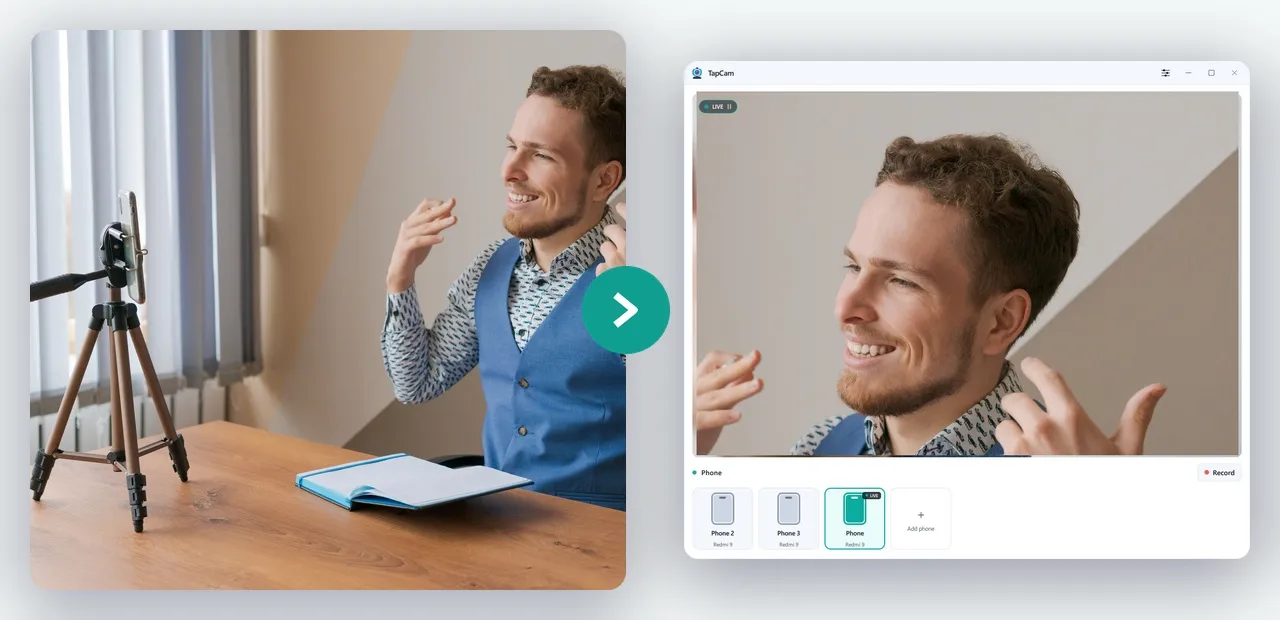
Genau das macht TapCam. Gekoppelt wird über einen QR-Code: Die Windows-App zeigt einen an, das Handy scannt ihn, und beide verbinden sich direkt in Ihrem Netzwerk, ohne etwas dazwischen. Sie müssen kein Konto anlegen, und es liegt kein Cloud-Dienst im Weg, denn das Video verlässt Ihr Netzwerk nie.
- Installieren Sie TapCam auf dem PC und die passende App auf dem Handy.
- Öffnen Sie TapCam auf dem PC. Es zeigt einen QR-Code.
- Scannen Sie ihn mit der Handy-App.
- Wählen Sie in Zoom, Teams, Meet, Discord oder OBS in der Kameraliste TapCam aus.
TapCam ist unter Windows 10 und 11 kostenlos herunterzuladen und zu nutzen, und ein einmaliger PRO-Kauf schaltet das volle Erlebnis frei, ohne Abo.
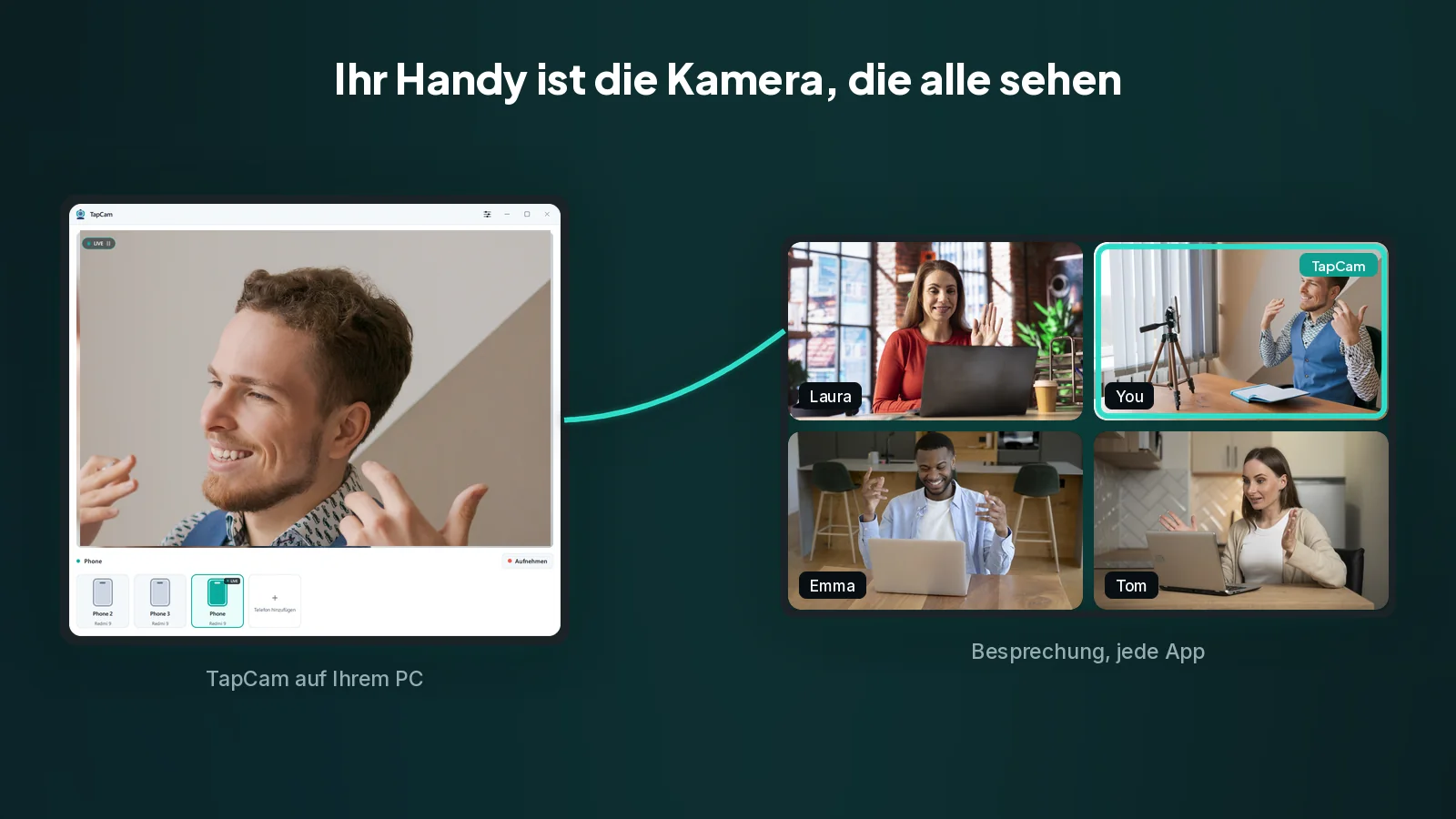
Andere Apps dieser Kategorie arbeiten nach demselben Prinzip, und die meisten lassen das Handy den PC selbst suchen, per Netzwerkerkennung. Das klappt, bis es nicht mehr klappt, und deshalb dreht sich so viel von deren Dokumentation um Firewalls, Gastnetzwerke und Client-Isolation. Einen Code zu scannen umgeht diese Frage vollständig, denn dem Handy wird genau gesagt, wohin es sich verbinden soll.
Was ist mit dem iPhone und Continuity Camera
Mit Apples Continuity Camera wird ein iPhone ganz ohne Einrichtung zur Webcam, und die Funktion ist wirklich ausgezeichnet. Sie funktioniert nur mit einem Mac. Es gibt keine Windows-Version, und Apple hat nichts erkennen lassen, dass eine kommt.
Unter Windows braucht ein iPhone also eine App. Das ist kein Notbehelf und kein Weg zweiter Klasse: So verbindet sich ein iPhone nun einmal mit einem PC, und es funktioniert sowohl per Wi-Fi als auch über das Lightning- oder USB-C-Kabel.
Wi-Fi oder USB: was Sie wählen sollten
Nehmen Sie das Kabel, wenn das Handy neben dem Computer bleiben kann, und Wi-Fi, wenn nicht. Der gemessene Unterschied zwischen beiden ist kleiner, als die meisten Leitfäden nahelegen.
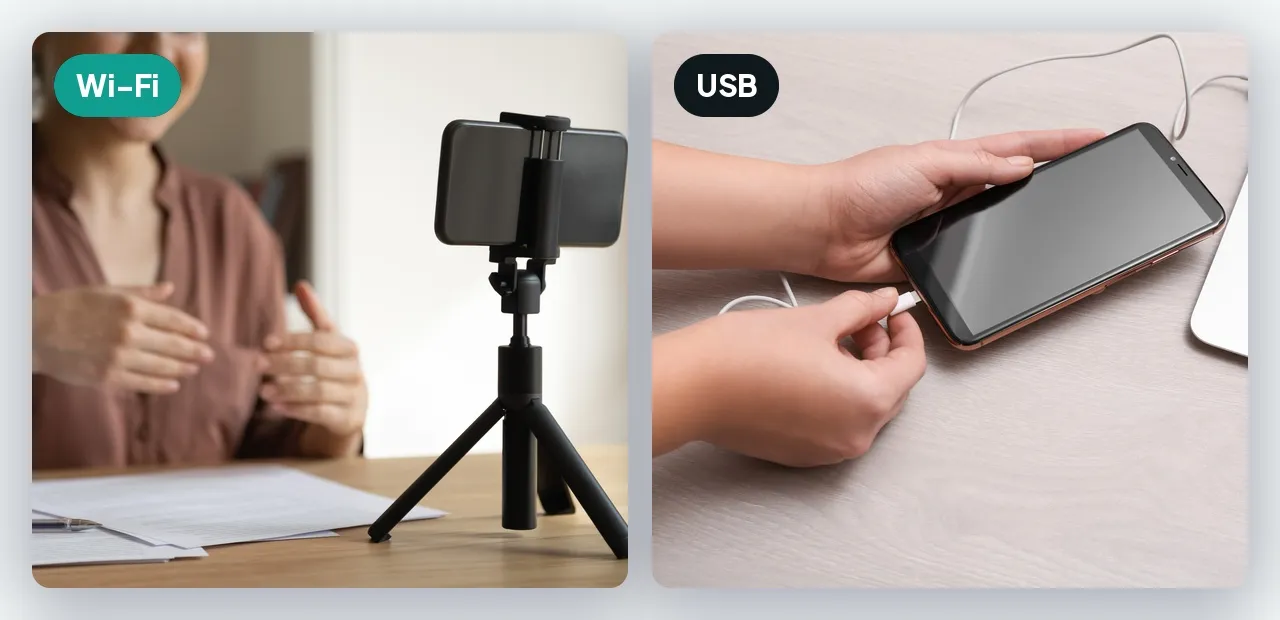
Ein Kabel ist eine eigene Leitung. Nichts sonst konkurriert darum, die Latenz ist niedriger, und es driftet nicht ab, wenn jemand anders im Haus einen Download startet. Es lädt außerdem das Handy, und das zählt, denn Webcam zu sein ist harte Arbeit für ein Handy: Kamera, Encoder und Funk laufen gleichzeitig, und der Akku fällt schnell.
Wi-Fi verdient seinen Platz, wenn das Handy dorthin muss, wo kein Kabel hinreicht: auf ein Stativ quer durch den Raum, auf ein Regal, gerichtet auf ein Whiteboard. Halten Sie beide Geräte im selben Netzwerk und möglichst im selben Frequenzband. Ein Handy im 5-GHz-Band und ein PC per Kabel am selben Router sind eine gute Kombination.
Wenn keine Verbindung zustande kommt
Fast jeder Fehlschlag in dieser Kategorie ist ein Netzwerkproblem, und sie fallen in eine kurze Liste.
- Die beiden Geräte sind nicht im selben Netzwerk. Am häufigsten ist ein Handy, das im Mobilfunknetz geblieben ist, oder ein PC in einem Kabelnetz, das vom Wi-Fi getrennt ist.
- Ein Gastnetzwerk. Gast-Wi-Fi verhindert normalerweise mit Absicht, dass Geräte miteinander sprechen. Holen Sie das Handy ins Hauptnetzwerk.
- Client-Isolation im Router. Dieselbe Wirkung wie ein Gastnetzwerk, manchmal ab Werk eingeschaltet. In den Router-Einstellungen heißt sie oft AP-Isolation.
- Die Windows-Firewall. Beim ersten Start der PC-App fragt Windows, ob es sie zulassen soll. Wurde diese Abfrage weggeklickt, ist die App blockiert und das Handy findet sie nie.
- Ein VPN auf einem der beiden Geräte. Ein VPN setzt das Handy in ein anderes Netzwerk als das, mit dem es physisch verbunden ist.
Wenn Sie diese Liste durchgearbeitet haben und es immer noch nicht verbindet, steht hier die vollständige Checkliste, und ein Kabel ist die Abkürzung. Es räumt die ganze Kategorie von Problemen auf einen Schlag weg.
Brauchen Sie überhaupt noch eine echte Webcam
Manchmal ja. Ein Handy ist das falsche Werkzeug, wenn die Kamera dauerhaft an ihrem Platz bleiben und ohne einen Gedanken bereit sein soll, wenn Sie das Handy laden und es stundenlang zugleich als Kamera nutzen wollen, oder wenn Sie Ihr Handy während eines Gesprächs schlicht in der Hand halten möchten.
Für alles andere ist die Kamera, die Sie bereits besitzen, besser als die, die Sie kaufen würden.
Häufige Fragen
Kann ich mein iPhone unter Windows als Webcam nutzen?+
Ja, mit einer App auf dem iPhone und auf dem PC. Apples Continuity Camera macht dasselbe ohne Einrichtung, funktioniert aber nur mit einem Mac: Unter Windows ist eine App der Weg, auf dem ein iPhone sich verbindet.
Brauche ich Windows 11?+
Nur für Microsofts eingebaute verbundene Kamera, die eine Funktion von Windows 11 und auf Android beschränkt ist. Der USB-Webcam-Modus und dedizierte Apps funktionieren auch unter Windows 10.
Ist ein Kabel besser als Wi-Fi?+
Meistens ja. Ein Kabel ist eine eigene Leitung, die Latenz ist also niedriger und nichts sonst im Netzwerk konkurriert damit, und es lädt das Handy während der Arbeit. Wi-Fi ist die bessere Wahl, wenn das Handy dort stehen muss, wo kein Kabel hinreicht.
Warum findet mein Handy meinen PC nicht?+
Fast immer ein Netzwerkproblem: Die beiden Geräte sind in verschiedenen Netzwerken, das Handy hängt im Gast-Wi-Fi, der Router isoliert die Clients voneinander, ein VPN läuft, oder die Abfrage der Windows-Firewall wurde beim ersten Start weggeklickt. Ein USB-Kabel räumt diese ganze Kategorie weg.
Läuft das Video über das Internet?+
Mit TapCam nicht. Das Handy verbindet sich direkt mit dem PC in Ihrem eigenen Netzwerk, das Video verlässt es also nie. Andere Apps machen es anders, es lohnt sich also, das zu prüfen, bevor Sie eine für etwas Privates nutzen.



