Handy als Kamera in OBS Studio nutzen

OBS behandelt Ihr Handy genauso wie jede andere Kamera, solange irgendetwas auf dem PC das Handy vorher als Kamera anmeldet. Sobald das erledigt ist, wird das Handy zu einer Quelle, die Sie zuschneiden, filtern, mit Ihrem Bildschirm mischen und wie jede andere umschalten können.
Dieser Leitfaden behandelt die Einrichtung, den zweiten Kamerawinkel, der der eigentliche Grund für den Aufwand ist, und den Teil, der beim ersten Mal fast jeden verwirrt: das Ergebnis wieder hinaus an Zoom oder Meet zu schicken.
Die Einrichtung, kurz gefasst
- Installieren Sie TapCam auf dem PC und auf dem Handy und koppeln Sie beide, indem Sie den QR-Code scannen, den der PC anzeigt.
- Klicken Sie in OBS unter Quellen auf + und wählen Sie Videoaufnahmegerät.
- Geben Sie ihm einen Namen und wählen Sie dann in der Liste Gerät den Eintrag TapCam.
- Stellen Sie Auflösung und Bildrate ein oder belassen Sie es bei der Geräte-Vorgabe.
- Klicken Sie auf OK. Das Handybild ist nun eine Quelle in Ihrer Szene.
Wenn TapCam nicht in der Geräteliste steht, schließen Sie OBS vollständig und öffnen Sie es erneut. OBS baut seine Geräteliste beim Start auf, eine Kamera, die danach aufgetaucht ist, steht also erst nach einem Neustart darin. Das ist in diesem ganzen Leitfaden die häufigste Ursache für ein „Es funktioniert nicht“.
Warum ein Handy als OBS-Quelle lohnt
Ein Handy ist in OBS nicht nur ein Webcam-Ersatz. Es gibt Ihnen Dinge, die eine Webcam nicht kann.
Ein zweiter Winkel. Das ist der große Punkt. Lassen Sie Ihre Webcam auf Ihr Gesicht gerichtet und stellen Sie das Handy auf ein kleines Stativ, gerichtet auf Ihren Schreibtisch, Ihre Hände, eine Tastatur, einen Skizzenblock, einen Lötkolben, ein Gitarrengriffbrett. Zwei Quellen, zwei Szenen, ein Tastenkürzel zum Umschneiden. Dasselbe mit einer zweiten USB-Webcam heißt, eine zu kaufen und einen Platz zum Festklemmen zu finden; das Handy steckt schon in Ihrer Tasche und hat schon das bessere Objektiv.
Eine Kamera, die sich bewegen kann. Sie hängt nicht am Schreibtisch fest. Per Wi-Fi können Sie sie überall im Raum aufstellen.
Ein besserer Sensor. In einem Raum, der nicht hell ausgeleuchtet ist, schlägt ein aktuelles Handy die meisten Webcams glatt, und auf einer großen Vorschau ist der Abstand offensichtlich.
Das Ergebnis an Zoom, Meet oder Teams weitergeben
Über diesen Schritt stolpern die Leute, es lohnt sich also, genau zu benennen, was da passiert.
Es gibt zwei virtuelle Kameras in der Kette, und sie haben verschiedene Aufgaben.
- Die Kamera von TapCam trägt das Handybild in den PC hinein. OBS liest sie.
- OBS Virtual Camera trägt das, was OBS zeigt, aus OBS heraus. Zoom liest diese.
Der Fluss lautet also: Handy, dann TapCam, dann OBS, dann OBS Virtual Camera, dann Ihre Besprechung.
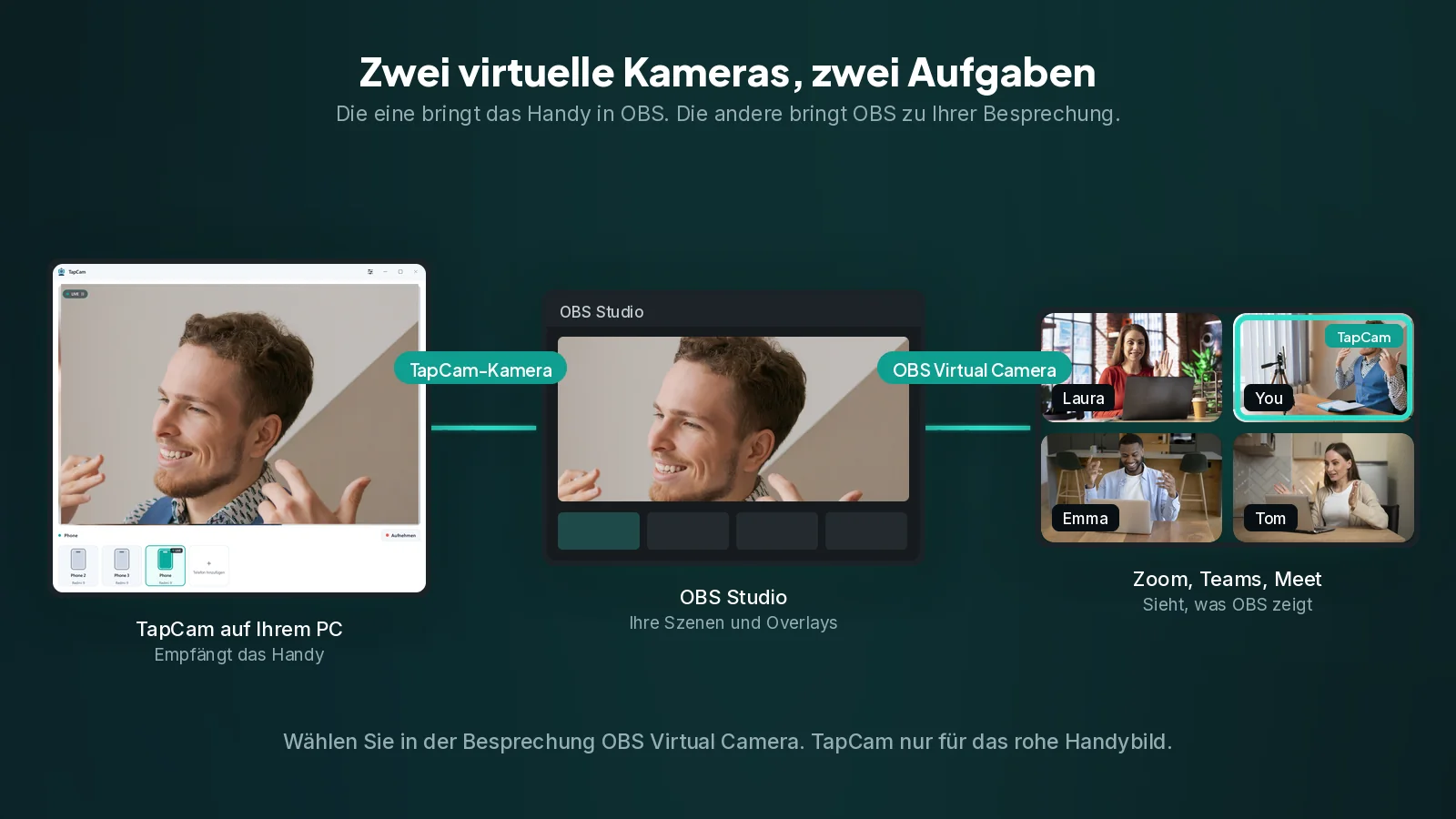
Um die zweite einzuschalten, klicken Sie unten rechts in OBS im Bereich Steuerung auf Virtuelle Kamera starten. Wählen Sie danach in Zoom, Teams, Meet oder Discord OBS Virtual Camera als Ihre Kamera. Nicht TapCam, denn Sie wollen das, was OBS zeigt, mit Filtern, Einblendungen und allem.
Wählen Sie TapCam direkt in der Konferenz-App nur dann, wenn Sie das rohe Handybild ohne OBS dazwischen wollen. Beides ist legitim, es sind einfach verschiedene Dinge.
Auflösung und Bildrate
Belassen Sie die Quelle auf der Geräte-Vorgabe, bis Sie einen Grund haben, das zu ändern, und gehen Sie dann bewusst vor.
Höher ist nicht automatisch besser. Jede Erhöhung von Auflösung und Bildrate kostet Bandbreite auf der Verbindung und CPU auf dem PC, und ein Stream, der stockt, sieht weit schlechter aus als einer mit niedrigerer Auflösung, der bombenfest läuft. 1080p mit 30 Bildern pro Sekunde ist ein vernünftiges Ziel für einen sprechenden Kopf, und die meisten Konferenz-Apps rechnen es ohnehin herunter. Gehen Sie nur dann auf 60 Bilder pro Sekunde, wenn sich das Motiv schnell genug bewegt, um es zu rechtfertigen, etwa Hände, die etwas vorführen.
Wenn Sie Ruckeln sehen, senken Sie die Bildrate, bevor Sie die Auflösung senken. Ruckelnde Bewegung fällt mehr auf als ein etwas weicheres Bild.
Wi-Fi oder das Kabel
Gerade für OBS sollten Sie stärker zum Kabel tendieren als bei einem Videoanruf.
Eine Besprechung verzeiht. Ein ausgelassenes Bild fällt in einem Gespräch nicht auf. Eine Aufnahme oder ein Livestream verzeiht nicht, denn der Aussetzer ist mit aufgezeichnet und bleibt drin. Ein USB-Datenkabel gibt Ihnen eine eigene Leitung, um die nichts sonst im Netzwerk konkurriert, niedrigere Latenz und ein Handy, das während der Arbeit lädt, was über eine lange Sitzung zählt.
Nehmen Sie Wi-Fi, wenn die Einstellung das Handy dorthin verlangt, wo kein Kabel hinreicht. Was das Kabel Ihnen wirklich bringt, ist ein Bild Pufferung, rund 33 Millisekunden. Halten Sie dann beide Geräte im selben Netzwerk, bevorzugen Sie das 5-GHz-Band, und machen Sie vor allem Wichtigen eine kurze Testaufnahme.
Bildausschnitt, Filter und was sich einmal einzustellen lohnt
- Schneiden Sie zu, statt das Handy zu bewegen. Rechtsklick auf die Quelle, Filter wählen und einen Filter Zuschneiden/Ausfüllen hinzufügen. Das geht schneller, als ein Stativ neu zu stellen, und es ist wiederholbar.
- Drehen Sie, wenn das Handy quer liegt. Rechtsklick auf die Quelle, dann Transformieren, dann um 90 Grad drehen.
- Schalten Sie die Beauty-Filter des Handys aus. Was immer das Handy an Weichzeichnung anlegt, ist in dem, was OBS empfängt, fest eingebrannt und lässt sich nachträglich nicht entfernen.
- Sperren Sie die Quelle, sobald der Ausschnitt sitzt, damit ein versehentlicher Klick sie nicht mitten im Stream verschiebt.
- Passen Sie zur Leinwand. Wenn das Handy hochkant steht und Ihre Leinwand quer ist, entscheiden Sie sich für Balken an den Seiten oder für einen Zuschnitt, statt OBS die Sache verzerren zu lassen.
Streamlabs und andere OBS-Ableger
Streamlabs, OBS Studio und die anderen Ableger lesen Windows-Kameras auf dieselbe Weise, die Einrichtung oben ist also identisch: ein Videoaufnahmegerät hinzufügen und TapCam wählen. Die Menübezeichnungen weichen leicht ab, und die Schaltfläche für die virtuelle Kamera sitzt in einer anderen Ecke, aber die Kette ist dieselbe.
Wenn die Quelle schwarz bleibt
Ein schwarzes Rechteck dort, wo das Bild sein sollte, bedeutet meist eines von drei Dingen.
Eine andere App belegt die Kamera. Windows gibt eine Kamera immer nur einer Anwendung zur Zeit. Wenn Zoom oder die Kamera-App TapCam hält, bekommt OBS nichts. Schließen Sie die andere.
Das Handy streamt gar nicht. Prüfen Sie zuerst die PC-App. Wenn sie kein Bild zeigt, liegt das Problem vor OBS, und die Verbindungs-Checkliste ist die richtige Stelle zum Nachsehen.
Die Quelle muss deaktiviert und wieder aktiviert werden. Rechtsklick auf die Quelle, Deaktivieren wählen, dann Aktivieren. OBS hält eine Gerätereferenz offen, und das gibt sie frei und holt sie erneut, was erstaunlich viele merkwürdige Zustände behebt.
Darüber hinaus behebt ein Neustart von OBS die meisten Dinge, aus demselben Grund, aus dem er in diesem Leitfaden dreimal auftaucht: Sowohl die Geräteliste als auch die Gerätereferenzen werden beim Start aufgebaut.
Häufige Fragen
Wie füge ich mein Handy zu OBS hinzu?+
Koppeln Sie das Handy mit der PC-App, fügen Sie dann in OBS eine Quelle vom Typ Videoaufnahmegerät hinzu und wählen Sie TapCam in der Liste Gerät. Steht es nicht darin, starten Sie OBS neu: Es baut seine Geräteliste beim Start auf.
Soll ich in Zoom TapCam oder OBS Virtual Camera wählen?+
OBS Virtual Camera, wenn Zoom das sehen soll, was OBS zeigt, mit Ihren Szenen und Einblendungen. Wählen Sie TapCam direkt nur dann, wenn Sie das rohe Handybild ohne OBS dazwischen wollen. Es gibt zwei virtuelle Kameras in der Kette, und sie haben verschiedene Aufgaben.
Kann ich mein Handy als zweiten Kamerawinkel nutzen?+
Ja, und das ist der beste Grund, es überhaupt zu tun. Lassen Sie die Webcam auf Ihr Gesicht gerichtet und stellen Sie das Handy auf ein kleines Stativ, gerichtet auf Ihren Schreibtisch oder Ihre Hände, und schalten Sie dann per Tastenkürzel zwischen zwei Szenen um.
Warum ist meine Handy-Quelle in OBS schwarz?+
Meist belegt eine andere App die Kamera, denn Windows gibt sie immer nur einer Anwendung zur Zeit. Sonst streamt das Handy gar nicht, oder die Quelle muss über ihr Rechtsklickmenü deaktiviert und wieder aktiviert werden, um das Gerät freizugeben und erneut zu holen.
Wi-Fi oder USB für OBS?+
Das Kabel, wann immer die Einstellung es zulässt. Eine Besprechung verzeiht ein ausgelassenes Bild, eine Aufnahme behält es, und ein Kabel gibt eine eigene Leitung, niedrigere Latenz und ein Handy, das während der Arbeit lädt.



