Votre téléphone en caméra dans Zoom, Teams, Meet
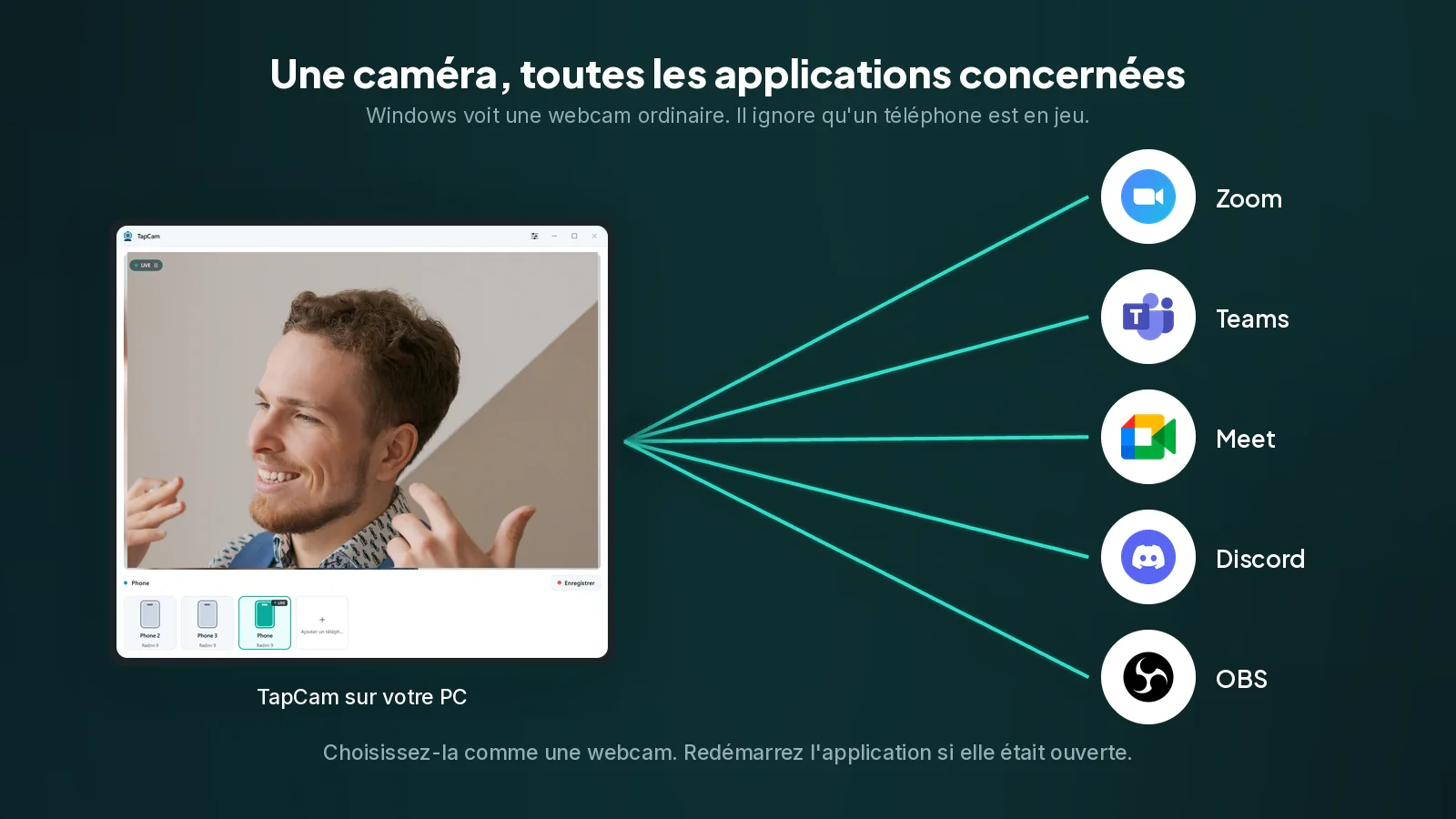
Une fois votre téléphone installé en webcam, la dernière étape est de dire à votre application vidéo de l'utiliser. Chaque application cache ce réglage à un endroit différent, ce qui explique que cette étape crée plus de confusion que l'installation elle-même.
Voici où se trouve la liste des caméras dans chacune d'elles, et les trois problèmes qui expliquent presque tous les cas de « ma caméra n'est pas dans la liste ».
Avant tout : redémarrez l'application
Si l'application vidéo était ouverte pendant que vous installiez le logiciel de webcam, elle ne verra pas la nouvelle caméra. Zoom, Teams, Meet, Discord et OBS construisent tous leur liste de caméras une seule fois, à leur démarrage.
Fermez l'application complètement et rouvrez-la. Dans Teams et Discord, fermer la fenêtre ne suffit pas : elles continuent de tourner dans la zone de notification, et il faut les quitter depuis là. Cette seule étape règle l'essentiel de ce qui ressemble à une installation cassée.
Zoom
- Cliquez sur votre photo de profil, puis sur Paramètres.
- Choisissez Vidéo dans la colonne de gauche.
- Ouvrez le menu déroulant Caméra en haut et choisissez votre téléphone.
L'aperçu se met à jour immédiatement, vous savez donc que cela a marché avant de rejoindre quoi que ce soit. Vous pouvez aussi changer en pleine réunion : cliquez sur la petite flèche à côté du bouton Arrêter la vidéo et choisissez la caméra depuis là.
Zoom applique ses propres retouches et corrections de lumière par-dessus ce qu'il reçoit. Si l'image paraît moins nette que dans l'application webcam elle-même, cherchez les réglages d'apparence dans Vidéo et désactivez-les.
Microsoft Teams
- Cliquez sur les trois points à côté de votre photo de profil, puis sur Paramètres.
- Choisissez Appareils.
- Sous Caméra, choisissez votre téléphone.
En réunion, cliquez sur les trois points dans les commandes d'appel, puis Paramètres, puis Paramètres des appareils, et la même liste s'y trouve.
Teams est l'application la plus susceptible d'exiger un redémarrage complet, parce qu'elle reste résidente dans la zone de notification et que sa liste de périphériques est construite au lancement. Quittez-la depuis son icône de notification, pas depuis la fenêtre.
Google Meet, et les autres applications de navigateur
Meet tourne dans le navigateur, il y a donc deux couches, et on n'en vérifie généralement qu'une.
D'abord, le navigateur doit être autorisé à utiliser la caméra. Cliquez sur le cadenas dans la barre d'adresse et confirmez que la caméra est autorisée pour le site. Si elle a été bloquée une fois, Meet affichera une erreur de caméra et aucune liste d'appareils exploitable.
Ensuite, choisissez la caméra dans Meet. Cliquez sur les trois points pendant l'appel, choisissez Paramètres, puis Vidéo, puis votre téléphone dans le menu déroulant Caméra.
Si le téléphone manque dans le menu déroulant mais qu'il est présent dans Windows, la cause habituelle est que le navigateur était ouvert avant que la caméra existe. Redémarrez le navigateur, pas seulement l'onglet.
Discord
- Ouvrez les Paramètres utilisateur, l'engrenage à côté de votre nom.
- Choisissez Voix et vidéo.
- Sous Paramètres vidéo, choisissez votre téléphone dans le menu déroulant Caméra.
Discord affiche un bouton Tester la vidéo juste à côté, ce qui est la confirmation la plus rapide d'une installation qui marche parmi toutes ces applications.
Discord réside lui aussi dans la zone de notification. Si la caméra manque, quittez-le depuis là et relancez-le.
Skype
Skype a été arrêté le 5 mai 2025 et ne fonctionne plus. Microsoft a basculé les comptes grand public vers Teams, où les conversations et les contacts ont été repris, donc ce sont les instructions Teams ci-dessus qui vous concernent.
OBS Studio
OBS traite un téléphone comme une source plutôt que comme un réglage de caméra.
- Cliquez sur + sous Sources, choisissez Périphérique de capture vidéo.
- Choisissez votre téléphone dans la liste Périphérique.
Si vous voulez ensuite que cela atteigne Zoom ou Meet, démarrez la caméra virtuelle d'OBS dans le panneau Contrôles et sélectionnez OBS Virtual Camera comme caméra dans l'application de réunion. Il y a deux caméras virtuelles dans cette chaîne et se tromper est l'erreur la plus fréquente.
Les trois problèmes derrière la plupart des échecs
L'application tournait déjà. Vu plus haut, et c'est vraiment la première chose à vérifier.
Une autre application retient la caméra. Windows accorde une caméra à une seule application à la fois. Si Zoom la tient, Teams affichera une erreur ou une image noire. Fermez l'autre d'abord. Cela vaut aussi pour les applications en arrière-plan que vous avez oubliées, y compris l'application Appareil photo de Windows.
La confidentialité de la caméra est désactivée dans Windows. Ouvrez Paramètres, puis Confidentialité et sécurité, puis Caméra, et confirmez que l'accès à la caméra est activé et que les applications de bureau sont autorisées à l'utiliser. Ce réglage est désactivé par défaut sur certaines machines administrées.
Une remarque sur la qualité
Toutes ces applications compressent beaucoup, et la plupart n'enverront pas plus de 720p dans un appel de groupe ordinaire, quoi que vous leur donniez. Ce n'est pas un défaut de votre installation. Une meilleure caméra aide quand même, parce que l'image qui se fait compresser est meilleure au départ, mais n'attendez pas que la netteté de l'aperçu de l'application webcam survive à l'appel.
Là où vous voyez vraiment la pleine qualité, c'est dans OBS, dans un enregistrement, et dans les appels à deux sur certaines applications. Si la qualité est le but, c'est là qu'il faut la chercher.
Questions fréquentes
Pourquoi ma caméra manque-t-elle dans la liste ?+
Le plus souvent parce que l'application tournait déjà quand la caméra a été installée : Zoom, Teams, Meet et Discord construisent leur liste de caméras au démarrage. Fermez l'application complètement, depuis la zone de notification pour Teams et Discord, et rouvrez-la.
Deux applications peuvent-elles utiliser la caméra en même temps ?+
Non. Windows accorde une caméra à une seule application à la fois, donc si Zoom la retient, Teams affichera une erreur ou une image noire. Fermez l'autre application d'abord.
Google Meet ne voit pas ma caméra. Pourquoi ?+
Meet tourne dans le navigateur, il y a donc deux couches. Le navigateur doit être autorisé à utiliser la caméra pour ce site, ce que vous vérifiez depuis le cadenas dans la barre d'adresse, puis la caméra doit être choisie dans Meet sous Paramètres et Vidéo.
Pourquoi mon image est-elle moins nette dans Zoom que dans l'application elle-même ?+
Zoom applique ses propres retouches et corrections de lumière par-dessus ce qu'il reçoit. Elles se trouvent dans Paramètres sous Vidéo, et vous pouvez les désactiver.
Une meilleure caméra se verra-t-elle dans un appel de groupe ?+
En partie. La plupart des applications n'enverront pas plus de 720p dans un appel de groupe ordinaire, quoi que vous leur donniez, vous ne verrez donc pas la netteté de l'aperçu. Cela aide quand même, parce que l'image compressée est meilleure au départ, et la pleine qualité apparaît bien dans OBS et dans les enregistrements.



