Utiliser son téléphone comme caméra dans OBS

OBS traite votre téléphone comme n'importe quelle autre caméra, à condition que quelque chose sur le PC présente d'abord le téléphone comme une caméra. Une fois que c'est le cas, le téléphone devient une source que vous pouvez rogner, filtrer, mélanger à votre écran, et entre laquelle basculer comme toutes les autres.
Ce guide couvre la mise en place, le second angle de caméra qui est la vraie raison de s'y mettre, et la partie qui déroute presque tout le monde la première fois : renvoyer le résultat vers Zoom ou Meet.
La mise en place, en bref
- Installez TapCam sur le PC et sur le téléphone, et appairez-les en scannant le code QR affiché par le PC.
- Dans OBS, cliquez sur + sous Sources et choisissez Périphérique de capture vidéo.
- Donnez-lui un nom, puis choisissez TapCam dans la liste Périphérique.
- Réglez la résolution et la fréquence d'images, ou laissez sur Par défaut du périphérique.
- Cliquez sur OK. L'image du téléphone est maintenant une source de votre scène.
Si TapCam n'est pas dans la liste des périphériques, fermez complètement OBS et rouvrez-le. OBS construit sa liste de périphériques au démarrage, donc une caméra apparue après coup n'y sera pas tant qu'il n'a pas redémarré. C'est la cause la plus fréquente du « ça ne marche pas » dans tout ce guide.
Pourquoi un téléphone en vaut la peine comme source OBS
Dans OBS, un téléphone n'est pas seulement un substitut de webcam. Il apporte des choses qu'une webcam ne peut pas donner.
Un second angle. C'est le point majeur. Gardez votre webcam pointée sur votre visage et posez le téléphone sur un petit trépied dirigé vers votre bureau, vos mains, un clavier, un carnet de croquis, un fer à souder, un manche de guitare. Deux sources, deux scènes, un raccourci clavier pour couper de l'une à l'autre. Faire cela avec une seconde webcam USB suppose d'en acheter une et de trouver où la fixer ; le téléphone est déjà dans votre poche et a déjà un meilleur objectif.
Une caméra qui peut bouger. Elle n'est pas attachée au bureau. En Wi-Fi, vous pouvez la placer n'importe où dans la pièce.
Un meilleur capteur. Dans une pièce qui n'est pas très éclairée, un téléphone récent bat la plupart des webcams sans discussion, et l'écart saute aux yeux sur un grand aperçu.
Renvoyer le résultat vers Zoom, Meet ou Teams
C'est l'étape qui fait trébucher, il vaut donc la peine d'être précis sur ce qui se passe.
Il y a deux caméras virtuelles dans la chaîne, et elles ne font pas le même travail.
- La caméra de TapCam amène l'image du téléphone dans le PC. OBS la lit.
- OBS Virtual Camera emporte ce qu'OBS affiche hors d'OBS. Zoom lit celle-là.
Le trajet est donc : téléphone, puis TapCam, puis OBS, puis OBS Virtual Camera, puis votre réunion.
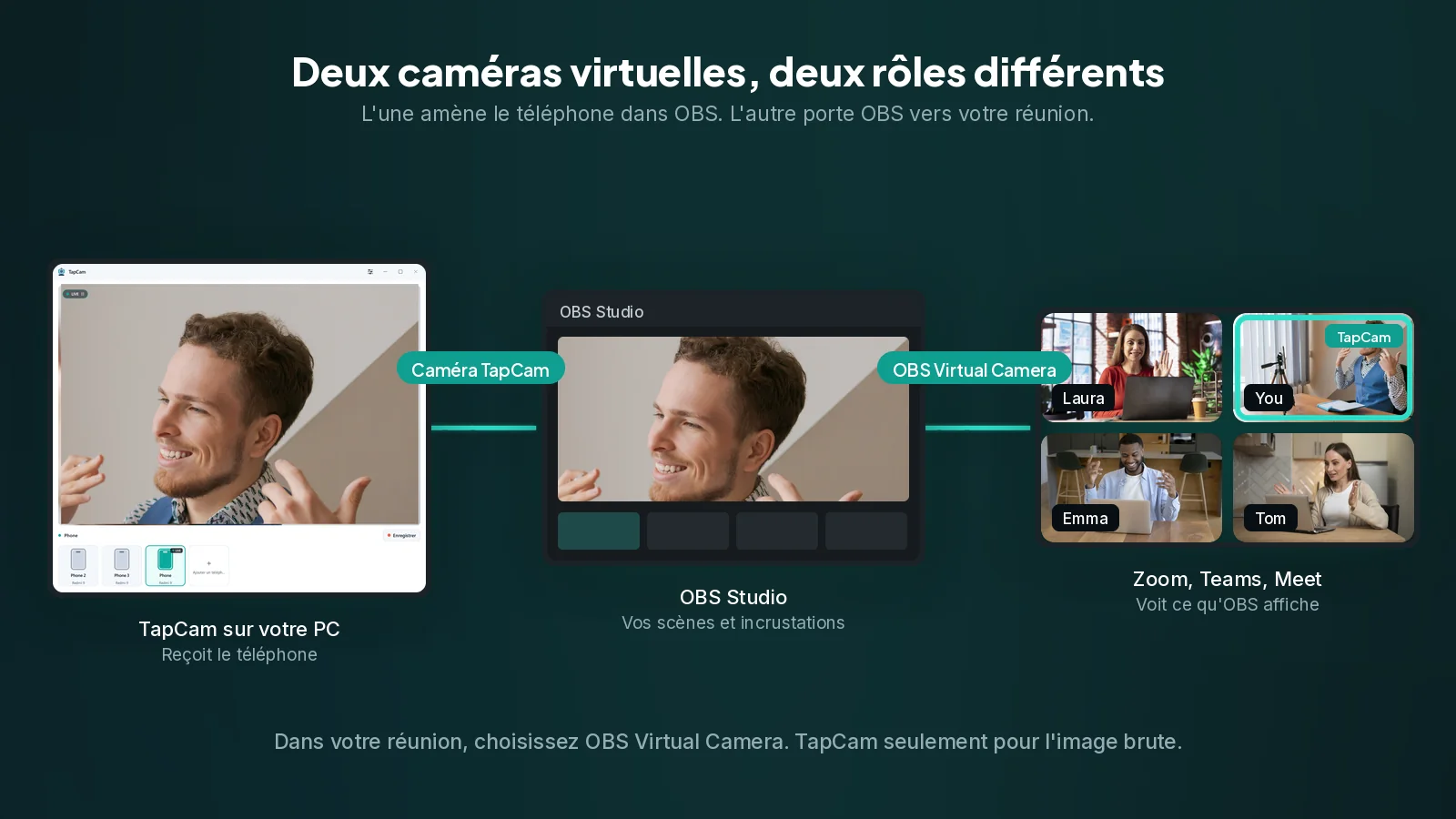
Pour activer la seconde, cliquez sur Démarrer la caméra virtuelle dans le panneau Contrôles, en bas à droite d'OBS. Puis dans Zoom, Teams, Meet ou Discord, choisissez OBS Virtual Camera comme caméra. Pas TapCam, parce que vous voulez ce qu'OBS affiche, filtres et incrustations compris.
Choisissez TapCam directement dans l'application de réunion seulement quand vous voulez l'image brute du téléphone sans OBS entre les deux. Les deux sont légitimes, ce sont simplement deux choses différentes.
Résolution et fréquence d'images
Laissez la source sur Par défaut du périphérique tant que vous n'avez pas de raison d'en changer, puis changez délibérément.
Plus haut n'est pas automatiquement mieux. Chaque hausse de résolution et de fréquence d'images coûte de la bande passante sur la liaison et du processeur sur le PC, et un flux qui saccade est bien pire qu'un flux de résolution plus basse mais parfaitement stable. Le 1080p à 30 images par seconde est une cible sensée pour un plan de buste, et c'est ce que la plupart des applications de réunion redimensionneront de toute façon. Passez à 60 images par seconde seulement quand le sujet bouge assez vite pour le justifier, comme des mains qui montrent quelque chose.
Si vous voyez des saccades, baissez la fréquence d'images avant la résolution. Les à-coups du mouvement se remarquent davantage qu'une image un peu moins nette.
Wi-Fi ou câble
Pour OBS en particulier, penchez davantage vers le câble que pour un simple appel vidéo.
Une réunion pardonne. Une image perdue passe inaperçue dans une conversation. Un enregistrement ou un direct ne pardonne pas, parce que le défaut est capturé et il y reste. Un câble USB de données vous donne une liaison dédiée que rien d'autre sur le réseau ne dispute, une latence plus basse, et un téléphone qui se recharge pendant qu'il travaille, ce qui compte sur une longue session.
Prenez le Wi-Fi quand le cadrage exige le téléphone là où un câble n'arrive pas. Ce que le câble vous rapporte réellement tient en une image de tampon, environ 33 millisecondes. Gardez ensuite les deux appareils sur le même réseau, préférez la bande 5 GHz, et faites un court enregistrement d'essai avant tout ce qui compte.
Cadrage, filtres et les choses à régler une bonne fois
- Rognez plutôt que de déplacer le téléphone. Faites un clic droit sur la source, choisissez Filtres, et ajoutez un filtre Crop/Pad (Rogner/Compléter). C'est plus rapide que de repositionner un trépied, et c'est reproductible.
- Pivotez si le téléphone est de côté. Clic droit sur la source, puis Transformer, puis une rotation de 90 degrés.
- Désactivez les filtres d'embellissement du téléphone. Le lissage que le téléphone applique est inscrit dans ce qu'OBS reçoit, et ne peut plus être retiré ensuite.
- Verrouillez la source une fois cadrée, pour qu'un clic malheureux ne la décale pas en plein direct.
- Accordez-vous à votre canevas. Si le téléphone est en portrait et votre canevas en paysage, décidez si vous voulez des bandes latérales ou un recadrage, plutôt que de laisser OBS étirer l'image.
Streamlabs et les autres dérivés d'OBS
Streamlabs, OBS Studio et les autres dérivés lisent les caméras Windows de la même façon, donc la mise en place ci-dessus est identique : ajoutez un périphérique de capture vidéo et choisissez TapCam. Les libellés des menus diffèrent un peu, et le bouton de caméra virtuelle se trouve dans un autre coin, mais la chaîne est la même.
Quand la source est noire
Un rectangle noir là où l'image devrait être signifie en général l'une de trois choses.
Une autre application détient la caméra. Windows accorde une caméra à une seule application à la fois. Si Zoom ou l'application Appareil photo retient TapCam, OBS n'obtient rien. Fermez l'autre.
Le téléphone ne diffuse pas vraiment. Regardez d'abord l'application PC. Si elle n'affiche aucune image, le problème est en amont d'OBS et la liste de contrôle de connexion est l'endroit où chercher.
La source a besoin d'être désactivée puis réactivée. Clic droit sur la source, choisissez Désactiver, puis Activer. OBS garde une prise ouverte sur le périphérique, et cette manipulation la relâche et la reprend, ce qui règle un nombre surprenant d'états bizarres.
Au-delà, redémarrer OBS résout la plupart des choses, pour la raison qui apparaît trois fois dans ce guide : la liste des périphériques et les prises sur les périphériques sont toutes deux établies au démarrage.
Questions fréquentes
Comment ajouter mon téléphone à OBS ?+
Appairez le téléphone avec l'application PC, puis dans OBS ajoutez une source Périphérique de capture vidéo et choisissez TapCam dans la liste Périphérique. S'il n'y figure pas, redémarrez OBS : il construit sa liste de périphériques au démarrage.
Dans Zoom, faut-il choisir TapCam ou OBS Virtual Camera ?+
OBS Virtual Camera, si vous voulez que Zoom voie ce qu'OBS affiche, avec vos scènes et vos incrustations. Choisissez TapCam directement seulement si vous voulez l'image brute du téléphone sans OBS entre les deux. Il y a deux caméras virtuelles dans la chaîne et elles ne font pas le même travail.
Puis-je utiliser mon téléphone comme second angle de caméra ?+
Oui, et c'est la meilleure raison de le faire. Gardez la webcam sur votre visage et posez le téléphone sur un petit trépied dirigé vers votre bureau ou vos mains, puis basculez entre deux scènes avec un raccourci clavier.
Pourquoi ma source téléphone est-elle noire dans OBS ?+
En général une autre application retient la caméra, puisque Windows l'accorde à une seule application à la fois. Sinon, le téléphone ne diffuse pas vraiment, ou la source a besoin d'être désactivée puis réactivée depuis son menu contextuel pour relâcher et reprendre le périphérique.
Wi-Fi ou USB pour OBS ?+
Le câble, chaque fois que le cadrage le permet. Une réunion pardonne une image perdue, un enregistrement la garde, et un câble donne une liaison dédiée, une latence plus basse et un téléphone qui se recharge pendant qu'il travaille.



