Utiliser son téléphone comme webcam sous Windows

Votre téléphone a déjà une meilleure caméra que presque toutes les webcams que vous pourriez acheter au même prix. Le capteur est plus grand, l'objectif est plus lumineux, et il se débrouille bien mieux dans une pièce sombre que le module encastré dans un écran de portable. Windows sait utiliser cette caméra, et il y a plusieurs façons de s'y prendre.
Ce guide couvre toutes les méthodes qui fonctionnent aujourd'hui, ce que chacune coûte, et laquelle choisir. Si vous ne voulez que la réponse courte : avec Windows 11 et un téléphone Android, vous pouvez démarrer sans rien à installer sur le PC, un iPhone demande toujours une application, et un câble est plus stable que le Wi-Fi chaque fois que vous pouvez en utiliser un.
Quelle méthode choisir
| Méthode | Compatible avec | Windows | Il vous faut |
|---|---|---|---|
| Phone Link, caméra connectée | Android | 11 seulement | Rien de plus, même Wi-Fi |
| Mode webcam USB | Android récent | 10 et 11 | Un câble USB de données |
| Une application dédiée | iPhone et Android | 10 et 11 | Une application des deux côtés |
| Continuity Camera | iPhone | Pas sous Windows | Un Mac |
La suite de ce guide détaille chacune d'elles.
Méthode 1 : Phone Link sous Windows 11, sans application
Windows 11 sait emprunter la caméra d'un téléphone Android via Phone Link, la fonction que Microsoft appelle caméra connectée. Rien n'est installé sur le PC, et sur beaucoup de téléphones Android l'application compagnon est déjà là.
- Sur le PC, ouvrez Paramètres, puis Bluetooth et appareils, puis Appareils mobiles.
- Activez Autoriser ce PC à accéder à vos appareils mobiles, puis cliquez sur Gérer les appareils.
- Appairez le téléphone en scannant le code qui s'affiche, en vous connectant au même compte Microsoft des deux côtés.
- Une fois le téléphone listé, activez Utiliser comme caméra connectée.
- Ouvrez Teams, Zoom ou l'application Appareil photo et choisissez le téléphone dans la liste des caméras.
C'est la méthode qui demande le moins d'effort, et c'est la raison de l'essayer en premier. Les contreparties sont réelles, cela dit. Il faut Windows 11, un téléphone Android assez récent, et les deux appareils sur le même Wi-Fi. Cela ne marche pas avec un iPhone. La qualité d'image est décidée par Microsoft et non par vous, et vous n'avez aucun contrôle sur l'objectif utilisé ni sur le cadrage.
Méthode 2 : le mode webcam USB, sans rien installer
Les téléphones Android récents savent se présenter à un ordinateur comme une simple caméra USB, sans rien installer nulle part. Windows voit une webcam parce que le téléphone affirme en être une.
- Reliez le téléphone au PC avec un câble USB de données. Un câble de charge seule ne fonctionnera pas, et c'est de loin la première cause d'échec.
- Sur le téléphone, déroulez le volet des notifications et touchez la notification USB, généralement Chargement de cet appareil via USB ou Préférences USB.
- Choisissez Webcam.
- Sélectionnez le téléphone dans la liste des caméras de votre application vidéo.
Quand votre téléphone le propose, c'est l'option la plus robuste de ce guide : il n'y a aucun réseau sur le trajet, donc rien à mal configurer. Le hic, c'est la disponibilité. La fonction est arrivée avec Android 14 et n'est toujours pas présente sur tous les téléphones : si vous ne voyez pas d'entrée Webcam dans cette notification, votre téléphone ne l'a pas. Elle est aussi limitée au câble, et les iPhone ne la proposent pas.
Méthode 3 : une application dédiée, pour iPhone et Android
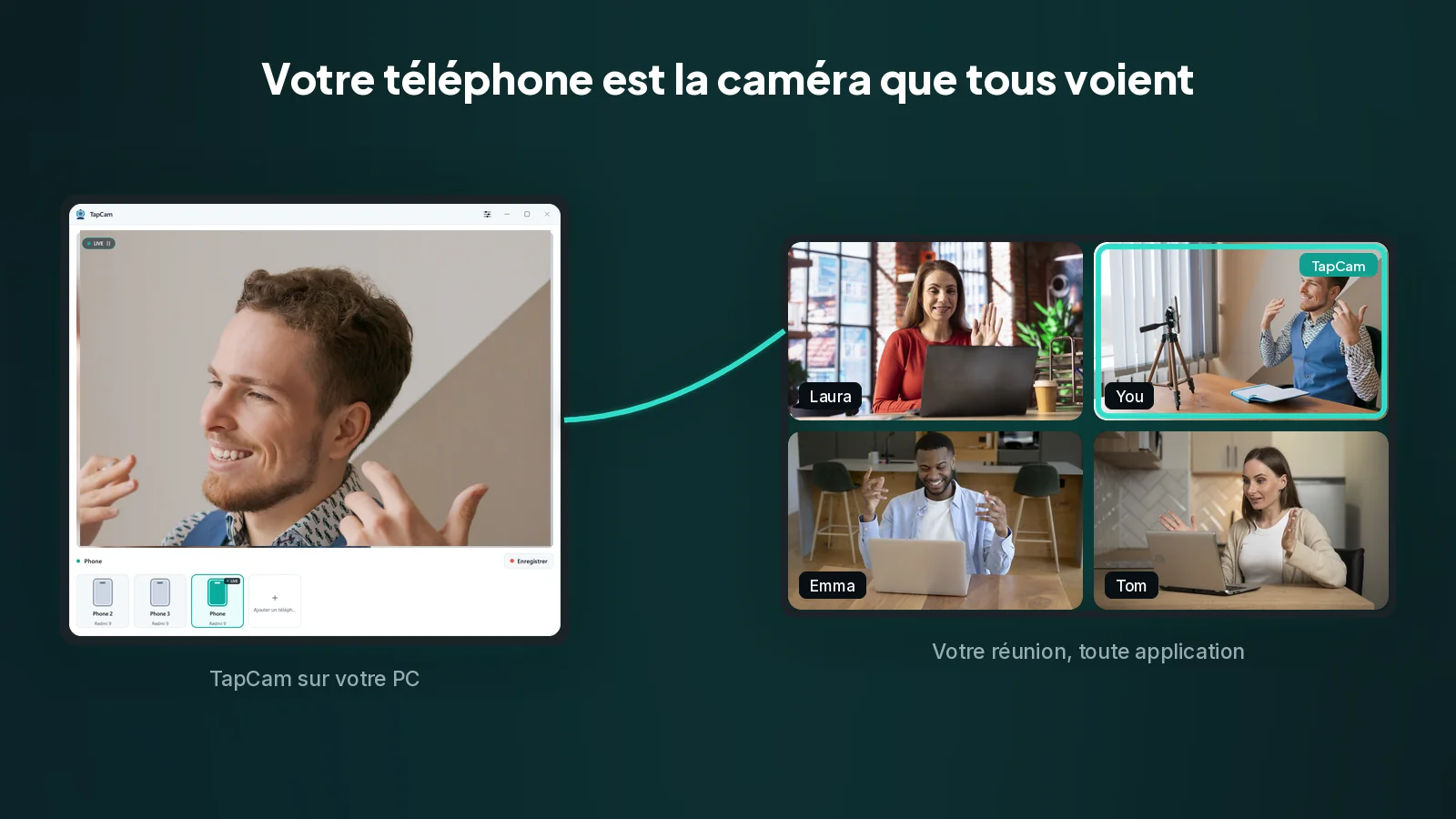
Une application dédiée est la méthode qui marche partout : les deux plateformes de téléphone, Windows 10 comme Windows 11, en Wi-Fi ou par câble. Vous installez une partie sur le téléphone et une sur le PC, et la partie PC déclare une caméra que toutes les applications vidéo peuvent voir.
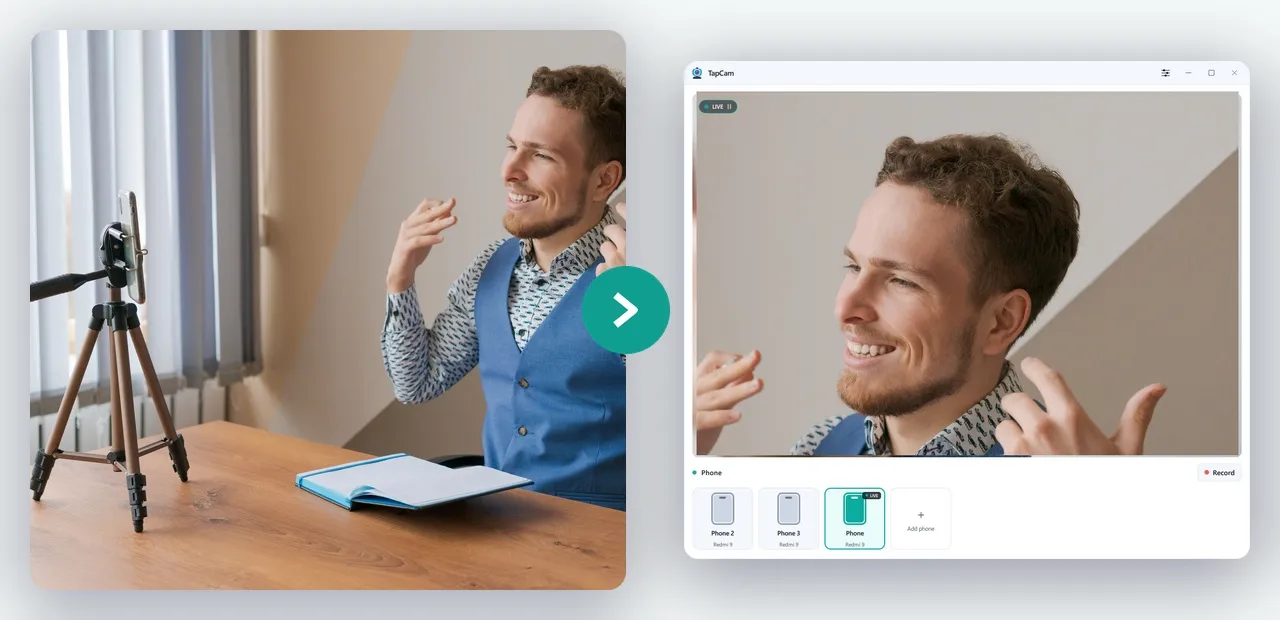
C'est ce que fait TapCam. L'appairage passe par un code QR : l'application Windows en affiche un, le téléphone le scanne, et les deux se connectent directement sur votre réseau, sans rien entre eux. Il n'y a pas de compte à créer ni de service en ligne sur le trajet, puisque la vidéo ne quitte jamais votre réseau.
- Installez TapCam sur le PC et l'application compagnon sur le téléphone.
- Ouvrez TapCam sur le PC. Un code QR s'affiche.
- Scannez-le avec l'application du téléphone.
- Dans Zoom, Teams, Meet, Discord ou OBS, choisissez TapCam dans la liste des caméras.
TapCam est gratuit à télécharger et à utiliser sous Windows 10 et 11, et un achat PRO unique débloque l'expérience complète, sans abonnement.
Les autres applications de cette catégorie reposent sur le même principe, et la plupart demandent au téléphone de trouver le PC tout seul par découverte réseau. Cela marche jusqu'au jour où cela ne marche plus, et c'est pourquoi une si grande part de leur documentation parle de pare-feu, de réseaux invités et d'isolation des clients. Scanner un code contourne entièrement la question, parce qu'on dit au téléphone exactement où se connecter.
Et l'iPhone, avec Continuity Camera
Continuity Camera d'Apple permet à un iPhone de servir de webcam sans aucune configuration, et c'est vraiment excellent. Cela ne fonctionne qu'avec un Mac. Il n'existe pas de version Windows, et Apple n'a jamais laissé entendre qu'il y en aurait une.
Sous Windows, un iPhone a donc besoin d'une application. Ce n'est ni un contournement ni une voie de second choix : c'est simplement la façon dont un iPhone se relie à un PC, et cela fonctionne aussi bien en Wi-Fi que par le câble Lightning ou USB-C.
Wi-Fi ou USB : lequel choisir
Prenez le câble quand le téléphone peut rester à côté de l'ordinateur, et le Wi-Fi quand il ne le peut pas. L'écart mesuré entre les deux est plus petit que ce que laissent croire la plupart des guides.
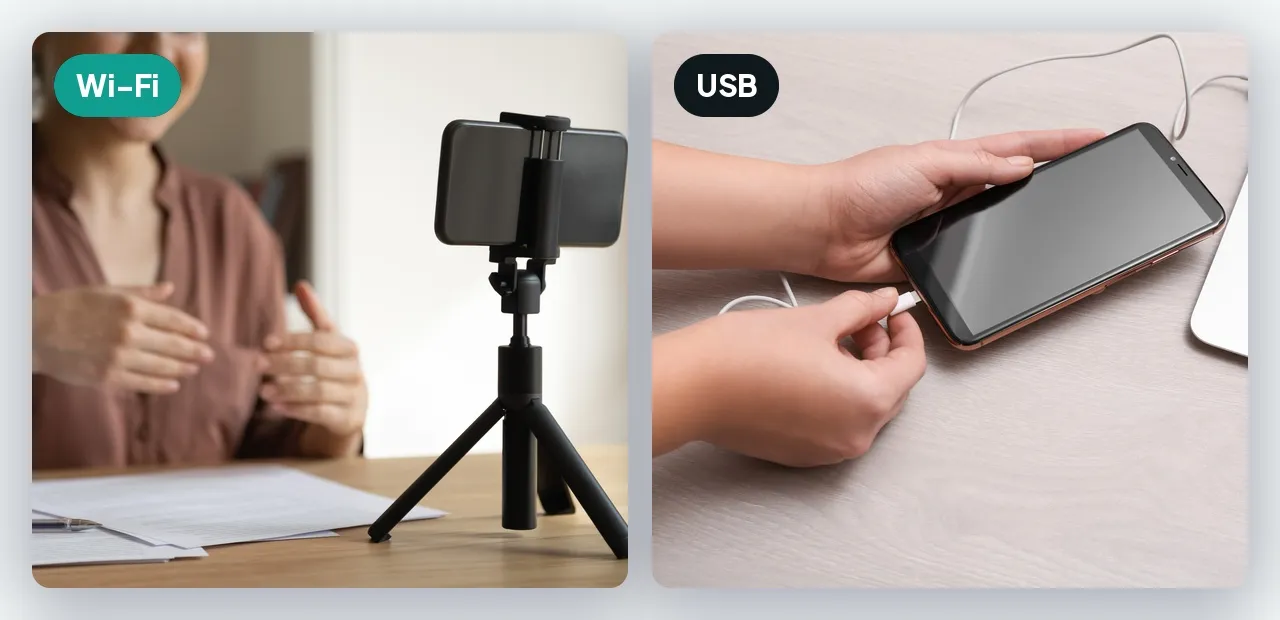
Un câble est une liaison dédiée. Rien d'autre ne se dispute la bande passante, la latence est plus basse, et cela ne dérive pas quand quelqu'un d'autre dans la maison lance un téléchargement. Il recharge aussi le téléphone, ce qui compte, parce que servir de webcam est un travail exigeant : la caméra, l'encodeur et la radio tournent tous en même temps, et la batterie descend vite.
Le Wi-Fi prend tout son sens quand le téléphone doit se trouver là où le câble n'arrive pas : sur un trépied à l'autre bout de la pièce, sur une étagère, pointé vers un tableau blanc. Gardez les deux appareils sur le même réseau et, si possible, sur la même bande. Un téléphone en 5 GHz et un PC relié en filaire au même routeur forment une bonne combinaison.
Quand la connexion ne se fait pas
Presque tous les échecs dans cette catégorie sont des problèmes de réseau, et ils tiennent en une courte liste.
- Les deux appareils ne sont pas sur le même réseau. Le cas le plus fréquent est un téléphone resté en données mobiles, ou un PC branché en filaire sur un réseau distinct du Wi-Fi.
- Un réseau invité. Le Wi-Fi invité empêche généralement les appareils de se parler entre eux, par conception. Basculez le téléphone sur le réseau principal.
- L'isolation des clients sur le routeur. Même effet qu'un réseau invité, parfois activée par défaut. On l'appelle souvent isolation AP dans les réglages du routeur.
- Le pare-feu Windows. Au premier lancement de l'application PC, Windows demande s'il faut l'autoriser. Si cette invite a été écartée, l'application est bloquée et le téléphone ne la trouvera jamais.
- Un VPN sur l'un des deux appareils. Un VPN place le téléphone sur un réseau différent de celui auquel il est physiquement relié.
Si vous avez parcouru cette liste et que la connexion ne se fait toujours pas, la liste de contrôle complète est ici, et le câble est le raccourci. Il supprime toute la catégorie de problèmes d'un coup.
Faut-il encore une vraie webcam
Parfois, oui. Un téléphone n'est pas le bon outil quand la caméra doit rester en place en permanence et être prête sans y penser, quand vous devez recharger le téléphone tout en l'utilisant comme caméra pendant des heures, ou quand vous voulez simplement garder votre téléphone en main pendant un appel.
Pour tout le reste, la caméra que vous possédez déjà est meilleure que celle que vous achèteriez.
Questions fréquentes
Puis-je utiliser mon iPhone comme webcam sous Windows ?+
Oui, avec une application sur l'iPhone et sur le PC. Continuity Camera d'Apple fait la même chose sans configuration, mais il ne fonctionne qu'avec un Mac : sous Windows, une application est la façon dont un iPhone se connecte.
Faut-il Windows 11 ?+
Seulement pour la caméra connectée intégrée de Microsoft, qui est une fonction de Windows 11 et réservée à Android. Le mode webcam USB et les applications dédiées fonctionnent aussi sous Windows 10.
Un câble vaut-il mieux que le Wi-Fi ?+
En général oui. Un câble est une liaison dédiée, donc la latence est plus basse et rien d'autre sur le réseau ne lui fait concurrence, et il recharge le téléphone pendant qu'il travaille. Le Wi-Fi est le meilleur choix quand le téléphone doit se trouver là où un câble n'arrive pas.
Pourquoi mon téléphone ne trouve-t-il pas mon PC ?+
Presque toujours un problème de réseau : les deux appareils sont sur des réseaux différents, le téléphone est sur un Wi-Fi invité, le routeur isole les clients entre eux, un VPN tourne, ou l'invite du pare-feu Windows a été écartée au premier lancement. Un câble USB supprime toute cette catégorie de problèmes.
La vidéo passe-t-elle par internet ?+
Avec TapCam, non. Le téléphone se connecte directement au PC sur votre propre réseau, donc la vidéo ne le quitte jamais. Les autres applications diffèrent, cela vaut donc la peine de vérifier avant d'en utiliser une pour quelque chose de privé.



