Il telefono come fotocamera in Zoom e Teams

Una volta che il telefono è configurato come webcam, l'ultimo passo è dire alla tua app video di usarlo. Ogni app nasconde quell'impostazione da una parte diversa, ed è per questo che questo passaggio genera più confusione della configurazione stessa.
Ecco dove sta l'elenco delle fotocamere in ciascuna di esse, e i tre problemi che spiegano quasi ogni caso di "la mia fotocamera non è in elenco".
Prima di tutto: riavvia l'app
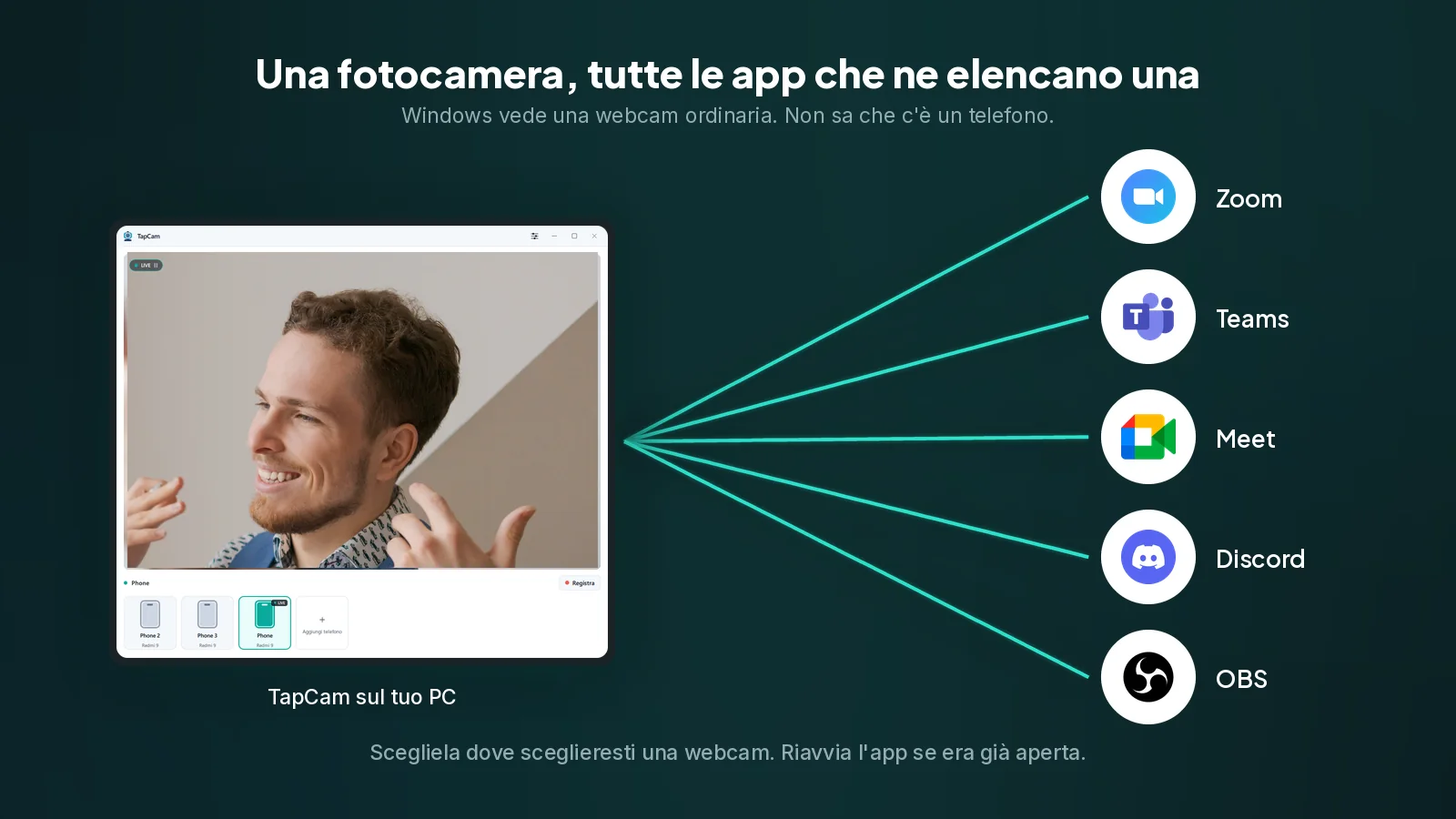
Se l'app video era aperta mentre installavi il software della webcam, non vedrà la nuova fotocamera. Zoom, Teams, Meet, Discord e OBS costruiscono tutti il loro elenco di fotocamere una volta sola, quando partono.
Chiudi completamente l'app e riaprila. In Teams e Discord chiudere la finestra non basta: restano in esecuzione nell'area di notifica, e devi uscire da lì. Questo unico passo risolve quasi tutto ciò che sembra un'installazione andata male.
Zoom
- Fai clic sulla tua immagine del profilo, poi su Impostazioni.
- Scegli Video nella colonna di sinistra.
- Apri il menu a discesa Fotocamera in alto e scegli il telefono.
L'anteprima si aggiorna subito, così sai che ha funzionato prima di entrare in qualsiasi riunione. Puoi anche cambiarla durante una chiamata: fai clic sulla piccola freccia accanto al pulsante Interrompi video e scegli la fotocamera da lì.
Zoom applica i suoi ritocchi e le sue correzioni di luminosità sopra a quello che riceve. Se l'immagine sembra più morbida di come appare nell'app webcam stessa, cerca in Video le impostazioni sull'aspetto e disattivale.
Microsoft Teams
- Fai clic sui tre puntini accanto alla tua immagine del profilo, poi su Impostazioni.
- Scegli Dispositivi.
- Sotto Fotocamera, scegli il telefono.
Durante una chiamata fai clic sui tre puntini nei comandi della riunione, poi su Impostazioni, poi su Impostazioni dispositivo, e trovi lo stesso elenco.
Teams è l'app che ha più bisogno di un riavvio completo, perché resta residente nell'area di notifica e costruisce il suo elenco di dispositivi al lancio. Esci dall'icona nell'area di notifica, non dalla finestra.
Google Meet e le altre app nel browser
Meet gira nel browser, quindi ci sono due livelli, e di solito se ne controlla uno solo.
Primo, il browser deve avere il permesso di usare la fotocamera. Fai clic sul lucchetto nella barra degli indirizzi e conferma che la fotocamera sia consentita per il sito. Se è stata bloccata una volta, Meet mostrerà un errore della fotocamera e nessun elenco di dispositivi degno di essere scelto.
Poi scegli la fotocamera dentro Meet. Fai clic sui tre puntini durante la chiamata, scegli Impostazioni, poi Video, poi scegli il telefono nel menu a discesa Fotocamera.
Se il telefono manca dal menu ma è presente in Windows, la causa tipica è che il browser era aperto prima che la fotocamera esistesse. Riavvia il browser, non solo la scheda.
Discord
- Apri Impostazioni utente, l'ingranaggio accanto al tuo nome.
- Scegli Voce e video.
- Sotto Impostazioni video, scegli il telefono nel menu a discesa Fotocamera.
Discord mostra lì accanto un pulsante Prova video, che è la conferma più rapida di una configurazione funzionante tra tutte queste app.
Anche Discord vive nell'area di notifica. Se la fotocamera manca, esci da lì e riavvialo.
Skype
Skype è stato ritirato il 5 maggio 2025 e non funziona più. Microsoft ha spostato gli account consumer su Teams, dove chat e contatti sono stati trasferiti, quindi le istruzioni per Teams qui sopra sono quelle che ti servono.
OBS Studio
OBS tratta un telefono come una sorgente invece che come un'impostazione della fotocamera.
- Fai clic su + sotto Fonti (Sources), scegli Dispositivo di cattura video.
- Scegli il telefono nell'elenco Dispositivo.
Se poi vuoi che tutto questo arrivi a Zoom o Meet, avvia OBS Virtual Camera nel pannello Controlli e selezionala come fotocamera nell'app di riunione. In quella catena ci sono due fotocamere virtuali e scegliere quella sbagliata è l'errore più comune.
I tre problemi dietro quasi tutti i fallimenti
L'app era già in esecuzione. Ne abbiamo parlato sopra, ed è davvero la prima cosa da controllare.
Un'altra app sta tenendo la fotocamera. Windows dà una fotocamera a un'applicazione per volta. Se ce l'ha Zoom, Teams darà un errore o un riquadro nero. Chiudi prima l'altra. Questo vale anche per le app in background che avevi dimenticato, inclusa l'app Fotocamera di Windows.
La privacy della fotocamera in Windows è disattivata. Apri Impostazioni, poi Privacy e sicurezza, poi Fotocamera, e verifica che l'accesso alla fotocamera sia attivo e che le app desktop possano usarla. Su alcune macchine gestite dall'azienda questa impostazione è disattivata per impostazione predefinita.
Una nota sulla qualità
Tutte queste app comprimono parecchio, e quasi nessuna invia più di 720p in una normale chiamata di gruppo, a prescindere da cosa le dai in pasto. Non è un difetto della tua configurazione. Una fotocamera migliore aiuta comunque, perché l'immagine che viene compressa parte da un livello più alto, ma non aspettarti che la nitidezza che vedi nell'anteprima dell'app webcam sopravviva alla chiamata.
Dove la qualità piena si vede davvero è in OBS, in una registrazione e nelle chiamate uno a uno su alcune app. Se il punto è la qualità, è lì che va cercata.
Domande frequenti
Perché la mia fotocamera manca dall'elenco?+
Quasi sempre perché l'app era già in esecuzione quando la fotocamera è stata installata: Zoom, Teams, Meet e Discord costruiscono il loro elenco di fotocamere all'avvio. Chiudi l'app del tutto, dall'area di notifica per Teams e Discord, e riaprila.
Due app possono usare la fotocamera insieme?+
No. Windows dà una fotocamera a un'applicazione per volta, quindi se ce l'ha Zoom, Teams mostrerà un errore o un riquadro nero. Chiudi prima l'altra app.
Google Meet non vede la mia fotocamera. Perché?+
Meet gira nel browser, quindi ci sono due livelli. Il browser deve avere il permesso di usare la fotocamera per quel sito, cosa che controlli dal lucchetto nella barra degli indirizzi, e poi la fotocamera va scelta dentro Meet, in Impostazioni e Video.
Perché la mia immagine è più morbida in Zoom che nell'app?+
Zoom applica i suoi ritocchi e le sue correzioni di luminosità sopra a quello che riceve. Si trovano in Impostazioni, sotto Video, e si possono disattivare.
Una fotocamera migliore si vede in una chiamata di gruppo?+
In parte. Quasi nessuna app invia più di 720p in una normale chiamata di gruppo, qualunque cosa le dai, quindi non vedrai la nitidezza dell'anteprima. Aiuta comunque, perché l'immagine compressa parte da un livello più alto, e la qualità piena si vede in OBS e nelle registrazioni.



