Usare il telefono come webcam su Windows

Il tuo telefono ha già una fotocamera migliore di quasi tutte le webcam che potresti comprare alla stessa cifra. Il sensore è più grande, l'obiettivo è più luminoso, e se la cava molto meglio in una stanza poco illuminata del modulo incastrato nel bordo dello schermo di un portatile. Windows sa usare quella fotocamera, e c'è più di un modo per farlo.
Questa guida copre tutti i metodi che funzionano oggi, quanto costa ciascuno e quale scegliere. Se vuoi solo la risposta breve: con Windows 11 e un telefono Android puoi partire senza niente da installare sul PC, un iPhone richiede sempre un'app, e un cavo è più stabile del Wi-Fi ogni volta che puoi usarne uno.
Quale metodo scegliere
| Metodo | Funziona con | Windows | Ti serve |
|---|---|---|---|
| Phone Link, fotocamera connessa | Android | Solo 11 | Niente in più, stessa rete Wi-Fi |
| Modalità webcam USB | Android recenti | 10 e 11 | Un cavo dati USB |
| Un'app dedicata | iPhone e Android | 10 e 11 | Un'app su entrambi i lati |
| Continuity Camera | iPhone | Non su Windows | Un Mac |
Il resto della guida percorre ciascuno di essi.
Metodo 1: Phone Link su Windows 11, senza app aggiuntive
Windows 11 sa prendere in prestito la fotocamera di un telefono Android tramite Phone Link, la funzione che Microsoft chiama fotocamera connessa. Sul PC non si installa niente, e su molti telefoni Android l'app necessaria è già presente.
- Sul PC apri Impostazioni, poi Bluetooth e dispositivi, poi Dispositivi mobili.
- Attiva Consenti a questo PC di accedere ai dispositivi mobili, poi fai clic su Gestisci dispositivi.
- Abbina il telefono inquadrando il codice che compare, accedendo con lo stesso account Microsoft su entrambi i lati.
- Quando il telefono è in elenco, attiva Usa come fotocamera connessa.
- Apri Teams, Zoom o l'app Fotocamera e scegli il telefono nell'elenco delle fotocamere.
È il metodo che richiede meno sforzo di tutti, ed è la ragione per provarlo per primo. I compromessi però sono reali. Serve Windows 11, un telefono Android ragionevolmente recente e i due dispositivi sulla stessa rete Wi-Fi. Non funziona con un iPhone. La qualità dell'immagine la decide Microsoft al posto tuo, e non hai alcun controllo su quale obiettivo viene usato né su come è inquadrata l'immagine.
Metodo 2: modalità webcam USB, senza nessuna app
I telefoni Android recenti sanno presentarsi a un computer come una normale fotocamera USB, senza installare niente da nessuna parte. Windows vede una webcam perché il telefono dichiara di esserlo.
- Collega il telefono al PC con un cavo dati USB. Un cavo solo per la ricarica non funziona, ed è di gran lunga la causa più frequente di fallimento.
- Sul telefono apri la tendina delle notifiche e tocca la notifica USB, di solito Ricarica il dispositivo tramite USB o Preferenze USB.
- Scegli Webcam.
- Scegli il telefono nell'elenco delle fotocamere della tua app video.
Quando il telefono la supporta, questa è l'opzione più solida della guida: non c'è nessuna rete nel percorso, quindi non c'è niente da configurare male. Il problema è la disponibilità. È arrivata con Android 14 e ancora oggi non è su tutti i telefoni, quindi se non vedi la voce Webcam in quella notifica, il tuo telefono non ce l'ha. Inoltre funziona solo via cavo, e gli iPhone non la offrono.
Metodo 3: un'app dedicata, per iPhone e Android
Un'app dedicata è il metodo che funziona ovunque: entrambe le piattaforme telefoniche, Windows 10 oltre a 11, via Wi-Fi o via cavo. Installi un pezzo sul telefono e uno sul PC, e il pezzo sul PC registra una fotocamera che ogni app video riesce a vedere.
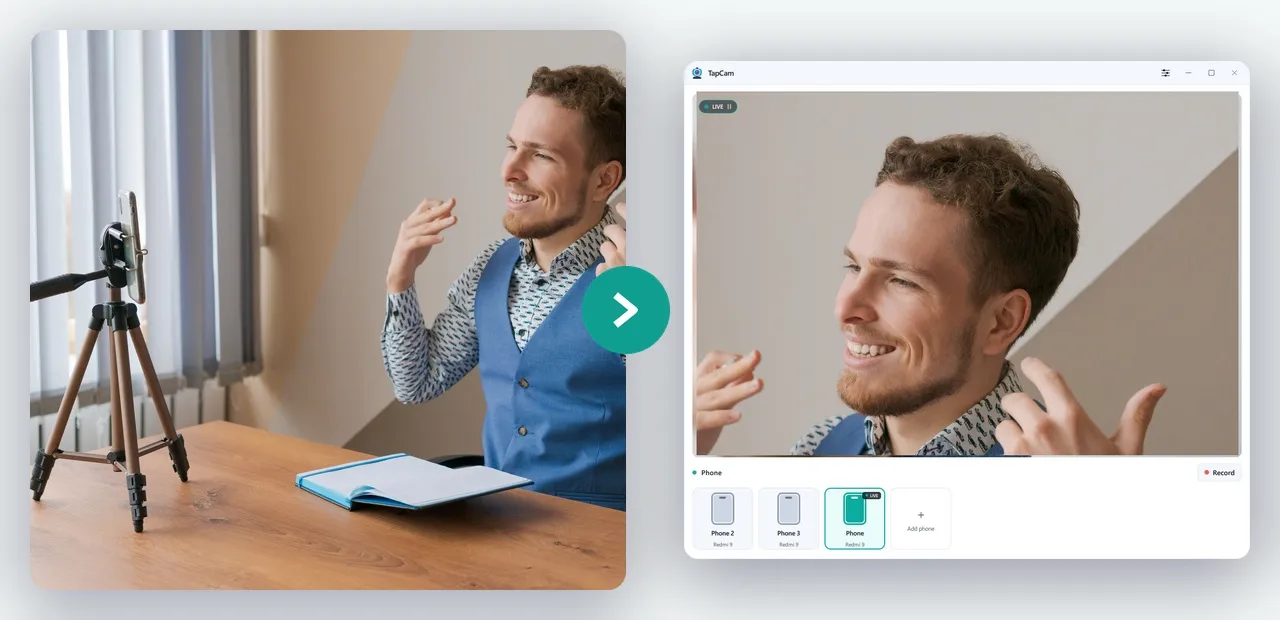
È quello che fa TapCam. L'abbinamento è un codice QR: l'app Windows ne mostra uno, il telefono lo inquadra, e i due si collegano direttamente sulla tua rete senza niente in mezzo. Non c'è nessun account da creare e nessun servizio cloud nel percorso, perché il video non esce mai dalla tua rete.
- Installa TapCam sul PC e l'app TapCam sul telefono.
- Apri TapCam sul PC. Mostra un codice QR.
- Inquadralo con l'app del telefono.
- In Zoom, Teams, Meet, Discord o OBS scegli TapCam nell'elenco delle fotocamere.
TapCam è gratis da scaricare e usare su Windows 10 e 11, e un acquisto PRO una tantum sblocca l'esperienza completa senza abbonamento.
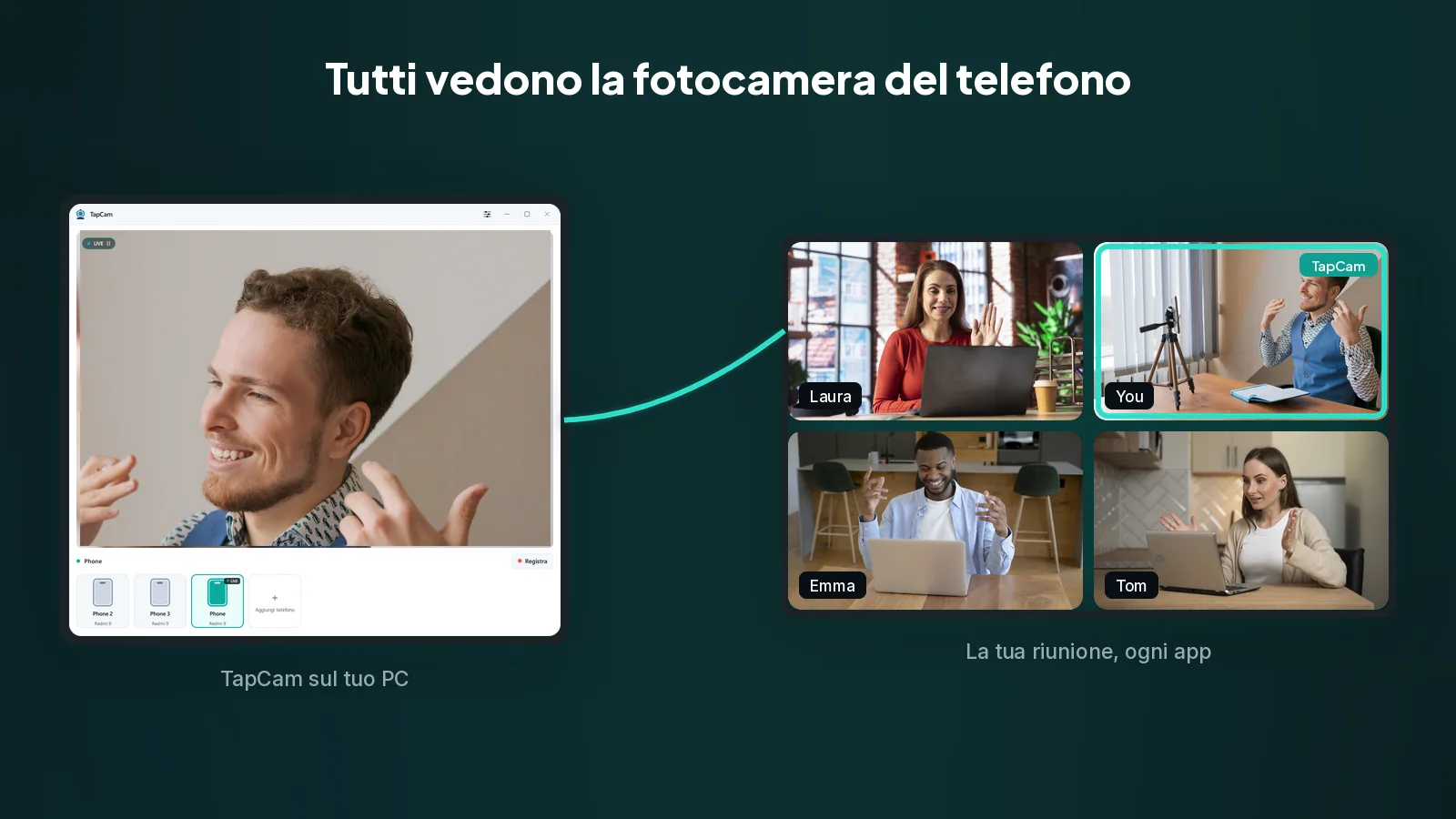
Le altre app della categoria funzionano sullo stesso principio, e quasi tutte chiedono al telefono di trovare il PC da solo tramite il rilevamento di rete. Funziona finché non funziona più, ed è per questo che tanta parte della loro documentazione parla di firewall, reti ospiti e isolamento dei client. Inquadrare un codice aggira del tutto la questione, perché al telefono viene detto esattamente dove connettersi.
E l'iPhone con Continuity Camera
Continuity Camera di Apple permette a un iPhone di fare da webcam senza alcuna configurazione, ed è davvero ottima. Funziona solo con un Mac. Non esiste una versione per Windows, e Apple non ha lasciato intendere che ne arriverà una.
Quindi su Windows un iPhone ha bisogno di un'app. Non è un ripiego né una strada di serie B: è semplicemente il modo in cui un iPhone si collega a un PC, e funziona sia in Wi-Fi sia con il cavo Lightning o USB-C.
Wi-Fi o USB: quale scegliere
Usa il cavo quando il telefono può restare accanto al computer, e il Wi-Fi quando non può. La differenza misurata tra i due è più piccola di quanto lascino intendere quasi tutte le guide.
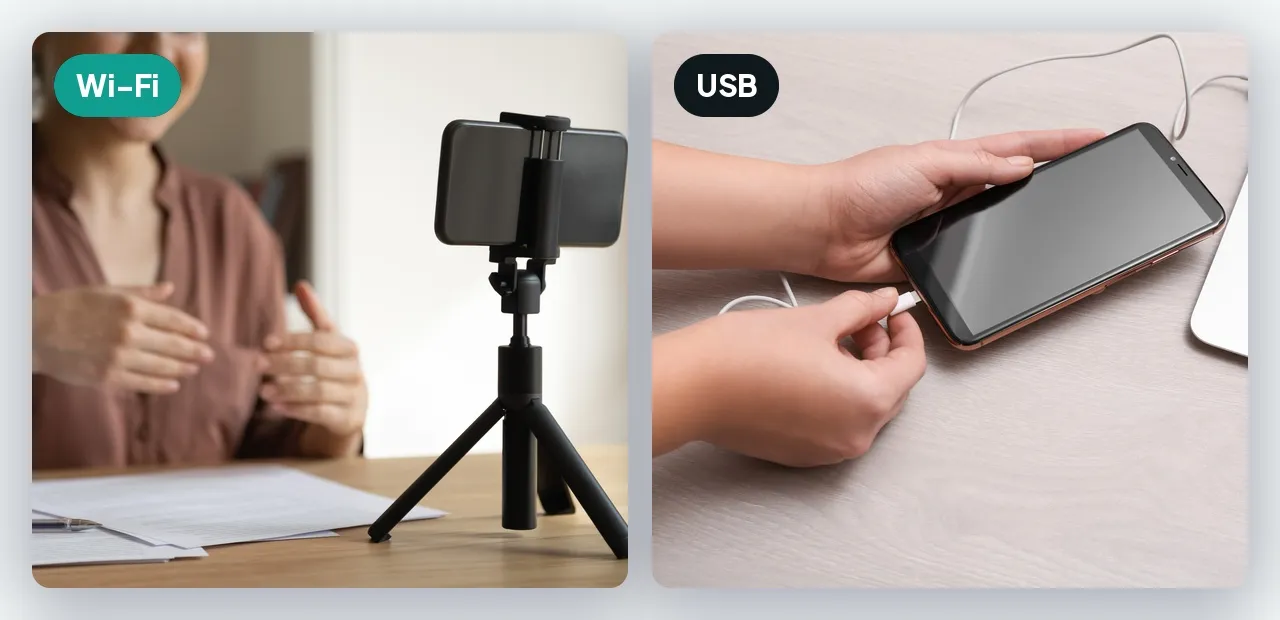
Un cavo è un collegamento dedicato. Nient'altro gli fa concorrenza, la latenza è più bassa e non varia quando qualcun altro in casa avvia un download. Ricarica anche il telefono, e la cosa conta perché fare la webcam è un lavoro impegnativo per un telefono: la fotocamera, l'encoder e la radio funzionano tutti insieme, e la batteria si scarica in fretta.
Il Wi-Fi si guadagna il suo posto quando il telefono deve stare dove il cavo non arriva: su un treppiede dall'altra parte della stanza, su una mensola, puntato su una lavagna. Tieni i due dispositivi sulla stessa rete e, dove puoi, sulla stessa banda. Un telefono sulla banda 5 GHz e un PC collegato via cavo allo stesso router sono una buona combinazione.
Quando non si connette
Quasi ogni fallimento in questa categoria è un problema di rete, e rientra in un elenco breve.
- I due dispositivi non sono sulla stessa rete. La versione più comune è un telefono rimasto sui dati mobili, oppure un PC su una rete cablata separata da quella Wi-Fi.
- Una rete ospite. Il Wi-Fi ospite di solito impedisce per progettazione ai dispositivi di parlarsi tra loro. Sposta il telefono sulla rete principale.
- L'isolamento dei client sul router. Stesso effetto di una rete ospite, a volte attivo per impostazione predefinita. Nelle impostazioni del router si chiama spesso isolamento AP.
- Il firewall di Windows. Al primo avvio dell'app sul PC, Windows chiede se consentirla. Se quella richiesta è stata chiusa, l'app è bloccata e il telefono non la troverà mai.
- Una VPN su uno dei due dispositivi. Una VPN mette il telefono su una rete diversa da quella a cui è fisicamente collegato.
Se hai percorso l'elenco e ancora non si connette, la lista di controllo completa è qui, e il cavo è la scorciatoia. Elimina in un colpo solo l'intera categoria di problemi.
Serve ancora una vera webcam
A volte sì. Un telefono non è lo strumento giusto quando la fotocamera deve restare fissa in modo permanente ed essere pronta senza pensarci, quando devi ricaricare il telefono e usarlo come fotocamera per ore di seguito, o quando semplicemente vuoi tenere il telefono in mano durante una chiamata.
Per tutto il resto, la fotocamera che possiedi già è migliore di quella che andresti a comprare.
Domande frequenti
Posso usare il mio iPhone come webcam su Windows?+
Sì, con un'app sull'iPhone e una sul PC. Continuity Camera di Apple fa la stessa cosa senza configurazione, ma funziona solo con un Mac: su Windows un'app è il modo in cui un iPhone si collega.
Serve Windows 11?+
Solo per la fotocamera connessa integrata di Microsoft, che è una funzione di Windows 11 e solo per Android. La modalità webcam USB e le app dedicate funzionano anche su Windows 10.
Un cavo è meglio del Wi-Fi?+
Di solito sì. Un cavo è un collegamento dedicato, quindi la latenza è più bassa e nient'altro sulla rete gli fa concorrenza, e ricarica il telefono mentre lavora. Il Wi-Fi è la scelta migliore quando il telefono deve stare dove un cavo non arriva.
Perché il telefono non trova il mio PC?+
Quasi sempre per un problema di rete: i due dispositivi sono su reti diverse, il telefono è su un Wi-Fi ospite, il router isola i client tra loro, è attiva una VPN, oppure la richiesta del firewall di Windows è stata chiusa al primo avvio. Un cavo USB elimina tutta questa categoria di problemi.
Il video passa da internet?+
Con TapCam no. Il telefono si collega direttamente al PC sulla tua rete, quindi il video non la lascia mai. Le altre app sono diverse, quindi vale la pena verificarlo prima di usarne una per qualcosa di privato.



