Webcam da telefono: USB o Wi-Fi, cosa cambia

Ogni guida sull'argomento dice la stessa cosa: l'USB è più veloce, il Wi-Fi è più comodo. È vero e non serve granché, perché non ti dice di quanto sia più veloce, perché, né quando la differenza conti davvero.
Ecco da dove viene davvero il ritardo in una configurazione che usa il telefono come webcam, con le parti che abbiamo misurato in TapCam, e come scegliere tra le due strade.
Dove si trova davvero il ritardo
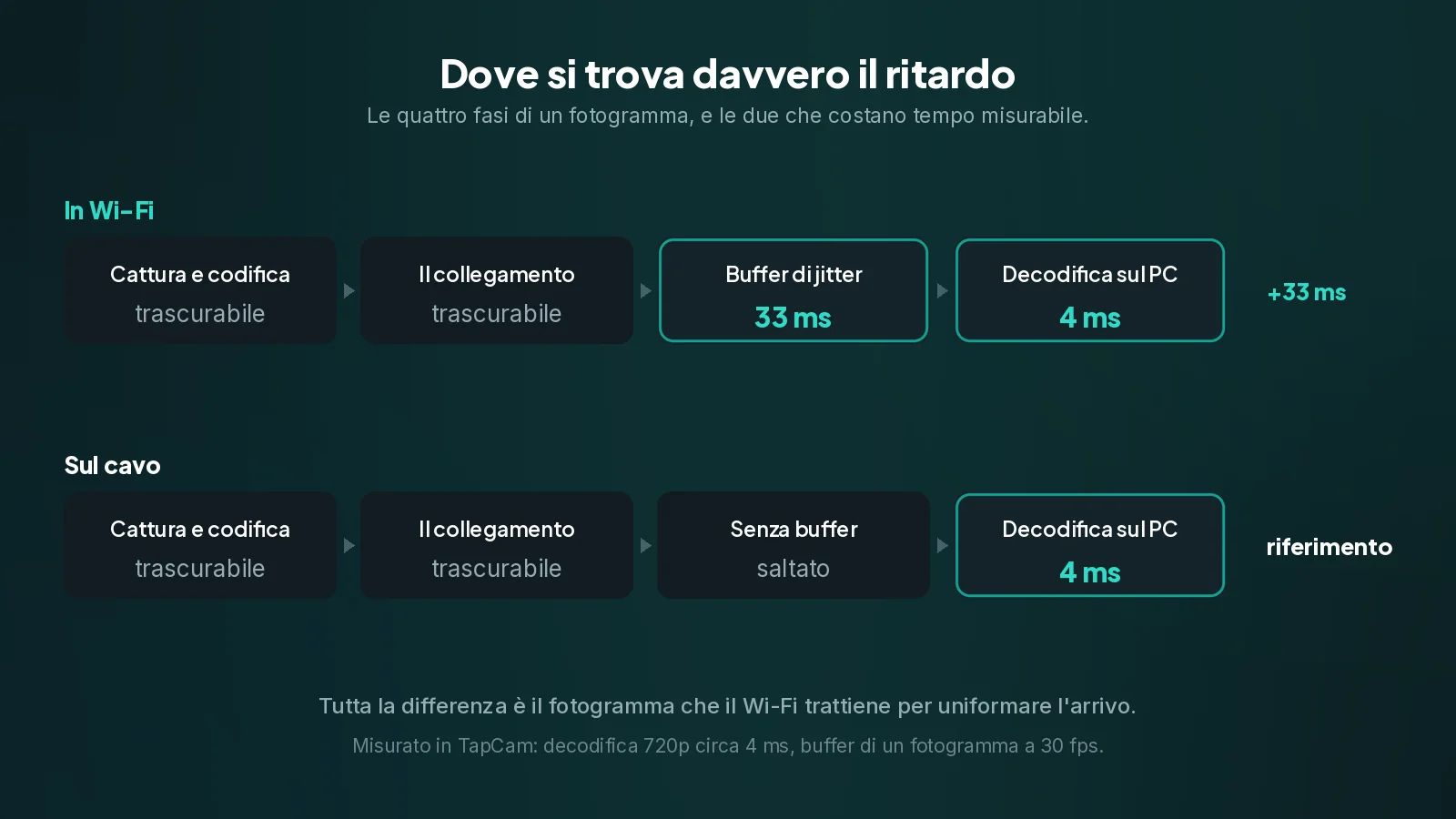
Un fotogramma attraversa quattro fasi tra il sensore del telefono e l'immagine sul tuo PC.
- Cattura e codifica sul telefono. La fotocamera produce un fotogramma e il telefono lo comprime in H.264. È lavoro dell'hardware su entrambe le piattaforme, ed è rapido.
- Il collegamento. Il fotogramma compresso arriva al PC, via Wi-Fi o via cavo.
- Il buffer. Il PC può trattenere brevemente il fotogramma prima di mostrarlo, per attenuare un ritmo di arrivo irregolare.
- Decodifica e visualizzazione. Il PC decomprime il fotogramma e lo consegna a Windows come fotogramma di una fotocamera.
La cosa interessante è quale di queste fasi costi qualcosa. In TapCam la quarta non è il problema: decodificare un fotogramma 720p richiede circa 4 millisecondi sul PC, all'incirca 250 fotogrammi al secondo di margine contro un flusso a 30 fotogrammi al secondo. La decodifica non è nemmeno lontanamente il collo di bottiglia, e nessun PC più veloce farà arrivare l'immagine prima.
Le fasi due e tre sono dove sta la differenza tra un cavo e il Wi-Fi.
Perché il Wi-Fi ha bisogno di un buffer, e quanto costa
Il Wi-Fi non consegna i fotogrammi a ritmo regolare. Ne consegna quasi tutti in fretta e alcuni in ritardo, perché condivide l'aria con tutto ciò che c'è nei paraggi. Anche gli encoder video peggiorano la cosa apposta: ogni tanto inviano un fotogramma chiave, che è parecchie volte più grande di un fotogramma normale e impiega di conseguenza più tempo ad arrivare.
Riproduci quei fotogrammi nell'istante in cui atterrano e il risultato non è fluido, è a scatti: una serie di fotogrammi arriva in anticipo e si ammassa, poi uno arriva in ritardo e l'immagine si congela per un attimo. TapCam aveva esattamente questo problema, sotto forma di un inciampo periodico ogni dieci secondi circa, e la causa erano le raffiche di fotogrammi chiave.
La soluzione è un buffer di jitter: trattenere brevemente ogni fotogramma, poi rilasciare i fotogrammi a ritmo costante. TapCam trattiene un fotogramma, che a 30 fotogrammi al secondo fa circa 33 millisecondi. È il prezzo del movimento fluido in Wi-Fi, ed è un prezzo che vale la pena pagare, perché uno scatto si nota molto di più di un trentesimo di secondo di ritardo.
Sul cavo TapCam salta del tutto quella pausa. Un cavo non ha l'irregolarità di arrivo che il buffer esiste per assorbire, quindi non c'è niente da attenuare. È da lì che vengono i circa 33 millisecondi di differenza tra i due: non dal fatto che il cavo sia misteriosamente più veloce, ma dal buffer di cui il Wi-Fi ha bisogno e l'USB no.
E allora 33 millisecondi contano?
Onestamente, per quasi tutte le chiamate no. Trecento millisecondi sarebbero un ritardo percepibile in una conversazione. Trentatré no, e il percorso di rete della tua app video ne aggiungerà di più mentre va verso gli altri partecipanti.
Contano in tre situazioni.
- Registrazione o diretta, quando devi far combaciare il video con un audio registrato a parte. È il ritardo accumulato a far scivolare il sincronismo labiale.
- Tutto ciò in cui ti guardi sullo schermo mentre ti muovi, come dimostrare qualcosa con le mani. Vedere il proprio movimento in ritardo disorienta in un modo in cui vedere in ritardo qualcun altro non fa.
- Quando sei già al limite, su una rete affollata dove il buffer sta lavorando sul serio.
Se non è nessuno di questi casi, scegli in base agli altri criteri qui sotto invece che alla latenza.
Le altre differenze, che spesso contano di più
La ricarica. È sottovalutata. Fare la webcam è un lavoro pesante per un telefono: la fotocamera, l'encoder video e la radio funzionano tutti insieme, e un telefono può perdere batteria sorprendentemente in fretta. Un cavo lo tiene carico. In Wi-Fi una riunione lunga può finire con un telefono che ha comunque bisogno del caricabatterie.
Affidabilità su una rete che non controlli. Wi-Fi ospite, alberghi, uffici e università molto spesso isolano i loro client l'uno dall'altro, cosa che impedisce a qualsiasi app di questo tipo di funzionare su quella rete. Il cavo non ne è toccato, perché non c'è nessuna rete nel percorso.
Posizionamento. Questo è il vero vantaggio del Wi-Fi, ed è grosso. Su cavo il telefono vive a un metro o due dal PC. In Wi-Fi può stare su un treppiede dall'altra parte della stanza, agganciato sopra un monitor, guardare in basso su un banco da lavoro o puntare una lavagna. Se l'inquadratura richiede il telefono dove un cavo non arriva, la questione è chiusa.
Cavi in giro. Una cosa piccola, ma vera per una scrivania che guardi tutti i giorni.
Cosa serve al cavo su ciascuna piattaforma
Qui il cavo non è solo un filo. Trasporta una connessione di rete, quindi entrambi i capi devono saperci parlare.
Su un iPhone Windows ha bisogno di Apple Mobile Device Service, il servizio in background installato da iTunes. Installa iTunes o l'app Apple Devices, aprila una volta e verifica in services.msc che il servizio sia impostato su Automatico. Senza di esso il cavo ricarica il telefono e non succede nient'altro.
Su Android non serve alcun software in più sul PC, ma il telefono potrebbe chiederti di confermare la connessione la prima volta.
Su entrambi, usa un cavo dati. Buona parte dei cavi venduti per la ricarica porta solo corrente, e questa è di gran lunga la causa più comune per cui una configurazione USB non funziona. Se il telefono si ricarica ma il PC non lo vede mai, sospetta del cavo prima di ogni altra cosa.
Come scegliere
Usa il cavo quando il telefono può stare accanto al computer, e soprattutto quando registri, quando sei in diretta, quando sei su una rete che non controlli o in una sessione lunga in cui la batteria conta.
Usa il Wi-Fi quando l'inquadratura richiede il telefono da un'altra parte nella stanza. È un vero vantaggio creativo, non un compromesso, e 33 millisecondi sono un prezzo piccolo.
Se sei indeciso, parti dal Wi-Fi. Si imposta più in fretta, va benissimo per quasi ogni chiamata, e passare al cavo più tardi richiede pochi secondi.
Domande frequenti
Quanto è più veloce l'USB davvero?+
In TapCam circa 33 millisecondi, e il motivo è preciso: in Wi-Fi un fotogramma viene trattenuto in un buffer di jitter per attenuare l'arrivo irregolare, mentre sul cavo quella pausa viene saltata perché non c'è niente da attenuare. Non è il cavo a essere misteriosamente più veloce.
Il PC è abbastanza veloce per decodificare il video?+
Ampiamente. Decodificare un fotogramma 720p richiede circa 4 millisecondi, cioè circa 250 fotogrammi al secondo di margine contro un flusso a 30 fotogrammi al secondo. La decodifica non è dove sta il ritardo.
33 millisecondi contano?+
Per una chiamata normale no. Contano quando registri o vai in diretta, quando ti guardi muovere sullo schermo mentre dimostri qualcosa, e su una rete affollata dove il buffer sta lavorando sul serio.
Perché il mio cavo USB non funziona?+
Molto spesso perché è un cavo solo per la ricarica invece che un cavo dati. Su un iPhone Windows ha bisogno anche di Apple Mobile Device Service, che installano iTunes o l'app Apple Devices.
Quando il Wi-Fi è la scelta migliore?+
Ogni volta che l'inquadratura richiede il telefono dove un cavo non arriva: su un treppiede dall'altra parte della stanza, agganciato a un monitor, rivolto verso un banco da lavoro. È un vero vantaggio creativo e il piccolo ritardo in più è un prezzo giusto.