Usare il telefono come fotocamera in OBS

OBS tratta il tuo telefono come tratta qualsiasi altra fotocamera, a patto che qualcosa sul PC presenti prima il telefono come una fotocamera. Una volta che è vero, il telefono diventa una sorgente che puoi ritagliare, filtrare, mescolare allo schermo e alternare come qualsiasi altra.
Questa guida copre la configurazione, la seconda inquadratura che è il vero motivo per darsi da fare, e la parte che confonde quasi tutti la prima volta: rimandare il risultato fuori verso Zoom o Meet.
La configurazione, in breve
- Installa TapCam sul PC e sul telefono, e abbinali inquadrando il codice QR che mostra il PC.
- In OBS fai clic su + sotto Fonti (Sources) e scegli Dispositivo di cattura video.
- Dagli un nome, poi scegli TapCam nell'elenco Dispositivo.
- Imposta risoluzione e frequenza dei fotogrammi, o lascia il valore predefinito del dispositivo.
- Fai clic su OK. L'immagine del telefono ora è una sorgente nella tua scena.
Se TapCam non è nell'elenco Dispositivo, chiudi completamente OBS e riaprilo. OBS costruisce il suo elenco di dispositivi all'avvio, quindi una fotocamera comparsa dopo non ci sarà finché non riparte. È la causa più comune di "non funziona" in tutta questa guida.
Perché un telefono vale come sorgente in OBS
In OBS un telefono non è solo un sostituto della webcam. Ti dà cose che una webcam non può dare.
Una seconda inquadratura. Questa è la grossa. Tieni la webcam puntata sul viso e metti il telefono su un piccolo treppiede rivolto alla scrivania, alle mani, a una tastiera, a un blocco da disegno, a un saldatore, al manico di una chitarra. Due sorgenti, due scene, un tasto per passare dall'una all'altra. Fare la stessa cosa con una seconda webcam USB significa comprarla e trovare un posto dove agganciarla; il telefono ce l'hai già in tasca e ha già un obiettivo migliore.
Una fotocamera che si può spostare. Non è legata alla scrivania. In Wi-Fi puoi metterla ovunque nella stanza.
Un sensore migliore. In una stanza non illuminata a giorno un telefono recente batte nettamente quasi tutte le webcam, e il divario è evidente su un'anteprima grande.
Rimandarlo fuori verso Zoom, Meet o Teams
È il passaggio che manda in confusione, quindi vale la pena essere precisi su cosa succede.
Nella catena ci sono due fotocamere virtuali, e fanno due lavori diversi.
- La fotocamera di TapCam porta l'immagine del telefono dentro il PC. OBS la legge.
- OBS Virtual Camera porta fuori da OBS quello che OBS sta mostrando. Zoom legge quella.
Quindi il percorso è: telefono, poi TapCam, poi OBS, poi OBS Virtual Camera, poi la tua riunione.
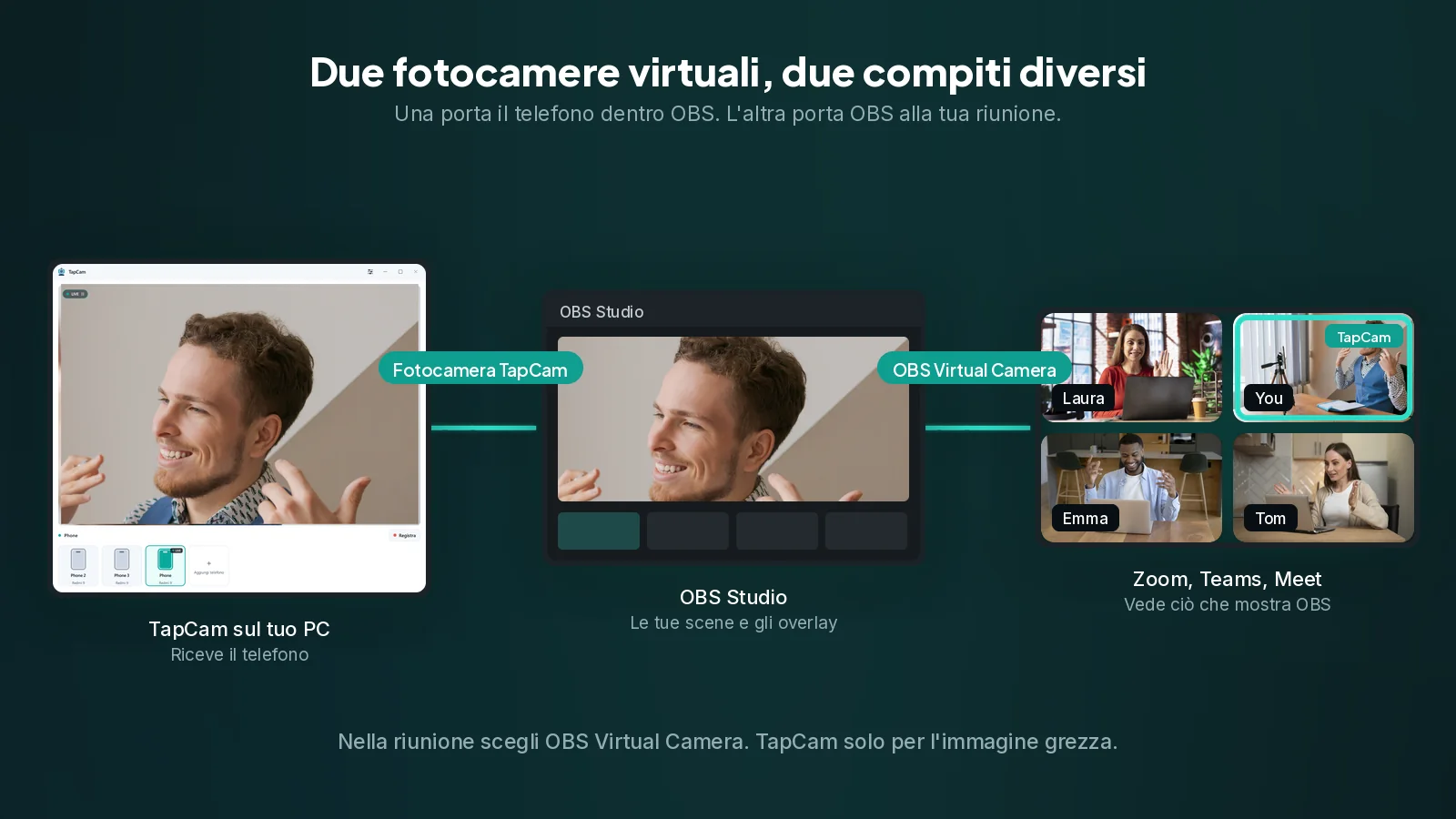
Per attivare la seconda, fai clic su Avvia Camera Virtuale nel pannello Controlli in basso a destra in OBS. Poi in Zoom, Teams, Meet o Discord scegli OBS Virtual Camera come fotocamera. Non TapCam, perché vuoi quello che mostra OBS, filtri e overlay compresi.
Scegli TapCam direttamente nell'app di riunione solo quando vuoi l'immagine grezza del telefono senza OBS in mezzo. Sono entrambe scelte legittime, sono solo cose diverse.
Risoluzione e frequenza dei fotogrammi
Lascia la sorgente sul valore predefinito del dispositivo finché non hai un motivo per cambiarlo, e allora sii deliberato.
Più alto non è automaticamente meglio. Ogni aumento di risoluzione e di frequenza dei fotogrammi costa banda sul collegamento e CPU sul PC, e un flusso che scatta è molto peggio di uno a risoluzione più bassa ma stabilissimo. 1080p a 30 fotogrammi al secondo è un obiettivo sensato per un mezzobusto, ed è anche quello che quasi tutte le app di riunione ridurranno comunque. Passa a 60 fotogrammi al secondo solo quando il soggetto si muove abbastanza da giustificarlo, come delle mani che dimostrano qualcosa.
Se vedi scatti, abbassa la frequenza dei fotogrammi prima della risoluzione. Il movimento a scatti si nota più di un'immagine leggermente meno nitida.
Wi-Fi o cavo
Per OBS in particolare, propendi per il cavo più di quanto faresti per una videochiamata.
Una riunione perdona. Un fotogramma perso passa inosservato in una conversazione. Una registrazione o una diretta non perdonano, perché l'inciampo viene catturato e resta lì. Un cavo dati USB ti dà un collegamento dedicato a cui nient'altro sulla rete fa concorrenza, una latenza più bassa e un telefono che si ricarica mentre lavora, cosa che conta su una sessione lunga.
Usa il Wi-Fi quando l'inquadratura richiede il telefono dove un cavo non arriva. Quello che il cavo ti fa guadagnare davvero è un fotogramma di buffer, circa 33 millisecondi. Poi tieni i due dispositivi sulla stessa rete, preferisci la banda 5 GHz e fai una breve registrazione di prova prima di qualsiasi cosa che conti.
Inquadratura, filtri e le cose da impostare una volta sola
- Ritaglia invece di spostare il telefono. Fai clic destro sulla sorgente, scegli Filtri e aggiungi un filtro di ritaglio. È più rapido che riposizionare un treppiede ed è ripetibile.
- Ruota se il telefono è di lato. Clic destro sulla sorgente, poi Trasforma, poi Ruota di 90 gradi.
- Disattiva i filtri di bellezza del telefono. Qualunque ammorbidimento applichi il telefono è già cotto dentro quello che OBS riceve, e non si può togliere dopo.
- Blocca la sorgente una volta inquadrata, così un clic sbadato non la sposta durante la diretta.
- Adatta la tela. Se il telefono è in verticale e la tua tela è orizzontale, decidi tu se vuoi le bande laterali o un ritaglio, invece di lasciare che OBS la deformi.
Streamlabs e gli altri fork di OBS
Streamlabs, OBS Studio e gli altri fork leggono le fotocamere di Windows allo stesso modo, quindi la configurazione qui sopra è identica: aggiungi un dispositivo di cattura video e scegli TapCam. Le etichette dei menu cambiano un po', e il pulsante della camera virtuale sta in un angolo diverso, ma la catena è la stessa.
Quando la sorgente è nera
Un rettangolo nero dove dovrebbe esserci l'immagine di solito significa una di tre cose.
Un'altra app ha la fotocamera. Windows dà una fotocamera a un'applicazione per volta. Se Zoom o l'app Fotocamera stanno tenendo TapCam, OBS non riceve niente. Chiudi l'altra.
Il telefono non sta davvero trasmettendo. Controlla prima l'app sul PC. Se non mostra alcuna immagine, il problema è a monte di OBS e il posto dove guardare è la lista di controllo della connessione.
La sorgente va disattivata e riattivata. Clic destro sulla sorgente, scegli Disattiva, poi Attiva. OBS tiene aperto un riferimento al dispositivo, e questo lo rilascia e lo riprende, cosa che risolve un numero sorprendente di stati strani.
Oltre a questo, riavviare OBS risolve quasi tutto, per la stessa ragione per cui compare tre volte in questa guida: sia l'elenco dei dispositivi sia i riferimenti ai dispositivi vengono stabiliti all'avvio.
Domande frequenti
Come aggiungo il mio telefono a OBS?+
Abbina il telefono con l'app sul PC, poi in OBS aggiungi una sorgente Dispositivo di cattura video e scegli TapCam nell'elenco Dispositivo. Se non è in elenco, riavvia OBS: costruisce il suo elenco di dispositivi all'avvio.
In Zoom devo scegliere TapCam o OBS Virtual Camera?+
OBS Virtual Camera, se vuoi che Zoom veda quello che mostra OBS, con le tue scene e i tuoi overlay. Scegli TapCam direttamente solo quando vuoi l'immagine grezza del telefono senza OBS in mezzo. Nella catena ci sono due fotocamere virtuali e fanno lavori diversi.
Posso usare il telefono come seconda inquadratura?+
Sì, ed è il motivo migliore per farlo. Tieni la webcam sul viso e metti il telefono su un piccolo treppiede rivolto alla scrivania o alle mani, poi passa tra due scene con un tasto di scelta rapida.
Perché la sorgente del telefono è nera in OBS?+
Di solito un'altra app sta tenendo la fotocamera, perché Windows la dà a un'applicazione per volta. Altrimenti il telefono non sta davvero trasmettendo, oppure la sorgente va disattivata e riattivata dal menu del clic destro per rilasciare e riprendere il dispositivo.
Wi-Fi o USB per OBS?+
Il cavo, ogni volta che l'inquadratura lo permette. Una riunione perdona un fotogramma perso, ma una registrazione lo conserva, e un cavo dà un collegamento dedicato, latenza più bassa e un telefono che si ricarica mentre lavora.



