O telemóvel como câmara no Zoom e no Teams

Depois de o telemóvel estar configurado como webcam, o último passo é dizer à sua aplicação de vídeo que o use. Cada aplicação esconde essa definição num sítio diferente, e é por isso que este passo gera mais confusão do que a configuração em si.
Aqui fica onde vive a lista de câmaras em cada uma delas, e os três problemas que explicam quase todos os casos de "a minha câmara não está na lista".
Antes de tudo: reinicie a aplicação
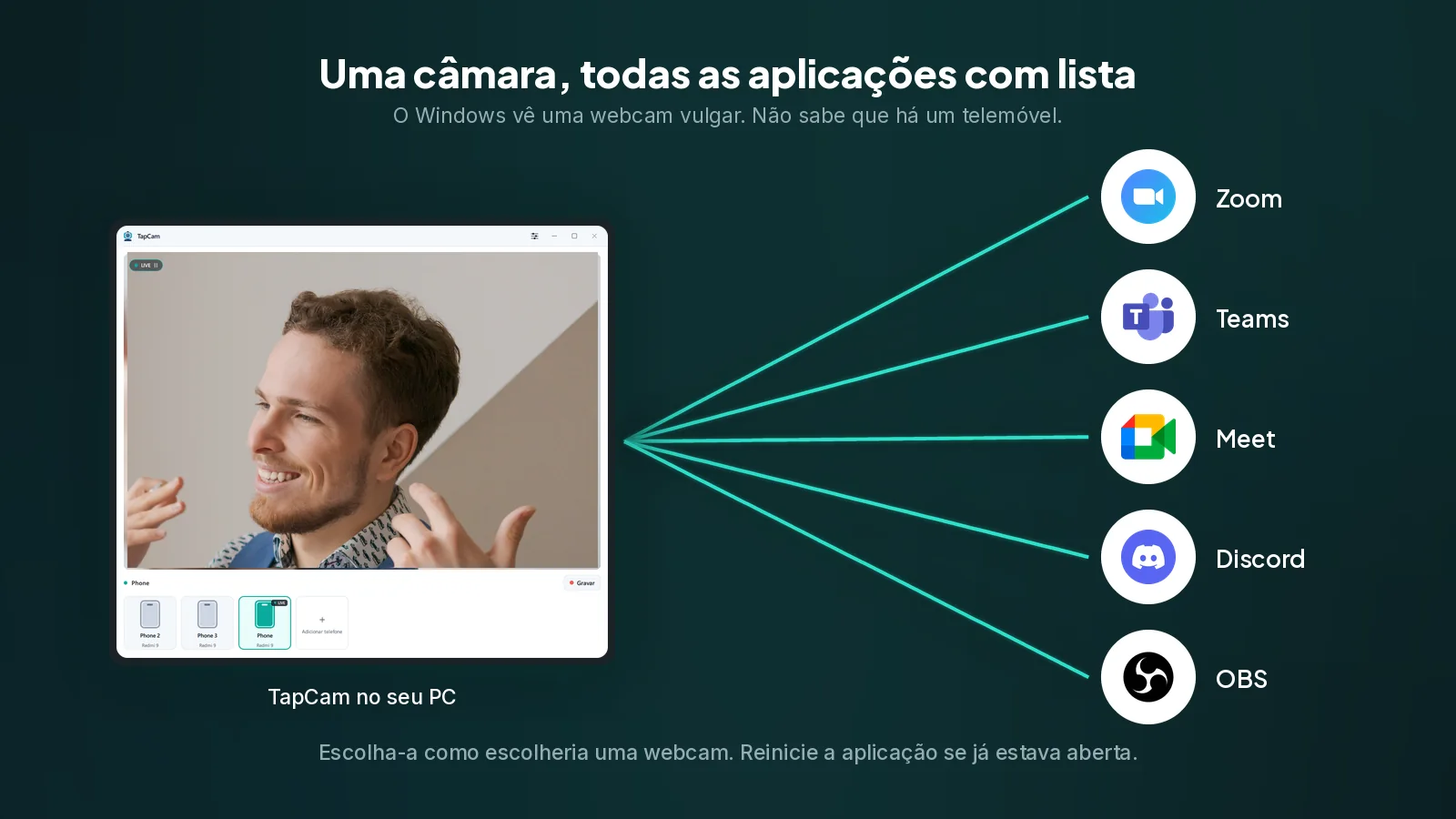
Se a aplicação de vídeo estava aberta enquanto instalava o software da webcam, ela não vai ver a câmara nova. O Zoom, o Teams, o Meet, o Discord e o OBS constroem todos a lista de câmaras uma vez, quando arrancam.
Feche a aplicação por completo e volte a abri-la. No Teams e no Discord, fechar a janela não chega: continuam a correr na área de notificação, e tem de sair a partir daí. Este único passo resolve a maior parte do que parece uma instalação avariada.
Zoom
- Clique na sua fotografia de perfil, depois em Definições.
- Escolha Vídeo na coluna da esquerda.
- Abra a lista Câmara no topo e escolha o seu telemóvel.
A pré-visualização atualiza-se de imediato, por isso sabe que resultou antes de entrar seja no que for. Também pode mudar a meio de uma chamada: clique na pequena seta ao lado do botão Parar vídeo e escolha a câmara a partir daí.
O Zoom aplica os seus próprios retoques e ajustes de luz por cima do que recebe. Se a imagem parecer menos nítida do que na própria aplicação da webcam, procure em Vídeo as definições de aspeto e desligue-as.
Microsoft Teams
- Clique nos três pontos ao lado da sua fotografia de perfil, depois em Definições.
- Escolha Dispositivos.
- Em Câmara, escolha o seu telemóvel.
Dentro de uma chamada, clique nos três pontos dos controlos de reunião, depois em Definições, depois em Definições de dispositivo, e a mesma lista está lá.
O Teams é a aplicação com maior probabilidade de precisar de um reinício completo, porque fica residente na área de notificação e a lista de dispositivos é construída no arranque. Saia a partir do ícone da área de notificação, não da janela.
Google Meet e outras aplicações de navegador
O Meet corre no navegador, por isso há duas camadas, e as pessoas costumam verificar só uma.
Primeiro, o navegador tem de estar autorizado a usar a câmara. Clique no cadeado da barra de endereço e confirme que a câmara está autorizada para o site. Se foi bloqueada alguma vez, o Meet mostra um erro de câmara e nenhuma lista de dispositivos que valha a pena escolher.
Depois escolha a câmara dentro do Meet. Clique nos três pontos durante a chamada, escolha Definições, depois Vídeo, e depois escolha o seu telemóvel na lista Câmara.
Se o telemóvel não estiver na lista mas existir no Windows, a causa habitual é o navegador ter sido aberto antes de a câmara existir. Reinicie o navegador, não apenas o separador.
Discord
- Abra as Definições do utilizador, a roda dentada ao lado do seu nome.
- Escolha Voz e vídeo.
- Em Definições de vídeo, escolha o seu telemóvel na lista Câmara.
O Discord mostra ali mesmo um botão Testar vídeo, que é a confirmação mais rápida de uma montagem a funcionar em qualquer uma destas aplicações.
O Discord também vive na área de notificação. Se a câmara não aparecer, saia a partir daí e volte a abri-lo.
Skype
O Skype foi descontinuado a 5 de maio de 2025 e já não funciona. A Microsoft passou as contas de consumidor para o Teams, onde as conversas e os contactos transitaram, por isso as instruções do Teams acima são as que interessam.
OBS Studio
O OBS trata um telemóvel como uma fonte e não como uma definição de câmara.
- Clique em + por baixo de Fontes, escolha Dispositivo de Captura de Vídeo.
- Escolha o seu telemóvel na lista Dispositivo.
Se depois quiser que isso chegue ao Zoom ou ao Meet, inicie a OBS Virtual Camera no painel Controlos e selecione-a como câmara na aplicação de reunião. Há duas câmaras virtuais nessa cadeia e escolher a errada é o engano mais comum.
Os três problemas por trás de quase todas as falhas
A aplicação já estava a correr. Já foi dito acima, e é mesmo a primeira coisa a verificar.
Outra aplicação está a ocupar a câmara. O Windows dá uma câmara a uma aplicação de cada vez. Se o Zoom a tem, o Teams recebe um erro ou uma imagem preta. Feche primeiro a outra. Isto também apanha aplicações em segundo plano de que se esqueceu, incluindo a aplicação Câmara do Windows.
A privacidade da câmara no Windows está desligada. Abra as Definições, depois Privacidade e segurança, depois Câmara, e confirme que o acesso à câmara está ligado e que as aplicações de ambiente de trabalho podem usá-la. Esta definição vem desligada por predefinição em algumas máquinas geridas.
Uma nota sobre a qualidade
Todas estas aplicações comprimem muito, e a maioria não envia mais do que 720p numa chamada de grupo normal, independentemente do que lhes der. Isso não é um defeito da sua montagem. Uma câmara melhor continua a ajudar, porque a imagem que vai ser comprimida é melhor à partida, mas não conte que a nitidez que vê na pré-visualização da aplicação da webcam sobreviva à chamada.
Onde vê mesmo a qualidade completa é no OBS, numa gravação, e em chamadas de um para um em algumas aplicações. Se a qualidade é o objetivo, é aí que a deve procurar.
Perguntas frequentes
Porque é que a minha câmara não está na lista?+
Quase sempre porque a aplicação já estava a correr quando a câmara foi instalada: o Zoom, o Teams, o Meet e o Discord constroem a lista de câmaras no arranque. Feche a aplicação por completo, a partir da área de notificação no caso do Teams e do Discord, e volte a abri-la.
Duas aplicações podem usar a câmara ao mesmo tempo?+
Não. O Windows dá uma câmara a uma aplicação de cada vez, por isso se o Zoom a tem, o Teams mostra um erro ou uma imagem preta. Feche primeiro a outra aplicação.
O Google Meet não vê a minha câmara. Porquê?+
O Meet corre no navegador, por isso há duas camadas. O navegador tem de estar autorizado a usar a câmara nesse site, o que verifica no cadeado da barra de endereço, e depois a câmara tem de ser escolhida dentro do Meet, em Definições e Vídeo.
Porque é que a minha imagem parece menos nítida no Zoom do que na própria aplicação?+
O Zoom aplica os seus próprios retoques e ajustes de luz por cima do que recebe. Estão nas Definições, em Vídeo, e pode desligá-los.
Uma câmara melhor nota-se mesmo numa chamada de grupo?+
Em parte. A maioria das aplicações não envia mais do que 720p numa chamada de grupo normal, seja o que for que lhes der, por isso não verá a nitidez da pré-visualização. Ajuda na mesma, porque a imagem que vai ser comprimida é melhor à partida, e a qualidade completa aparece no OBS e nas gravações.



