Usar o telemóvel como câmara no OBS Studio

O OBS trata o seu telemóvel da mesma forma que trata qualquer outra câmara, desde que alguma coisa no PC apresente primeiro o telemóvel como câmara. Assim que isso acontece, o telemóvel passa a ser uma fonte que pode recortar, filtrar, misturar com o ecrã e alternar como qualquer outra.
Este guia cobre a configuração, o segundo ângulo de câmara que é a verdadeira razão para dar este trabalho, e a parte que confunde quase toda a gente à primeira: enviar o resultado de volta para o Zoom ou o Meet.
A configuração, em resumo
- Instale o TapCam no PC e no telemóvel, e emparelhe-os lendo o código QR que o PC mostra.
- No OBS, clique em + por baixo de Fontes e escolha Dispositivo de Captura de Vídeo (Video Capture Device).
- Dê-lhe um nome e escolha TapCam na lista Dispositivo.
- Defina a resolução e a taxa de imagens, ou deixe em Padrão do Dispositivo.
- Clique em OK. A imagem do telemóvel é agora uma fonte da sua cena.
Se o TapCam não estiver na lista Dispositivo, feche o OBS por completo e volte a abri-lo. O OBS constrói a lista de dispositivos ao arrancar, por isso uma câmara que apareceu depois só lá estará quando ele reiniciar. Esta é a causa mais comum do "não funciona" em todo este guia.
Porque é que vale a pena um telemóvel como fonte do OBS
No OBS, um telemóvel não é apenas um substituto de webcam. Dá-lhe coisas que uma webcam não dá.
Um segundo ângulo. Este é o grande. Deixe a webcam apontada à sua cara e ponha o telemóvel num pequeno tripé virado para a secretária, para as suas mãos, para um teclado, um bloco de esboços, um ferro de soldar, o braço de uma guitarra. Duas fontes, duas cenas, uma tecla de atalho para cortar entre elas. Fazer isso com uma segunda webcam USB implica comprá-la e arranjar onde a prender; o telemóvel já está no seu bolso e já tem melhor objetiva.
Uma câmara que se pode mover. Não está presa à secretária. Em Wi-Fi pode pô-la em qualquer ponto da sala.
Um sensor melhor. Numa sala que não esteja bem iluminada, um telemóvel recente bate a maioria das webcams sem discussão, e a diferença é evidente numa pré-visualização grande.
Enviar a imagem de volta para o Zoom, o Meet ou o Teams
É este o passo que tropeça as pessoas, por isso vale a pena ser preciso sobre o que se passa.
Há duas câmaras virtuais na cadeia, e fazem trabalhos diferentes.
- A câmara do TapCam leva a imagem do telemóvel para dentro do PC. O OBS lê essa.
- A OBS Virtual Camera leva o que o OBS está a mostrar para fora do OBS. O Zoom lê essa.
Portanto o percurso é: telemóvel, depois TapCam, depois OBS, depois OBS Virtual Camera, depois a sua reunião.
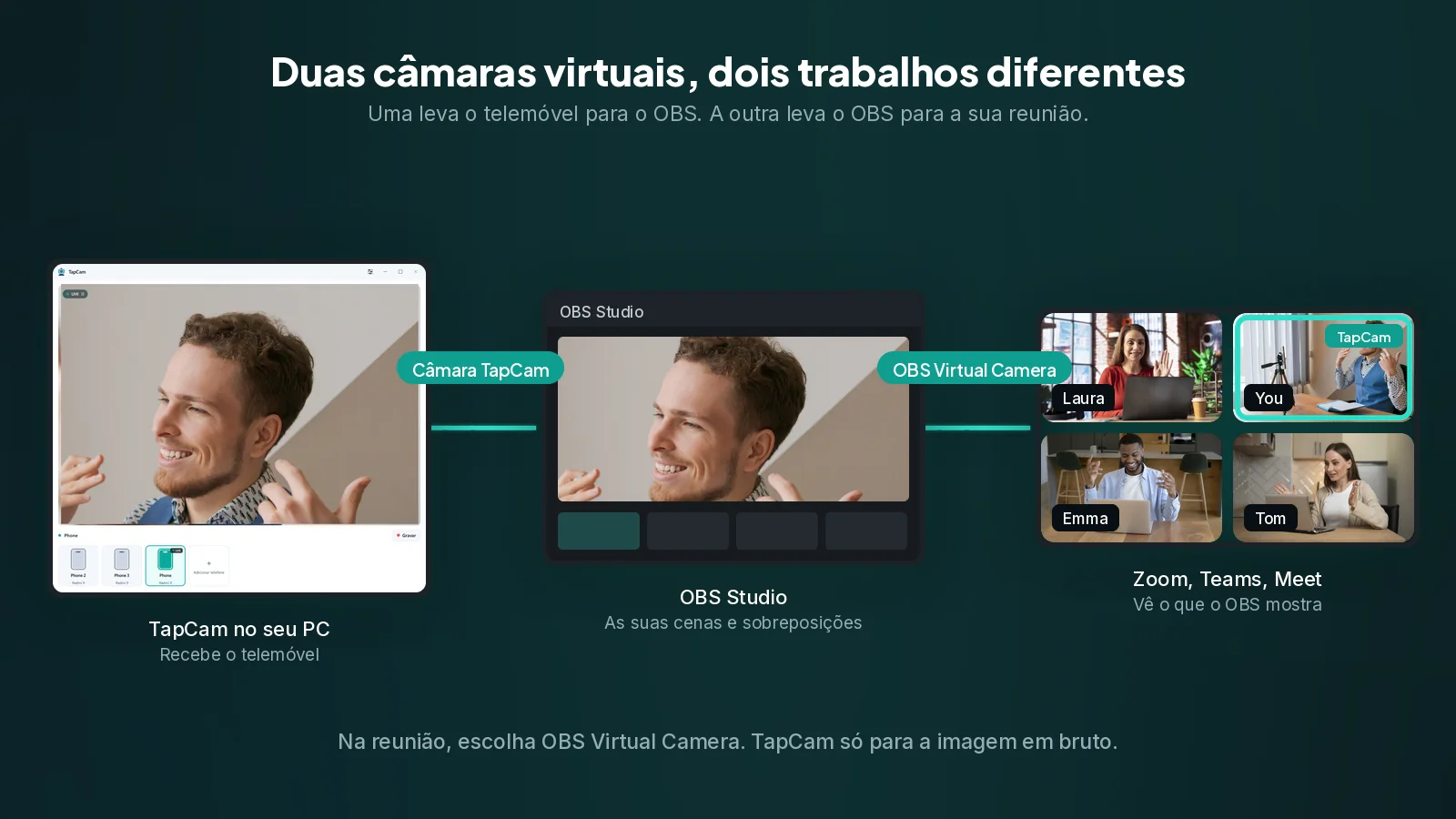
Para ligar a segunda, clique em Iniciar Câmara Virtual (Start Virtual Camera) no painel Controlos, em baixo à direita no OBS. Depois, no Zoom, Teams, Meet ou Discord, escolha OBS Virtual Camera como câmara. Não o TapCam, porque o que quer é o que o OBS está a mostrar, com filtros, sobreposições e tudo.
Escolha o TapCam diretamente na aplicação de reunião apenas quando quiser a imagem em bruto do telemóvel, sem o OBS pelo meio. As duas coisas são legítimas, só são coisas diferentes.
Resolução e taxa de imagens
Deixe a fonte em Padrão do Dispositivo até ter uma razão para mudar, e depois seja deliberado.
Mais alto não é automaticamente melhor. Cada aumento de resolução e de taxa de imagens custa largura de banda na ligação e CPU no PC, e uma transmissão aos solavancos fica muito pior do que uma resolução mais baixa completamente estável. 1080p a 30 imagens por segundo é um alvo sensato para uma pessoa a falar, e é o que a maioria das aplicações de reunião vai reduzir de qualquer forma. Passe a 60 imagens por segundo só quando o motivo se mexer o suficiente para o justificar, como mãos a demonstrar alguma coisa.
Se vir solavancos, baixe primeiro a taxa de imagens e só depois a resolução. O tremor do movimento nota-se mais do que uma imagem um pouco menos nítida.
Wi-Fi ou cabo
Para o OBS em particular, incline-se mais para o cabo do que se inclinaria numa chamada de vídeo.
Uma reunião é tolerante. Uma imagem perdida passa despercebida numa conversa. Uma gravação ou uma emissão em direto não é tolerante, porque a falha fica captada e lá permanece. Um cabo de dados USB dá-lhe uma ligação dedicada pela qual nada mais na rede compete, latência mais baixa, e um telemóvel que carrega enquanto trabalha, o que conta numa sessão longa.
Use Wi-Fi quando o enquadramento exigir o telemóvel num sítio onde o cabo não chega. O que o cabo realmente lhe poupa é uma imagem de armazenamento temporário, cerca de 33 milissegundos. Depois disso, mantenha os dois aparelhos na mesma rede, prefira a banda dos 5 GHz, e faça uma gravação curta de teste antes de qualquer coisa que conte.
Enquadramento, filtros e o que vale a pena definir uma vez
- Recorte em vez de mexer no telemóvel. Clique com o botão direito na fonte, escolha Filtros e acrescente um filtro Recortar/Preencher. É mais rápido do que reposicionar um tripé e é repetível.
- Rode se o telemóvel estiver de lado. Botão direito na fonte, depois Transformar, depois Rodar 90 graus.
- Desligue os filtros de embelezamento do telemóvel. Seja qual for a suavização que o telemóvel aplica, ela vem já colada ao que o OBS recebe, e não pode ser retirada depois.
- Bloqueie a fonte assim que estiver enquadrada, para que um clique perdido não a desloque a meio da emissão.
- Faça corresponder o formato de saída. Se o telemóvel está na vertical e a sua composição no OBS é horizontal, decida se quer barras laterais ou um recorte, em vez de deixar o OBS esticar a imagem.
Streamlabs e as outras variantes do OBS
O Streamlabs, o OBS Studio e as outras variantes leem todos as câmaras do Windows da mesma maneira, por isso a configuração acima é idêntica: acrescente um Dispositivo de Captura de Vídeo e escolha o TapCam. As etiquetas dos menus mudam ligeiramente, e o botão da câmara virtual fica noutro canto, mas a cadeia é a mesma.
Quando a fonte está preta
Um retângulo preto onde deveria estar a imagem costuma significar uma de três coisas.
Outra aplicação está a ocupar a câmara. O Windows dá uma câmara a uma aplicação de cada vez. Se o Zoom ou a aplicação Câmara estiverem a segurar o TapCam, o OBS não recebe nada. Feche a outra.
O telemóvel não está de facto a transmitir. Verifique primeiro a aplicação do PC. Se ela não mostra imagem, o problema está a montante do OBS e a lista de verificação da ligação é o sítio onde procurar.
A fonte precisa de ser desativada e reativada. Botão direito na fonte, escolha Desativar e depois Ativar. O OBS mantém aberto um identificador do dispositivo, e isto liberta-o e volta a pegar nele, o que resolve um número surpreendente de estados estranhos.
Para além disso, reiniciar o OBS resolve quase tudo, pela mesma razão pela qual isso aparece três vezes neste guia: a lista de dispositivos e os identificadores de dispositivo são ambos estabelecidos no arranque.
Perguntas frequentes
Como adiciono o telemóvel ao OBS?+
Emparelhe o telemóvel com a aplicação do PC e, no OBS, acrescente uma fonte Dispositivo de Captura de Vídeo e escolha o TapCam na lista Dispositivo. Se não estiver listado, reinicie o OBS: ele constrói a lista de dispositivos no arranque.
No Zoom devo escolher o TapCam ou a OBS Virtual Camera?+
A OBS Virtual Camera, se quiser que o Zoom veja o que o OBS está a mostrar, com as suas cenas e sobreposições. Escolha o TapCam diretamente só quando quiser a imagem em bruto do telemóvel, sem o OBS pelo meio. Há duas câmaras virtuais na cadeia e fazem trabalhos diferentes.
Posso usar o telemóvel como segundo ângulo de câmara?+
Sim, e é a melhor razão para fazer isto. Deixe a webcam apontada à sua cara e ponha o telemóvel num pequeno tripé virado para a secretária ou para as suas mãos, e depois alterne entre duas cenas com uma tecla de atalho.
Porque é que a fonte do telemóvel está preta no OBS?+
Normalmente porque outra aplicação está a ocupar a câmara, já que o Windows a dá a uma aplicação de cada vez. Caso contrário, o telemóvel não está mesmo a transmitir, ou a fonte precisa de ser desativada e reativada no menu do botão direito para libertar e voltar a pegar no dispositivo.
Wi-Fi ou USB para o OBS?+
O cabo, sempre que o enquadramento o permitir. Uma reunião perdoa uma imagem perdida, mas uma gravação guarda-a, e um cabo dá uma ligação dedicada, latência mais baixa e um telemóvel que carrega enquanto trabalha.



