Usar o telemóvel como webcam no Windows

O seu telemóvel já tem uma câmara melhor do que quase qualquer webcam que possa comprar pelo mesmo dinheiro. O sensor é maior, a objetiva é mais luminosa e aguenta uma sala com pouca luz muito melhor do que o módulo encaixado na tampa de um portátil. O Windows consegue usar essa câmara, e há mais do que uma forma de o fazer.
Este guia cobre todos os métodos que funcionam hoje, o que cada um custa e qual escolher. Se quer apenas a resposta curta: com Windows 11 e um telemóvel Android pode começar sem nada para instalar no PC, um iPhone precisa sempre de uma aplicação, e um cabo é mais estável do que o Wi-Fi sempre que o possa usar.
Que método deve usar
| Método | Funciona com | Windows | Precisa de |
|---|---|---|---|
| Phone Link, câmara ligada | Android | Só 11 | Nada mais, mesmo Wi-Fi |
| Modo webcam USB | Android recente | 10 e 11 | Um cabo de dados USB |
| Uma aplicação dedicada | iPhone e Android | 10 e 11 | Uma aplicação de cada lado |
| Continuity Camera | iPhone | Não é Windows | Um Mac |
O resto do guia percorre cada um deles.
Método 1: Phone Link no Windows 11, sem aplicação extra
O Windows 11 consegue pedir emprestada a câmara de um telemóvel Android através do Phone Link, a funcionalidade a que a Microsoft chama câmara ligada. Não se instala nada no PC, e em muitos telemóveis Android a aplicação companheira já lá está.
- No PC, abra as Definições, depois Bluetooth e dispositivos, depois Dispositivos móveis.
- Ative Permitir que este PC aceda aos seus dispositivos móveis e clique em Gerir dispositivos.
- Emparelhe o telemóvel lendo o código que aparece, iniciando sessão com a mesma conta Microsoft dos dois lados.
- Assim que o telemóvel estiver na lista, ative Utilizar como câmara ligada.
- Abra o Teams, o Zoom ou a aplicação Câmara e escolha o telemóvel na lista de câmaras.
É o método que dá menos trabalho, e é essa a razão para o tentar primeiro. Mas as contrapartidas são reais. Exige Windows 11, um telemóvel Android razoavelmente recente, e os dois aparelhos na mesma rede Wi-Fi. Não funciona com um iPhone. A qualidade de imagem é decidida pela Microsoft e não por si, e não há controlo sobre a objetiva utilizada nem sobre o enquadramento.
Método 2: modo webcam USB, sem aplicação nenhuma
Os telemóveis Android recentes conseguem apresentar-se a um computador como uma simples câmara USB, sem nada instalado em lado nenhum. O Windows vê uma webcam porque o telemóvel diz que é uma.
- Ligue o telemóvel ao PC com um cabo de dados USB. Um cabo só de carregamento não serve, e essa é a razão mais comum para isto falhar.
- No telemóvel, puxe a barra de notificações e toque na notificação USB, normalmente A carregar este dispositivo via USB ou Preferências de USB.
- Escolha Webcam.
- Escolha o telemóvel na lista de câmaras da sua aplicação de vídeo.
Quando o seu telemóvel o suporta, esta é a opção mais robusta do guia: não há rede no caminho, logo não há nada para configurar mal. O senão é a disponibilidade. Chegou com o Android 14 e ainda não está em todos os telemóveis, por isso se não vir uma entrada Webcam nessa notificação, o seu telemóvel não a tem. Também é só por cabo, e os iPhones não a oferecem.
Método 3: uma aplicação dedicada, para iPhone e Android
Uma aplicação dedicada é o método que funciona em todo o lado: nas duas plataformas de telemóvel, no Windows 10 tal como no 11, por Wi-Fi ou por cabo. Instala uma peça no telemóvel e outra no PC, e a peça do PC regista uma câmara que todas as aplicações de vídeo conseguem ver.
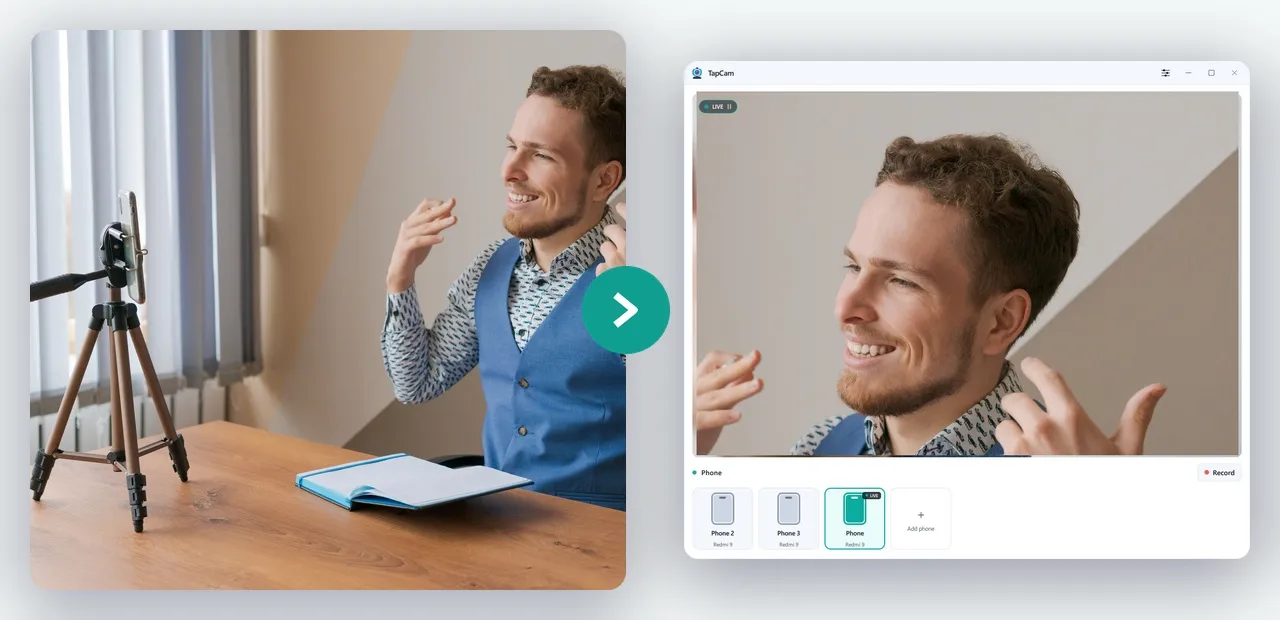
É isto que o TapCam faz. O emparelhamento é um código QR: a aplicação do Windows mostra um, o telemóvel lê-o, e os dois ligam-se diretamente na sua rede sem nada pelo meio. Não há conta para criar nem serviço na nuvem no caminho, porque o vídeo nunca sai da sua rede.
- Instale o TapCam no PC e a aplicação companheira no telemóvel.
- Abra o TapCam no PC. Aparece um código QR.
- Leia-o com a aplicação do telemóvel.
- No Zoom, Teams, Meet, Discord ou OBS, escolha TapCam na lista de câmaras.
O TapCam é grátis para transferir e usar no Windows 10 e 11, e uma compra única PRO desbloqueia a experiência completa, sem subscrição.
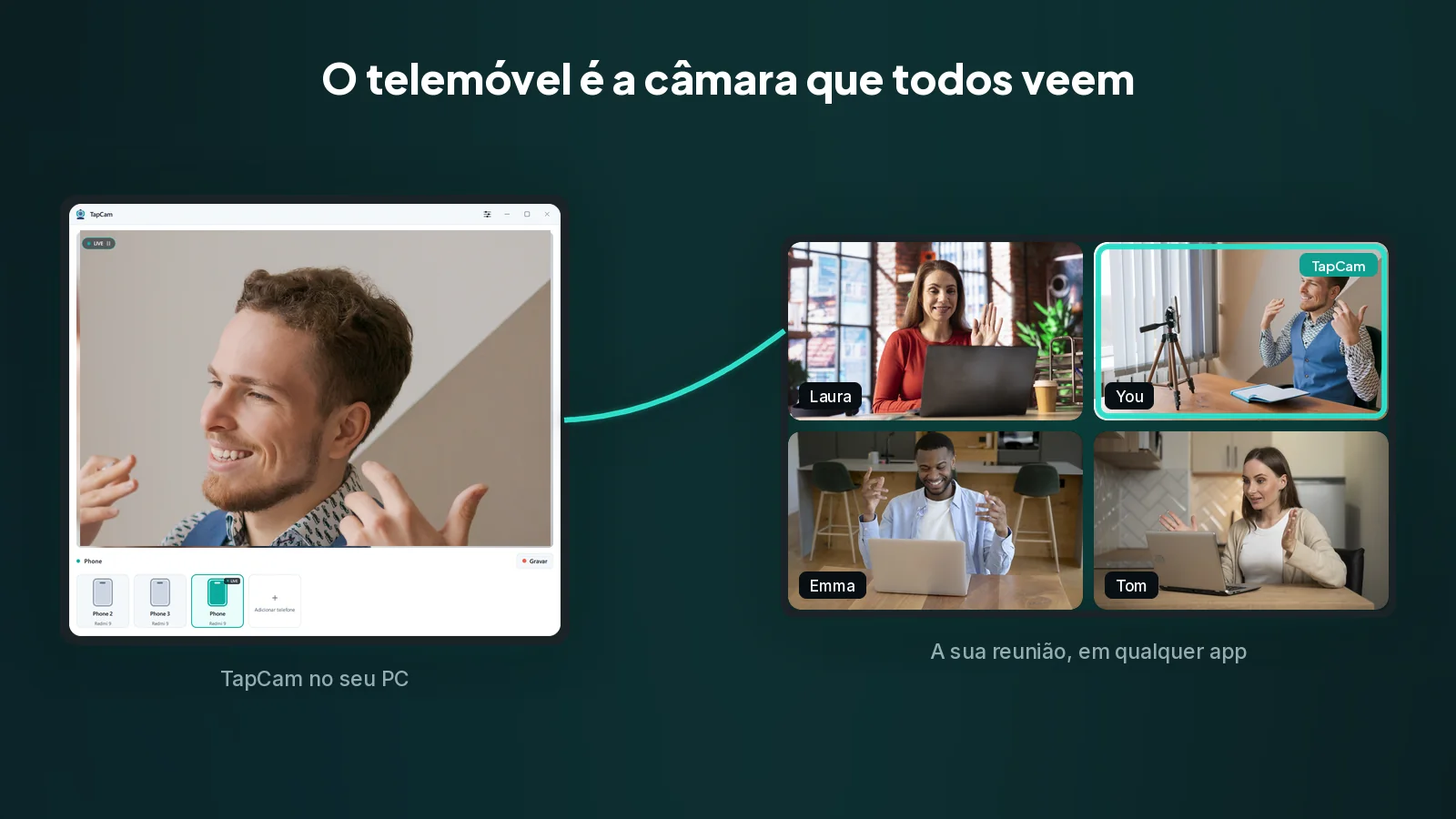
As outras aplicações desta categoria funcionam com o mesmo princípio, e quase todas pedem ao telemóvel que encontre o PC sozinho, por deteção na rede. Isso funciona até deixar de funcionar, e é por isso que grande parte da documentação delas fala de firewalls, redes de convidados e isolamento de clientes. Ler um código contorna a questão por completo, porque ao telemóvel é dito exatamente onde se ligar.
E o iPhone e a Continuity Camera
A Continuity Camera da Apple permite que um iPhone funcione como webcam sem qualquer configuração, e é genuinamente excelente. Só funciona com um Mac. Não existe versão para Windows, e a Apple não deu qualquer sinal de que venha a existir.
Por isso, no Windows, um iPhone precisa de uma aplicação. Isso não é um contorno nem um caminho de segunda: é simplesmente a forma como um iPhone se liga a um PC, e funciona tanto por Wi-Fi como pelo cabo Lightning ou USB-C.
Wi-Fi ou USB: qual escolher
Use um cabo quando o telemóvel puder ficar ao lado do computador, e Wi-Fi quando não puder. A diferença medida entre os dois é menor do que a maioria dos guias dá a entender.
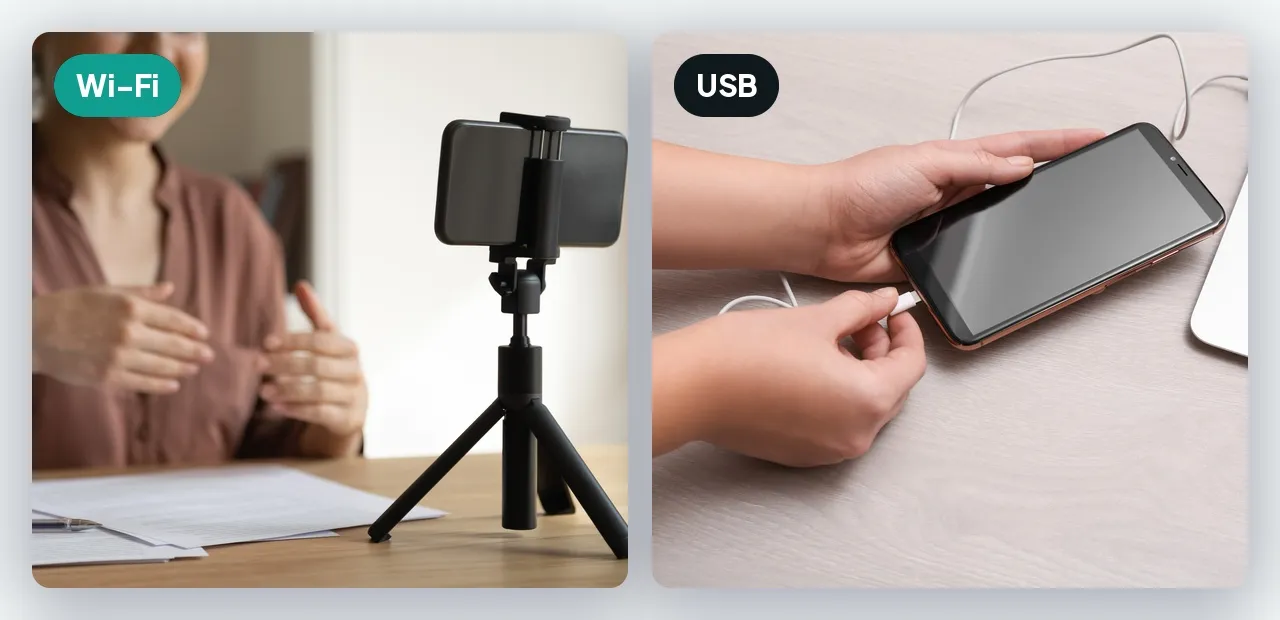
Um cabo é uma ligação dedicada. Nada mais compete por ela, a latência é mais baixa e não oscila quando alguém lá em casa começa a descarregar qualquer coisa. Também carrega o telemóvel, o que conta porque ser webcam é trabalho pesado para um telemóvel: a câmara, o codificador e o rádio funcionam todos ao mesmo tempo, e a bateria desce depressa.
O Wi-Fi ganha o seu lugar quando o telemóvel tem de estar onde o cabo não chega, num tripé do outro lado da sala, numa prateleira, apontado a um quadro. Mantenha os dois aparelhos na mesma rede e, quando puder, na mesma banda. Um telemóvel na banda dos 5 GHz e um PC ligado por cabo ao mesmo router é uma boa combinação.
Quando não liga
Quase todas as falhas nesta categoria são um problema de rede, e cabem numa lista curta.
- Os dois aparelhos não estão na mesma rede. A versão mais comum é um telemóvel que ficou nos dados móveis, ou um PC ligado por cabo a uma rede separada da do Wi-Fi.
- Uma rede de convidados. O Wi-Fi de convidados costuma impedir os aparelhos de falarem entre si, de propósito. Passe o telemóvel para a rede principal.
- Isolamento de clientes no router. O mesmo efeito de uma rede de convidados, por vezes ativo por predefinição. Nas definições do router costuma chamar-se isolamento de AP.
- A firewall do Windows. Na primeira vez que a aplicação do PC arranca, o Windows pergunta se a autoriza. Se essa pergunta foi fechada, a aplicação fica bloqueada e o telemóvel nunca a encontra.
- Uma VPN num dos aparelhos. Uma VPN coloca o telemóvel numa rede diferente daquela a que está fisicamente ligado.
Se já percorreu essa lista e continua sem ligar, a lista de verificação completa está aqui, e um cabo é o atalho. Elimina toda esta categoria de problemas de uma vez.
Ainda precisa de uma webcam a sério
Às vezes, sim. Um telemóvel não é a ferramenta certa quando a câmara tem de ficar no sítio permanentemente e estar pronta sem se pensar nisso, quando precisa de carregar o telemóvel e de o usar como câmara durante horas seguidas, ou quando simplesmente quer ter o telemóvel na mão durante uma chamada.
Para tudo o resto, a câmara que já tem é melhor do que a que iria comprar.
Perguntas frequentes
Posso usar o meu iPhone como webcam no Windows?+
Sim, com uma aplicação no iPhone e outra no PC. A Continuity Camera da Apple faz o mesmo sem qualquer configuração, mas só funciona com um Mac, por isso no Windows uma aplicação é a forma como um iPhone se liga.
Preciso de Windows 11?+
Só para a câmara ligada integrada da Microsoft, que é uma funcionalidade do Windows 11 e só para Android. O modo webcam USB e as aplicações dedicadas também funcionam no Windows 10.
Um cabo é melhor do que o Wi-Fi?+
Normalmente sim. Um cabo é uma ligação dedicada, por isso a latência é mais baixa e nada mais na rede compete com ele, e carrega o telemóvel enquanto trabalha. O Wi-Fi é a melhor escolha quando o telemóvel tem de ficar onde um cabo não chega.
Porque é que o meu telemóvel não encontra o PC?+
Quase sempre por um problema de rede: os dois aparelhos estão em redes diferentes, o telemóvel está num Wi-Fi de convidados, o router isola os clientes uns dos outros, há uma VPN a correr, ou a pergunta da firewall do Windows foi fechada no primeiro arranque. Um cabo USB elimina toda esta categoria de problemas.
O vídeo passa pela internet?+
Com o TapCam, não. O telemóvel liga-se diretamente ao PC na sua própria rede, por isso o vídeo nunca sai dela. Outras aplicações são diferentes, por isso vale a pena verificar antes de usar uma para algo privado.



