Телефон не подключается к ПК: что делать

Телефон пишет, что не находит ПК, или соединяется и тут же отваливается, или камера так и не появляется в Zoom. Это самая частая проблема любой схемы «телефон как веб-камера», и причина почти всегда одна: это проблема сети, а не камеры.
Хорошая новость в том, что причин короткий и конечный список. Пройдите его по порядку. Каждая проверка занимает меньше минуты, а те, что сверху, чаще всего и оказываются виноватыми.
Если читать дальше не хочется, а починить надо прямо сейчас: подключите телефон к ПК USB-кабелем для передачи данных. Кабель убирает всю эту категорию проблем разом, потому что в цепочке нет сети, которую можно настроить неправильно.
Прежде всего: половина приложения на ПК установлена и открыта?
У любого приложения «телефон как веб-камера» две половины: приложение на телефоне и программа на ПК, которая принимает видео и представляет его Windows как камеру. Приложение на телефоне само по себе не может ничего показать на компьютере, а компьютер не может его найти.
Поэтому если вы смотрите на ПК и не видите ни кода связывания, ни QR-кода, ничего, что ждало бы телефон, значит, половина на ПК не установлена или не запущена. Установите её с сайта приложения, откройте и только потом возвращайтесь к телефону. Код появляется в окне самой программы, а не в браузере и не на телефоне.
Звучит слишком очевидно, чтобы об этом писать, и всё же это самая частая причина обращений в поддержку со словами «код не показывается». Приложение на телефоне ведёт вас по своим шагам один за другим, а про сторону ПК легко забыть.
Сначала два вопроса, которые решают большинство случаев
Оба устройства действительно в одной сети? Не «оба дома». В одной сети.
Обычные ловушки такие: телефон, который тихо остался на мобильном интернете, потому что Wi-Fi был слабым, и настольный ПК, подключённый Ethernet-кабелем к сети, отдельной от того Wi-Fi, к которому подключился телефон. В домах с mesh-системой или вторым роутером часто есть две сети, которые выглядят одной.
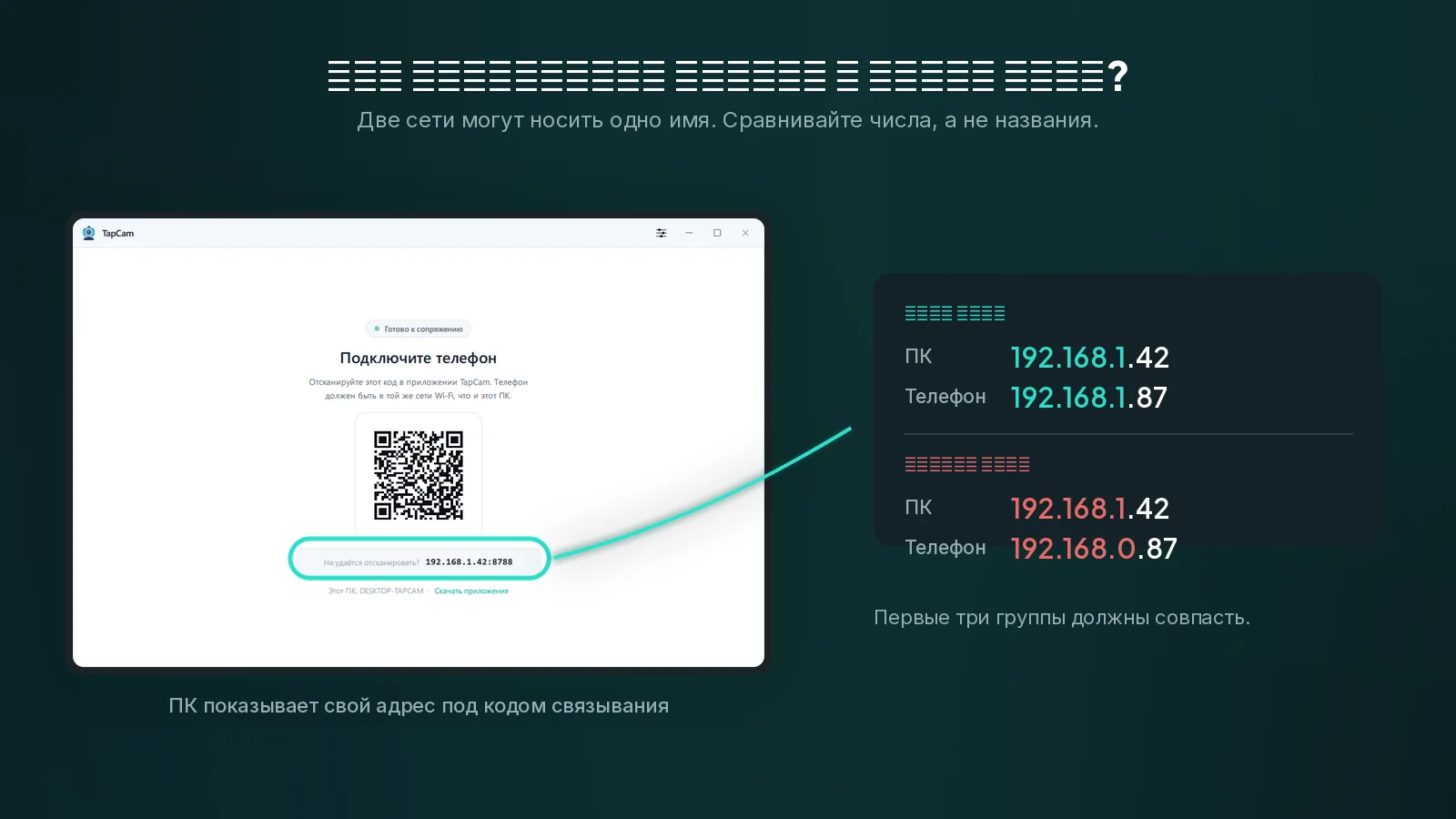
Чтобы проверить как следует, сравнивайте числа, а не названия сетей. На ПК посмотрите IP-адрес, который приложение показывает рядом с кодом связывания. На телефоне откройте настройки Wi-Fi и посмотрите его собственный IP. Первые три группы цифр должны совпадать: 192.168.1.x с обеих сторон или 192.168.0.x с обеих сторон. Если одно говорит 192.168.1., а другое 192.168.0., устройства в разных сетях, и ничто другое не поможет, пока это не исправлено.
Вы разрешили приложению работу через брандмауэр Windows? При первом запуске половины любого такого приложения на ПК Windows показывает окно с вопросом, разрешить ли ему работу в частных или в общедоступных сетях. Это окно легко закрыть не читая, а если его закрыли, Windows молча блокирует все входящие подключения к приложению. Телефон после этого ищет ПК, который не может ответить.
Чтобы это исправить, откройте «Безопасность Windows», затем «Брандмауэр и безопасность сети», затем Разрешить работу с приложением через брандмауэр, найдите приложение и отметьте Частная. Если его нет в списке вообще, проще всего удалить приложение и поставить заново, а в этот раз прочитать запрос.
Дальше, сеть, которая мешает нарочно
Некоторые сети запрещают устройствам общаться друг с другом. Это функция, а не поломка, и она невидима, пока что-нибудь такое не откажет.
- Гостевой Wi-Fi. Почти любая гостевая сеть по замыслу изолирует клиентов друг от друга. Переведите телефон в основную сеть.
- Изоляция клиентов, её же называют изоляцией точки доступа или разделением клиентов, делает то же самое в основной сети. На части роутеров она включена по умолчанию, как и в большинстве отелей, кафе и офисов. Живёт она в настройках беспроводной сети роутера.
- VPN на любом из устройств. VPN помещает один конец в сеть, отличную от той, к которой он физически подключён. Выключите его на телефоне, на ПК или на обоих и попробуйте снова.
- Корпоративные и университетские сети обычно изолируют клиентов по политике. Здесь кабель не обходной путь, а ответ.
На iPhone проверьте разрешение на локальную сеть
iOS один раз спрашивает у каждого приложения разрешение находить устройства в локальной сети и подключаться к ним. Если в этом запросе отказали, приложение может выходить в интернет, но не видит ваш ПК, и ошибка, которую оно покажет, будет выглядеть как сбой подключения, а не как проблема с разрешениями.
Откройте Настройки, прокрутите до приложения и включите Локальная сеть. Затем перезапустите приложение.
Прямого эквивалента в Android нет, но со временем похожий эффект даёт оптимизация батареи, и это следующий пункт.
Если соединяется, а потом отваливается
Связь, которая устанавливается и умирает, отличается от той, что не устанавливается вовсе. Смотрите вот на что.
- Оптимизация батареи в Android. Система усыпляет фоновые приложения ради экономии, и приложение веб-камеры, которое усыпили, перестаёт передавать. В настройках батареи на телефоне поставьте приложению режим Без ограничений или исключите его из оптимизации.
- Блокировка экрана. Часть телефонов выключает камеру при блокировке экрана. Держите приложение на переднем плане или воспользуйтесь его собственной настройкой на этот счёт, если она есть.
- Экономия энергии Wi-Fi на ПК. В «Диспетчере устройств» откройте свойства сетевого адаптера и на вкладке «Управление электропитанием» снимите галочку, разрешающую Windows отключать адаптер для экономии энергии.
- Забитый диапазон 2,4 ГГц. Если оба устройства поддерживают 5 ГГц, переведите на него оба. Диапазон 2,4 ГГц делят микроволновки, старые устройства и все соседи в радиусе действия.
- Расстояние и стены. Видео идёт непрерывным потоком, а не как веб-страница. Сигнала, которого хватает на загрузку страницы, может не хватить, чтобы нести видео без рывков.
Если картинка идёт, но камеры нет в Zoom или Teams
Это другая половина проблемы, и к сети она вообще не относится. Если телефон показывает картинку в приложении на ПК, а видеоприложение камеру не перечисляет, причина обычно одна из этих.
Видеоприложение уже работало во время установки. Zoom, Teams, Meet, Discord и OBS строят список камер один раз, при запуске. Закройте приложение полностью и откройте заново. В Teams и Discord «закрыть» значит выйти через системный трей, а не просто закрыть окно.
Камеру уже удерживает другое приложение. Windows разрешает пользоваться камерой одному приложению за раз. Если её держит Zoom, Teams её не получит. Сначала закройте вторую программу.
Браузеру не выдали разрешение. Meet и другие браузерные приложения запрашивают доступ к камере отдельно для каждого сайта. Проверьте замок в адресной строке и убедитесь, что камера разрешена, а потом выберите нужную камеру в настройках самого сайта.
Настройки конфиденциальности камеры в Windows. Откройте «Параметры», затем «Конфиденциальность и защита», затем «Камера» и убедитесь, что доступ к камере включён и классическим приложениям разрешено ею пользоваться.
Виртуальная камера не зарегистрирована. Сначала стоит проверить, где в каждом приложении лежит список камер. В Windows камере нужна однократная регистрация, которую установщики обычно делают за вас. Если переустановка помогла, дело было именно в этом.
Почему связывание по QR-коду обходит почти всё это
Большинство приложений категории просят телефон самостоятельно найти ПК через сетевое обнаружение. Когда это работает, ощущение волшебное. Когда нет, вы получаете пустой список и никаких объяснений, и потому такая большая часть документации к этим приложениям посвящена брандмауэрам, гостевым сетям и mDNS.
TapCam показывает QR-код с адресом ПК и токеном, а телефон его сканирует. Телефону прямо сказано, куда подключаться, вместо того чтобы искать, поэтому обнаружение не может сорваться, а адрес, показанный под кодом, заодно служит для проверки, что оба устройства в одной сети. Законы сетей это не отменяет: изоляция клиентов по-прежнему рубит трафик, а брандмауэр по-прежнему закрывает порт. Но самая крупная единичная причина отказов исчезает, и вам сразу говорят, куда смотреть, если не так что-то другое.
Если сеть по-настоящему враждебна, TapCam работает и по USB-кабелю, которого всё это не касается.
В каком порядке пробовать
- Установите и откройте половину приложения на ПК; если на ПК нет кода связывания, значит, она не запущена.
- Проверьте, что оба устройства в одной сети, сравнив IP-адреса, а не названия.
- Разрешите приложению работу через брандмауэр Windows.
- Выключите VPN.
- Уйдите с гостевого Wi-Fi и проверьте изоляцию клиентов на роутере.
- На iPhone выдайте разрешение на локальную сеть.
- Перезапустите видеоприложение, чтобы оно пересобрало список камер.
- Если всё ещё не работает, возьмите USB-кабель для передачи данных.
Последний шаг вовсе не капитуляция. В сети, которой вы не управляете, это правильный ответ.
Частые вопросы
Почему телефон не находит мой ПК?+
Почти всегда потому, что они не в одной сети, или потому, что брандмауэр Windows блокирует приложение на ПК. Сравнивайте IP-адреса, а не названия сетей: первые три группы цифр должны совпадать на обоих устройствах.
Почему соединяется, а потом отваливается?+
Связь, которая устанавливается и умирает, обычно означает оптимизацию батареи, усыпляющую приложение на телефоне, блокировку экрана, экономию энергии Wi-Fi на сетевом адаптере ПК или слабый сигнал 2,4 ГГц. Разрешите приложению работу без ограничений и переведите оба устройства на 5 ГГц.
Картинка идёт, но Zoom не показывает камеру. Почему?+
Потому что Zoom построил список камер при запуске. Закройте его полностью, при необходимости через системный трей, и откройте заново. Если камера всё равно не появилась, её может удерживать другое приложение: Windows отдаёт камеру одной программе за раз.
Что такое изоляция клиентов?+
Настройка роутера, её же называют изоляцией точки доступа, которая запрещает устройствам в одной сети Wi-Fi общаться между собой. Она стандартна для гостевых сетей и обычна в отелях, кафе и офисах. Пока она включена, ни одно приложение «телефон как веб-камера» в такой сети не заработает, и ответом будет USB-кабель.
Правда ли USB-кабель избавляет от всего этого?+
Да, от сетевых причин, а их большинство. Кабель даёт прямую линию без сети в цепочке, поэтому гостевые сети, изоляция клиентов, VPN и брандмауэры перестают иметь значение. Кабель должен быть для передачи данных, а не только для зарядки.



