iPhone как веб-камера для Windows

Если вы уже искали это раньше, то наверняка упирались в одну и ту же стену: любая статья про iPhone в роли веб-камеры на самом деле про его связку с Mac. Continuity Camera от Apple сделана действительно отлично, и в Windows её не существует.
Значит, на ПК iPhone нужно приложение. Это не костыль и не путь второго сорта. Просто именно так iPhone разговаривает с машиной на Windows, работает это и по Wi-Fi, и по кабелю, а картинку вы получаете ту самую, с камеры iPhone, которая лучше почти любой веб-камеры за те же деньги.
Почему Continuity Camera здесь не помогает
Continuity Camera связывает iPhone с Mac через собственную связку устройств Apple. С обеих сторон разговаривает софт Apple, и ничего из этого недоступно Windows. Нет драйвера, который можно поставить, нет режима совместимости, нет настройки, которую можно включить. Apple никогда не выпускала версию для Windows и не подавала признаков, что собирается.
На практике это значит вот что: любой гид, который советует «просто включите Continuity Camera» на ПК, описывает то, чего не существует. Пропускайте его.
Что вам понадобится
Две части, по одной на каждом устройстве.
- Приложение на iPhone, из App Store.
- Компаньон на ПК, и это самая важная часть. Он регистрирует камеру в Windows, чтобы Zoom, Teams, Meet, Discord, OBS и всё остальное со списком камер видели iPhone как обычную веб-камеру.
Вторая половина и есть весь фокус. Windows понятия не имеет, что в деле участвует телефон. Она видит камеру, ровно как USB-веб-камеру, и пользоваться ею может любое приложение, которое умеет работать с веб-камерой.
Как настроить это с TapCam
TapCam связывается по QR-коду, а это убирает шаг, который в этой категории чаще всего идёт не так. Не нужно вводить IP-адрес, не нужно заводить аккаунт, и посередине нет облачного сервиса: iPhone подключается прямо к ПК в вашей собственной сети, и видео её не покидает.
- Установите TapCam на ПК и TapCam на iPhone из App Store.
- Откройте TapCam на ПК. Он покажет QR-код.
- Откройте приложение на iPhone и отсканируйте код.
- Телефон появится в TapCam, и картинка пойдёт.
- В Zoom, Teams, Meet, Discord или OBS выберите TapCam там, где обычно выбираете веб-камеру.
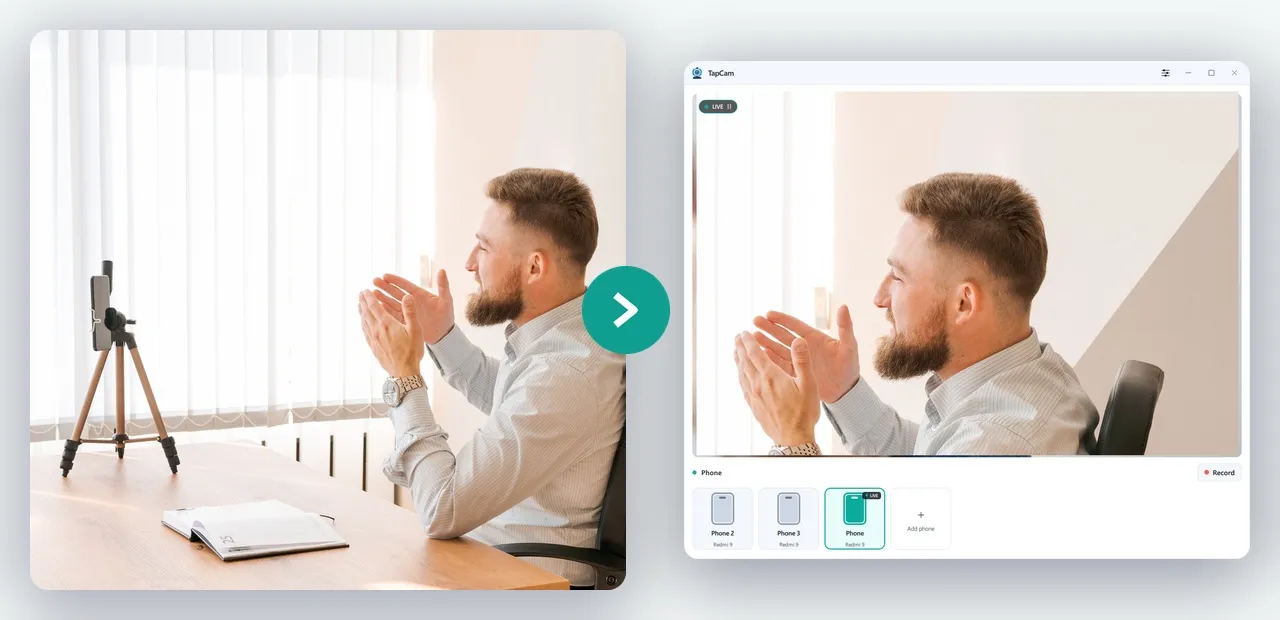
Если во время установки видеоприложение уже было открыто, закройте его и откройте заново. Большинство программ для звонков строят список камер один раз, при запуске, и новую камеру не замечают до перезапуска. Это самая частая причина, по которой люди думают, что настройка не удалась, хотя всё в порядке.
TapCam можно бесплатно скачать и использовать в Windows 10 и 11, а разовая покупка PRO открывает все возможности, без подписки.
По Wi-Fi или по кабелю
С iPhone работает и то и другое, и подходят они для разных ситуаций.
Wi-Fi освобождает телефон от стола. Поставьте его на маленький штатив через комнату, закрепите на верхней кромке монитора, направьте на доску или на верстак. Держите телефон и ПК в одной сети и предпочитайте диапазон 5 ГГц, если роутер предлагает оба.
Кабель ровнее. Ничто другое в сети с ним не конкурирует, задержка чуть ниже, и телефон заряжается во время работы. Последнее важнее, чем кажется: работа веб-камерой для телефона тяжёлая, потому что камера, видеокодировщик и радиомодуль работают одновременно, и заряд уходит быстро.
Для кабеля есть одно требование, специфичное для Windows, и оно ловит почти всех.
Кабелю нужна работающая служба Apple
Windows сама по себе не умеет разговаривать с iPhone по USB. Ей нужна Apple Mobile Device Service, фоновая служба, которую ставит iTunes. Без неё кабель заряжает телефон, и больше ничего не происходит.
- Установите iTunes или приложение Apple Devices из магазина Microsoft или с сайта Apple и откройте его один раз.
- Убедитесь, что служба действительно работает. Нажмите Windows и R, введите
services.msc, найдите Apple Mobile Device Service и поставьте тип запуска Автоматически, если он ещё не такой. - Используйте кабель для передачи данных. Многие кабели, которые продают для зарядки, передают только питание. Если телефон заряжается, но ни один компьютер его не видит, дело обычно в кабеле.
Если вы ставили iTunes из Microsoft Store, служба привязана к этому приложению, поэтому именно однократный запуск iTunes после установки заводит её в первый раз.
Какой камерой снимает iPhone
Большинство приложений этой категории стартуют с основной камеры, потому что она хорошая. Фронтальная удобна, когда хочется видеть себя во время разговора, но у неё меньше сенсор и темнее объектив, и разница заметна в комнате, которая освещена неярко.
Если телефон всё равно останется на подставке, используйте основную камеру и разверните телефон. Картинка станет заметно лучше без всяких дополнительных усилий.
Как закрепить телефон, чтобы он не выглядел телефоном на столе
Положение камеры отделяет хороший звонок от странного, и исправляется это бесплатно. Про крепление и свет есть отдельный гид.
- Высота. Объектив должен быть на уровне глаз или чуть выше. Телефон, лежащий на столе и смотрящий вверх, даёт самый невыгодный ракурс из возможных.
- Расстояние. Достаточное, чтобы кадр заполняли голова и плечи, а не одно лицо.
- Свет. Развернитесь лицом к окну или лампе. Яркое окно за спиной превращает вас в силуэт, и никакая камера этого не исправит.
- Устойчивость. Хватит дешёвого штатива для телефона или прищепки на монитор. Стопка книг работает, и это видно.
Когда соединение не устанавливается
Почти всякая неудача здесь связана с сетью, а не с приложением, и таких причин немного.
- Устройства в разных сетях. Обычно это iPhone, оставшийся на мобильном интернете, или ПК, подключённый по Ethernet к сети, отдельной от Wi-Fi.
- Гостевой Wi-Fi. Гостевые сети обычно по замыслу не дают устройствам общаться между собой.
- Изоляция клиентов на роутере, её иногда называют изоляцией точки доступа, даёт тот же эффект в основной сети.
- Брандмауэр Windows. При первом запуске приложение на ПК вызывает вопрос Windows, разрешить ли ему работу. Если это окно закрыли не читая, приложение заблокировано.
- VPN на любом из устройств, который помещает телефон в сеть, отличную от той, к которой он физически подключён.
- Разрешение на доступ к локальной сети в iOS. iOS спрашивает у каждого приложения разрешение искать устройства в локальной сети. Если в нём отказали, приложение не может достучаться до ПК. Оно лежит в «Настройках», в разделе самого приложения.
Если вы прошли этот список, а соединения так и нет, разберите полный чек-лист подключения или подключите кабель. Он убирает всю категорию проблем разом.
Правда ли картинка лучше, чем у веб-камеры
Обычно да, и разрыв шире там, где это важнее всего. Сенсор iPhone крупнее того, что стоит в крышке ноутбука, объектив собирает больше света, а обработка изображения ушла вперёд на годы. В хорошо освещённой комнате приличная USB-веб-камера ещё конкурентна. В обычной комнате вечером iPhone не просто конкурентен, он попросту лучше.
Чего телефон не даёт, так это постоянства. Отдельная веб-камера стоит на мониторе, всегда наведена, всегда готова, и она не звонит. Если у вас много незапланированных звонков, это удобство чего-то стоит. Если звонки планируются, выигрывает камера, которая у вас уже есть.
Частые вопросы
Можно ли использовать Continuity Camera с Windows?+
Нет. Continuity Camera связывает iPhone с Mac силами софта Apple с обеих сторон, и версии для Windows Apple никогда не выпускала. На ПК iPhone нужно приложение на телефоне и компаньон на ПК.
Почему iPhone не подключается по USB?+
Windows сама по себе не умеет разговаривать с iPhone. Ей нужна Apple Mobile Device Service, которую ставит iTunes или приложение Apple Devices. Установите одно из них, откройте один раз и проверьте в services.msc, что у службы автоматический запуск. И убедитесь, что кабель передаёт данные: многие кабели для зарядки этого не умеют.
Какой камерой снимать, фронтальной или основной?+
Основной, когда телефон стоит на подставке. У неё больше сенсор и светлее объектив, и разница очевидна в комнате, освещённой неярко. Фронтальная удобнее только тогда, когда хочется видеть себя во время разговора.
Проходит ли видео с iPhone через интернет?+
С TapCam нет. iPhone подключается прямо к ПК в вашей собственной сети, поэтому видео её не покидает. У других приложений бывает иначе, так что стоит проверить, прежде чем доверять им что-то личное.
Правда ли iPhone лучше веб-камеры?+
В хорошо освещённой комнате хорошая USB-веб-камера ещё конкурентна. В обычной комнате вечером iPhone просто лучше, потому что сенсор крупнее, а объектив собирает больше света. Веб-камера даёт взамен постоянство: она всегда наведена, всегда готова и не звонит.



