Zoom, Teams ve Meet'te telefonunuz kamera olsun

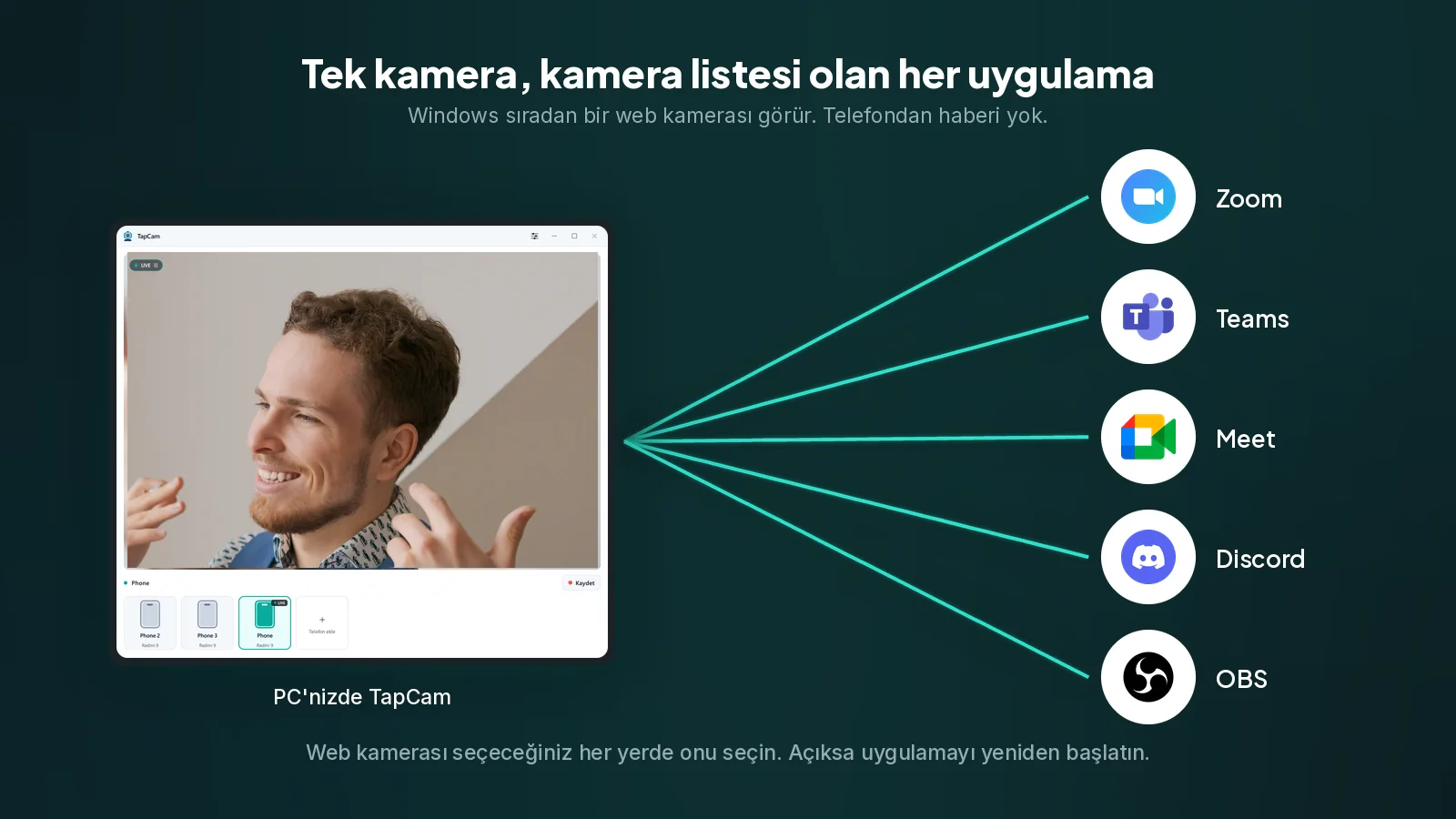
Telefonunuz web kamerası olarak kurulduktan sonra son adım, video uygulamanıza onu kullanmasını söylemek. Her uygulama bu ayarı başka bir yere saklıyor; bu adımın kurulumun kendisinden daha çok kafa karıştırmasının nedeni de bu.
İşte her birinde kamera listesinin nerede olduğu ve "kameram listede yok" durumlarının neredeyse tamamını açıklayan üç sorun.
Her şeyden önce: uygulamayı yeniden başlatın
Web kamerası yazılımını kurarken video uygulaması açıksa yeni kamerayı göremez. Zoom, Teams, Meet, Discord ve OBS kamera listesini açılışta bir kez kurar.
Uygulamayı tümüyle kapatıp yeniden açın. Teams ve Discord'da pencereyi kapatmak yetmez: sistem tepsisinde çalışmayı sürdürürler ve oradan çıkmanız gerekir. Bozuk bir kurulum gibi görünen şeylerin çoğunu bu tek adım düzeltir.
Zoom
- Profil resminize, sonra Ayarlar'a tıklayın.
- Sol sütundan Video'yu seçin.
- Üstteki Kamera açılır listesini açın ve telefonunuzu seçin.
Önizleme anında güncellenir, yani bir yere katılmadan önce çalıştığını bilirsiniz. Görüşmenin ortasında da değiştirebilirsiniz: Videoyu Durdur düğmesinin yanındaki küçük oka tıklayın ve kamerayı oradan seçin.
Zoom, aldığı görüntünün üzerine kendi rötuş ve aydınlatma düzeltmelerini uygular. Görüntü web kamerası uygulamasının kendisindekinden daha yumuşak görünüyorsa Video bölümünde görünüm ayarlarını bulup kapatın.
Microsoft Teams
- Profil resminizin yanındaki üç noktaya, sonra Ayarlar'a tıklayın.
- Cihazlar'ı seçin.
- Kamera altında telefonunuzu seçin.
Bir görüşme sırasında toplantı denetimlerindeki üç noktaya, sonra Ayarlar'a, sonra Cihaz ayarları'na tıklayın; aynı liste oradadır.
Tam bir yeniden başlatmaya en çok ihtiyaç duyan uygulama Teams'tir, çünkü sistem tepsisinde yerleşik kalır ve cihaz listesini açılışta kurar. Pencereden değil, tepsi simgesinden çıkın.
Google Meet ve diğer tarayıcı uygulamaları
Meet tarayıcıda çalışır, dolayısıyla iki katman vardır ve insanlar genellikle yalnızca birine bakar.
Önce, tarayıcının kamerayı kullanmasına hiç izin verilmiş olması gerekir. Adres çubuğundaki asma kilide tıklayın ve site için kameraya izin verildiğini doğrulayın. Bir kez engellendiyse Meet bir kamera hatası ve seçmeye değer hiçbir cihaz listesi göstermez.
Sonra kamerayı Meet'in içinden seçin. Görüşmede üç noktaya tıklayın, Ayarlar'ı, sonra Video'yu seçin, sonra Kamera açılır listesinden telefonunuzu seçin.
Telefon Windows'ta var ama listede yoksa, alışılmış neden tarayıcının kamera var olmadan önce açılmış olmasıdır. Yalnızca sekmeyi değil, tarayıcıyı yeniden başlatın.
Discord
- Adınızın yanındaki dişli olan Kullanıcı Ayarları'nı açın.
- Ses ve Görüntü'yü seçin.
- Video Ayarları altında Kamera açılır listesinden telefonunuzu seçin.
Discord tam orada bir Videoyu Test Et düğmesi gösterir; bu, bu uygulamaların hiçbirinde olmayan en hızlı doğrulama yoludur.
Discord da sistem tepsisinde yaşar. Kamera görünmüyorsa tepsiden çıkıp yeniden başlatın.
Skype
Skype 5 Mayıs 2025'te kapatıldı ve artık çalışmıyor. Microsoft, bireysel hesapları sohbetlerin ve kişilerin de taşındığı Teams'e aktardı, dolayısıyla yukarıdaki Teams yönergeleri işinize yarayacak olanlar.
OBS Studio
OBS bir telefona kamera ayarı olarak değil kaynak olarak davranır.
- Kaynaklar altındaki + düğmesine tıklayın, Video Yakalama Aygıtı'nı seçin.
- Aygıt listesinden telefonunuzu seçin.
Sonra bunun Zoom'a ya da Meet'e ulaşmasını istiyorsanız Denetimler (Controls) panelinde OBS Virtual Camera'yı başlatın ve toplantı uygulamasında kameranız olarak onu seçin. Bu zincirde iki sanal kamera var ve yanlış olanı seçmek en yaygın hatadır.
Çoğu arızanın arkasındaki üç sorun
Uygulama zaten çalışıyordu. Yukarıda anlatıldı ve gerçekten de ilk bakılacak şey bu.
Kamerayı başka bir uygulama tutuyor. Windows bir kamerayı aynı anda tek bir uygulamaya verir. Zoom onu almışsa Teams bir hata ya da siyah bir kare alır. Önce diğerini kapatın. Bu, Windows Kamera uygulaması dahil unuttuğunuz arka plan uygulamalarını da yakalar.
Windows kamera gizliliği kapalı. Ayarlar'ı, sonra Gizlilik ve güvenlik'i, sonra Kamera'yı açın ve kamera erişiminin açık olduğunu, masaüstü uygulamalarının kamerayı kullanmasına izin verildiğini doğrulayın. Bu ayar, kurumsal olarak yönetilen bazı makinelerde varsayılan olarak kapalıdır.
Kalite üzerine bir not
Bu uygulamaların hepsi görüntüyü sertçe sıkıştırır ve çoğu, ne verirseniz verin normal bir grup görüşmesinde 720p'den fazlasını göndermez. Bu sizin kurulumunuzun kusuru değildir. Daha iyi bir kamera yine de yardımcı olur, çünkü sıkıştırılan görüntü baştan daha iyidir, ama web kamerası uygulamasının kendi önizlemesinde gördüğünüz keskinliğin görüşmeye sağ çıkmasını beklemeyin.
Tam kaliteyi gördüğünüz yerler OBS, bir kayıt ve bazı uygulamalarda bire bir görüşmelerdir. Amaç kaliteyse, aranacak yer orasıdır.
Sık sorulan sorular
Kameram listede neden yok?+
Çoğu zaman kamera kurulurken uygulama zaten çalıştığı için: Zoom, Teams, Meet ve Discord kamera listesini açılışta kurar. Uygulamayı tümüyle kapatın, Teams ve Discord'da sistem tepsisinden, sonra yeniden açın.
İki uygulama kamerayı aynı anda kullanabilir mi?+
Hayır. Windows bir kamerayı aynı anda tek bir uygulamaya verir, dolayısıyla kamerayı Zoom tutuyorsa Teams bir hata ya da siyah bir kare gösterir. Önce diğer uygulamayı kapatın.
Google Meet kameramı görmüyor. Neden?+
Meet tarayıcıda çalışır, dolayısıyla iki katman vardır. Önce tarayıcının o site için kamerayı kullanmasına izin verilmiş olmalı, bunu adres çubuğundaki asma kilitten denetlersiniz; sonra kamera Meet içinde Ayarlar ve Video altından seçilmelidir.
Görüntüm Zoom'da uygulamanın kendisindekinden neden daha yumuşak?+
Zoom aldığı görüntünün üzerine kendi rötuş ve aydınlatma düzeltmelerini uygular. Bunlar Ayarlar içinde Video altındadır ve kapatabilirsiniz.
Daha iyi bir kamera grup görüşmesinde gerçekten fark eder mi?+
Kısmen. Uygulamaların çoğu ne verirseniz verin normal bir grup görüşmesinde 720p'den fazlasını göndermez, dolayısıyla uygulama önizlemesindeki keskinliği görmezsiniz. Yine de yardımcı olur, çünkü sıkıştırılan görüntü baştan daha iyidir ve tam kalite OBS'de ve kayıtlarda kendini gösterir.



