Telefonu Windows'ta web kamerası olarak kullanma

Telefonunuzda, aynı paraya alabileceğiniz neredeyse her web kamerasından daha iyi bir kamera zaten var. Sensör daha büyük, objektif daha aydınlık ve loş bir odada dizüstü kapağına gömülü modülden çok daha iyi sonuç veriyor. Windows bu kamerayı kullanabilir ve bunun birden fazla yolu var.
Bu rehber bugün işe yarayan bütün yöntemleri, her birinin bedelini ve hangisini seçmeniz gerektiğini anlatıyor. Yalnızca kısa cevabı istiyorsanız: Windows 11 ve bir Android telefonla PC'ye hiçbir şey kurmadan başlayabilirsiniz, iPhone her zaman bir uygulama ister ve kullanabildiğiniz her durumda kablo Wi-Fi'dan daha kararlıdır.
Hangi yöntemi seçmelisiniz
| Yöntem | Şunlarla çalışır | Windows | Gerekenler |
|---|---|---|---|
| Phone Link, bağlı kamera | Android | Yalnızca 11 | Ek bir şey yok, aynı Wi-Fi |
| USB web kamerası modu | Yeni Android | 10 ve 11 | USB veri kablosu |
| Özel bir uygulama | iPhone ve Android | 10 ve 11 | İki tarafta da bir uygulama |
| Continuity Camera | iPhone | Windows'ta yok | Bir Mac |
Rehberin geri kalanı her birini tek tek ele alıyor.
Yöntem 1: Windows 11'de Phone Link, ek uygulama yok
Windows 11, bir Android telefonun kamerasını Phone Link üzerinden ödünç alabilir; Microsoft bu özelliğe bağlı kamera diyor. PC'ye hiçbir şey kurulmaz ve birçok Android telefonda eşlik eden uygulama zaten yüklüdür.
- PC'de Ayarlar, sonra Bluetooth ve cihazlar, sonra Mobil cihazlar bölümünü açın.
- Bu bilgisayarın mobil cihazlarınıza erişmesine izin ver seçeneğini açın, sonra Cihazları yönet düğmesine tıklayın.
- Ekranda beliren kodu tarayarak telefonu eşleştirin ve iki tarafta da aynı Microsoft hesabıyla oturum açın.
- Telefon listede göründükten sonra Bağlı kamera olarak kullan seçeneğini açın.
- Teams, Zoom ya da Kamera uygulamasını açın ve kamera listesinden telefonu seçin.
Bütün yöntemler içinde en az emek isteyeni bu ve ilk denenmesi gereken de bu yüzden. Ama ödünleri gerçek. Windows 11, makul ölçüde yeni bir Android telefon ve iki cihazın da aynı Wi-Fi ağında olması gerekiyor. iPhone ile çalışmıyor. Görüntü kalitesini siz değil Microsoft belirliyor; hangi objektifin kullanıldığı ya da görüntünün nasıl çerçevelendiği üzerinde hiçbir denetiminiz yok.
Yöntem 2: USB web kamerası modu, hiç uygulama yok
Yeni Android telefonlar, hiçbir yere hiçbir şey kurmadan bilgisayara sıradan bir USB kamera gibi görünebiliyor. Telefon web kamerası olduğunu söylediği için Windows da bir web kamerası görüyor.
- Telefonu PC'ye bir USB veri kablosuyla bağlayın. Yalnızca şarj eden bir kablo işe yaramaz ve bu, tek başına en sık görülen başarısızlık nedenidir.
- Telefonda bildirim panelini aşağı çekin ve USB bildirimine dokunun; genellikle Bu cihaz USB ile şarj ediliyor ya da USB tercihleri yazar.
- Web kamerası seçeneğini seçin.
- Video uygulamanızın kamera listesinden telefonu seçin.
Telefonunuz destekliyorsa bu, rehberdeki en sağlam seçenek: yolda ağ yok, dolayısıyla yanlış ayarlanacak bir şey de yok. Sorun bulunabilirlikte. Android 14 ile geldi ve bugün bile her telefonda yok; o bildirimde Web kamerası satırını görmüyorsanız telefonunuzda yok demektir. Ayrıca yalnızca kabloyla çalışıyor ve iPhone'larda bulunmuyor.
Yöntem 3: Özel bir uygulama, iPhone ve Android için
Özel bir uygulama, her yerde işleyen yöntemdir: iki telefon platformu, Windows 11 kadar Windows 10, Wi-Fi ya da kablo. Biri telefona biri PC'ye olmak üzere iki parça kurarsınız ve PC tarafındaki parça, her video uygulamasının görebileceği bir kamera kaydeder.
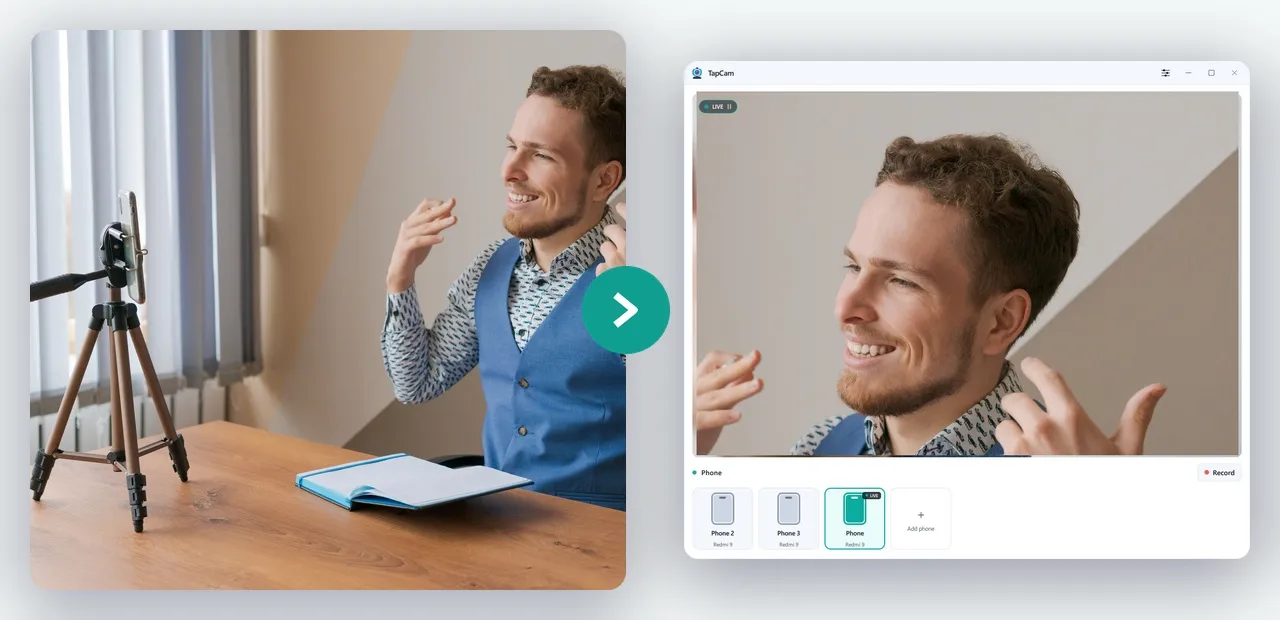
TapCam'in yaptığı da bu. Eşleştirme bir QR koddan ibaret: Windows uygulaması kodu gösteriyor, telefon tarıyor ve ikisi ağınız üzerinden, arada hiçbir şey olmadan doğrudan bağlanıyor. Açılacak bir hesap ve yolda bir bulut hizmeti yok, çünkü video ağınızdan hiç çıkmıyor.
- PC'ye TapCam'i, telefona da eşlik eden uygulamayı kurun.
- PC'de TapCam'i açın. Bir QR kod gösterir.
- Telefon uygulamasıyla kodu tarayın.
- Zoom, Teams, Meet, Discord ya da OBS'de kamera listesinden TapCam'i seçin.
TapCam, Windows 10 ve 11'de ücretsiz indirilip kullanılır; tek seferlik PRO satın alımı ise aboneliksiz olarak deneyimin tamamını açar.
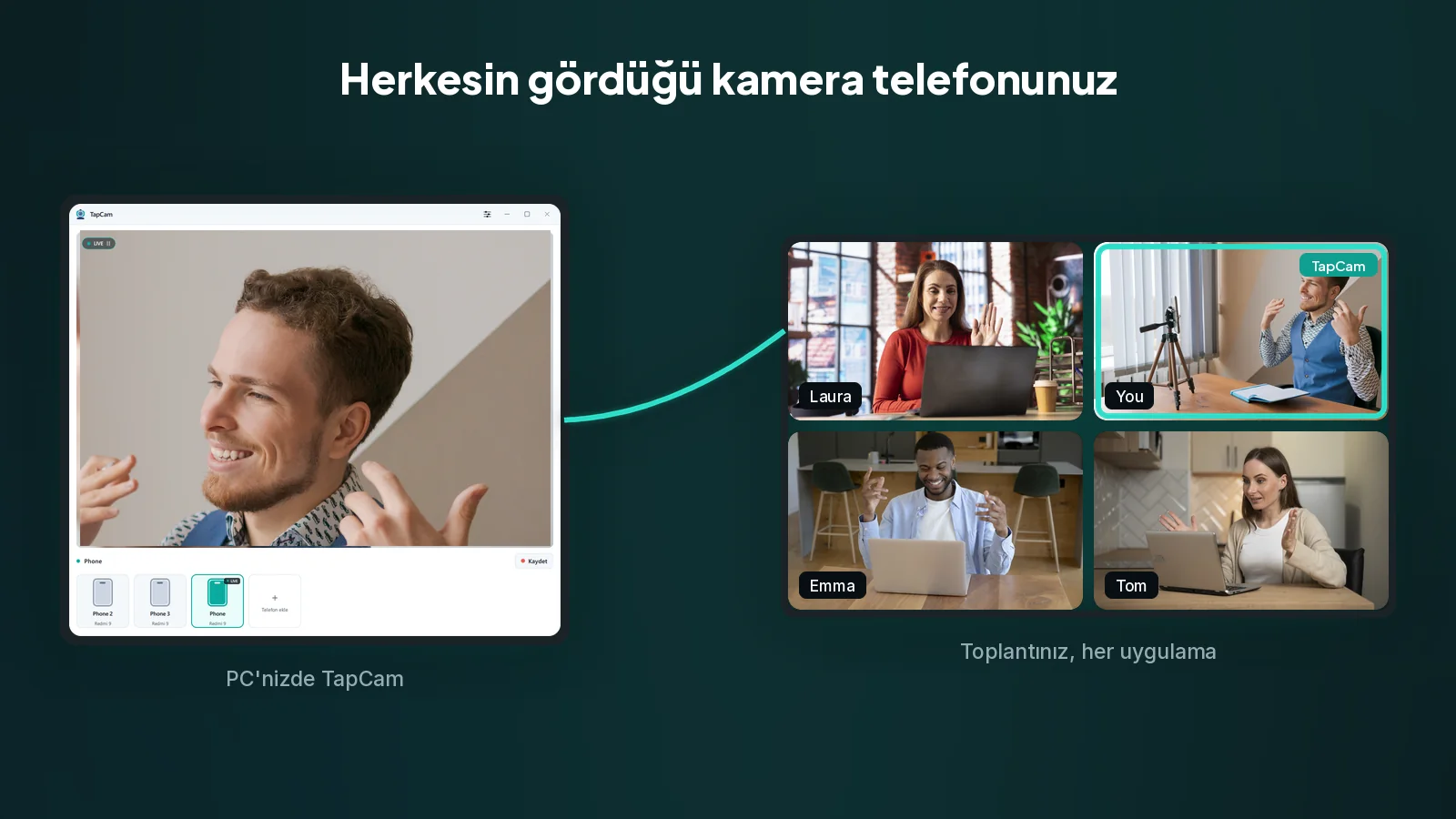
Bu kategorideki diğer uygulamalar aynı ilkeyle çalışıyor ve çoğu, PC'yi ağ üzerinden kendi başına bulmasını telefondan istiyor. Bu, bir gün çalışmayana kadar çalışıyor; belgelerinin bu kadar büyük bir kısmının güvenlik duvarları, misafir ağları ve istemci yalıtımı üzerine olmasının nedeni de bu. Bir kod taramak soruyu tümüyle aradan çıkarıyor, çünkü telefona nereye bağlanacağı tam olarak söyleniyor.
iPhone ve Continuity Camera ne olacak
Apple'ın Continuity Camera özelliği, hiç kurulum yapmadan iPhone'u web kamerasına dönüştürüyor ve gerçekten çok iyi. Yalnızca Mac ile çalışıyor. Windows sürümü yok ve Apple bir gün olacağına dair hiçbir işaret vermedi.
Yani Windows'ta iPhone bir uygulama ister. Bu bir kaçamak ya da ikinci sınıf bir yol değil: iPhone bir PC'ye böyle bağlanır ve hem Wi-Fi hem de Lightning ya da USB-C kablosu üzerinden çalışır.
Wi-Fi mi, USB mi: hangisini seçmeli
Telefon bilgisayarın yanında durabiliyorsa kabloyu, duramıyorsa Wi-Fi'yı kullanın. İkisi arasındaki ölçülmüş fark, rehberlerin çoğunun ima ettiğinden küçük.
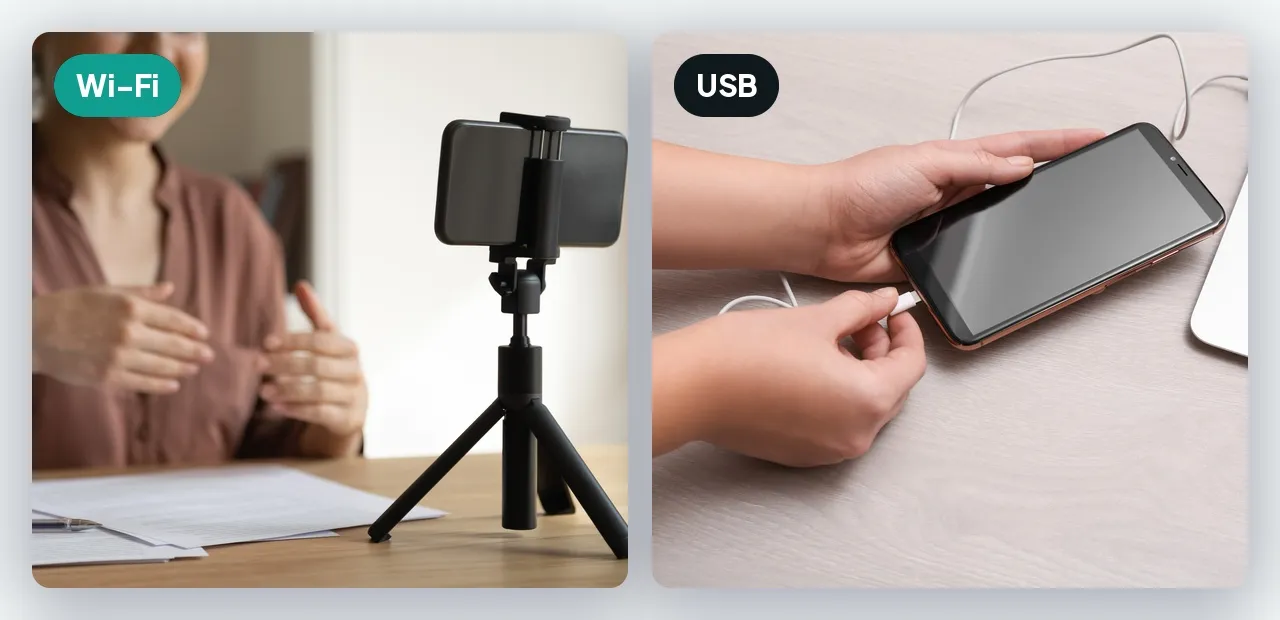
Kablo size ayrılmış bir bağlantıdır. Başka hiçbir şey onunla yarışmaz, gecikme daha düşüktür ve evde biri indirmeye başladığında kayıp gitmez. Ayrıca telefonu şarj eder; bu önemlidir, çünkü web kamerası olmak bir telefon için ağır bir iştir: kamera, kodlayıcı ve telsiz aynı anda çalışır ve pil hızla biter.
Wi-Fi, telefonun kablonun ulaşamadığı bir yerde olması gerektiğinde hak ettiği yeri alır: odanın öbür ucunda bir tripodun üstünde, bir rafta, bir beyaz tahtaya dönük. İki cihazı da mümkün olduğunca aynı ağda ve aynı bantta tutun. Telefonun 5 GHz bandında, PC'nin de aynı yönlendiriciye kabloyla bağlı olması iyi bir birleşimdir.
Bağlantı kurulmadığında
Bu kategorideki neredeyse her arıza bir ağ sorunudur ve kısa bir listeye sığar.
- İki cihaz aynı ağda değil. En sık görülen hâli, mobil veride kalmış bir telefon ya da Wi-Fi'dan ayrı bir kablolu ağa bağlı bir PC'dir.
- Misafir ağı. Misafir Wi-Fi'ı genellikle cihazların birbiriyle konuşmasını tasarımı gereği engeller. Telefonu ana ağa taşıyın.
- Yönlendiricide istemci yalıtımı. Misafir ağıyla aynı etki, bazen varsayılan olarak açık. Yönlendirici ayarlarında çoğu zaman AP isolation adıyla geçer.
- Windows güvenlik duvarı. PC uygulaması ilk kez çalıştığında Windows izin verilip verilmeyeceğini sorar. O pencere kapatıldıysa uygulama engellenir ve telefon onu asla bulamaz.
- İki cihazdan birinde VPN. VPN, telefonu fiziksel olarak bağlı olduğu ağdan başka bir ağa koyar.
Bu listeyi baştan sona denediniz ve bağlantı hâlâ kurulmuyorsa, tam denetim listesi burada; kablo da kestirme yoldur. Bu sorun kategorisinin tamamını bir çırpıda ortadan kaldırır.
Gerçek bir web kamerasına hâlâ ihtiyacınız var mı
Bazen, evet. Kameranın kalıcı olarak yerinde durması ve hiç düşünmeden hazır olması gerektiğinde, telefonu saatler boyunca hem şarj edip hem kamera olarak kullanmanız gerektiğinde ya da görüşme sırasında telefonunuzu elinizde tutmak istediğinizde telefon doğru araç değildir.
Geri kalan her şey için, zaten sahip olduğunuz kamera satın alacağınızdan daha iyidir.
Sık sorulan sorular
iPhone'umu Windows'ta web kamerası olarak kullanabilir miyim?+
Evet, hem iPhone'da hem PC'de bir uygulamayla. Apple'ın Continuity Camera özelliği aynı şeyi hiç kurulum olmadan yapar ama yalnızca Mac ile çalışır; Windows'ta bir iPhone bir uygulamayla bağlanır.
Windows 11 gerekli mi?+
Yalnızca Microsoft'un gömülü bağlı kamerası için; o bir Windows 11 özelliğidir ve yalnızca Android ile çalışır. USB web kamerası modu ve özel uygulamalar Windows 10'da da çalışır.
Kablo Wi-Fi'dan daha mı iyi?+
Genellikle evet. Kablo size ayrılmış bir bağlantıdır, dolayısıyla gecikme daha düşüktür ve ağdaki başka hiçbir şey onunla yarışmaz; ayrıca telefonu çalışırken şarj eder. Telefonun kablonun ulaşamayacağı bir yerde durması gerektiğinde Wi-Fi daha iyi seçimdir.
Telefonum PC'mi neden bulamıyor?+
Neredeyse her zaman bir ağ sorunu: iki cihaz farklı ağlarda, telefon misafir Wi-Fi'ında, yönlendirici istemcileri birbirinden yalıtıyor, bir VPN çalışıyor ya da uygulama ilk çalıştığında Windows güvenlik duvarı penceresi kapatılmış. USB kablosu bu sorun kategorisinin tamamını ortadan kaldırır.
Video internet üzerinden mi gidiyor?+
TapCam ile hayır. Telefon kendi ağınız üzerinden doğrudan PC'ye bağlanır, dolayısıyla video ağdan hiç çıkmaz. Diğer uygulamalar farklılık gösterir, bu yüzden özel bir şey için kullanmadan önce denetlemekte yarar var.



