Telefonu OBS Studio'da kamera olarak kullanma

PC'de bir şey telefonu önce kamera olarak sunduğu sürece, OBS telefonunuza diğer kameralara davrandığı gibi davranır. Bu sağlandığında telefon, kırpabileceğiniz, süzgeçten geçirebileceğiniz, ekranınızla karıştırabileceğiniz ve diğerleri gibi arasında geçiş yapabileceğiniz bir kaynak olur.
Bu rehber kurulumu, zahmete girmenin asıl nedeni olan ikinci kamera açısını ve ilk seferde neredeyse herkesin kafasını karıştıran kısmı anlatıyor: sonucu Zoom'a ya da Meet'e geri göndermeyi.
Kurulum, kısaca
- TapCam'i PC'ye ve telefona kurun, PC'nin gösterdiği QR kodu tarayarak eşleştirin.
- OBS'de Kaynaklar altındaki + düğmesine tıklayın ve Video Yakalama Aygıtı seçeneğini seçin.
- Bir ad verin, sonra Aygıt listesinden TapCam'i seçin.
- Çözünürlüğü ve kare hızını ayarlayın ya da Aygıt Varsayılanı olarak bırakın.
- Tamam'a tıklayın. Telefonun görüntüsü artık sahnenizde bir kaynak.
TapCam Aygıt listesinde yoksa OBS'yi tümüyle kapatıp yeniden açın. OBS aygıt listesini açılışta kurar, dolayısıyla sonradan beliren bir kamera yeniden başlatılana kadar orada olmaz. Bu rehberin tamamında "çalışmıyor" durumunun en yaygın nedeni budur.
Bir telefon OBS kaynağı olarak neden değer
OBS'de telefon yalnızca bir web kamerası yedeği değil. Size bir web kamerasının veremeyeceği şeyler veriyor.
İkinci bir açı. Asıl mesele bu. Web kameranızı yüzünüze dönük tutun ve telefonu küçük bir tripoda koyup masanıza, ellerinize, bir klavyeye, bir çizim defterine, bir havyaya, bir gitar sapına doğrultun. İki kaynak, iki sahne, aralarında geçiş için tek bir kısayol tuşu. Bunu ikinci bir USB web kamerasıyla yapmak, bir tane satın almak ve kıstıracak bir yer bulmak demek; telefon ise zaten cebinizde ve zaten daha iyi bir objektifi var.
Hareket edebilen bir kamera. Masaya bağlı değil. Wi-Fi ile odanın herhangi bir yerine koyabilirsiniz.
Daha iyi bir sensör. Parlak aydınlatılmamış bir odada yeni bir telefon çoğu web kamerasını açık ara geçer ve fark büyük bir önizlemede apaçıktır.
Zoom, Meet ya da Teams'e geri göndermek
İnsanların takıldığı adım bu, o yüzden neler olduğu konusunda kesin konuşmakta yarar var.
Zincirde iki sanal kamera var ve farklı işler yapıyorlar.
- TapCam'in kamerası telefonun görüntüsünü PC'nin içine taşır. OBS onu okur.
- OBS Virtual Camera OBS'nin gösterdiği her şeyi OBS'nin dışına taşır. Zoom onu okur.
Yani akış şöyle: telefon, sonra TapCam, sonra OBS, sonra OBS Virtual Camera, sonra toplantınız.
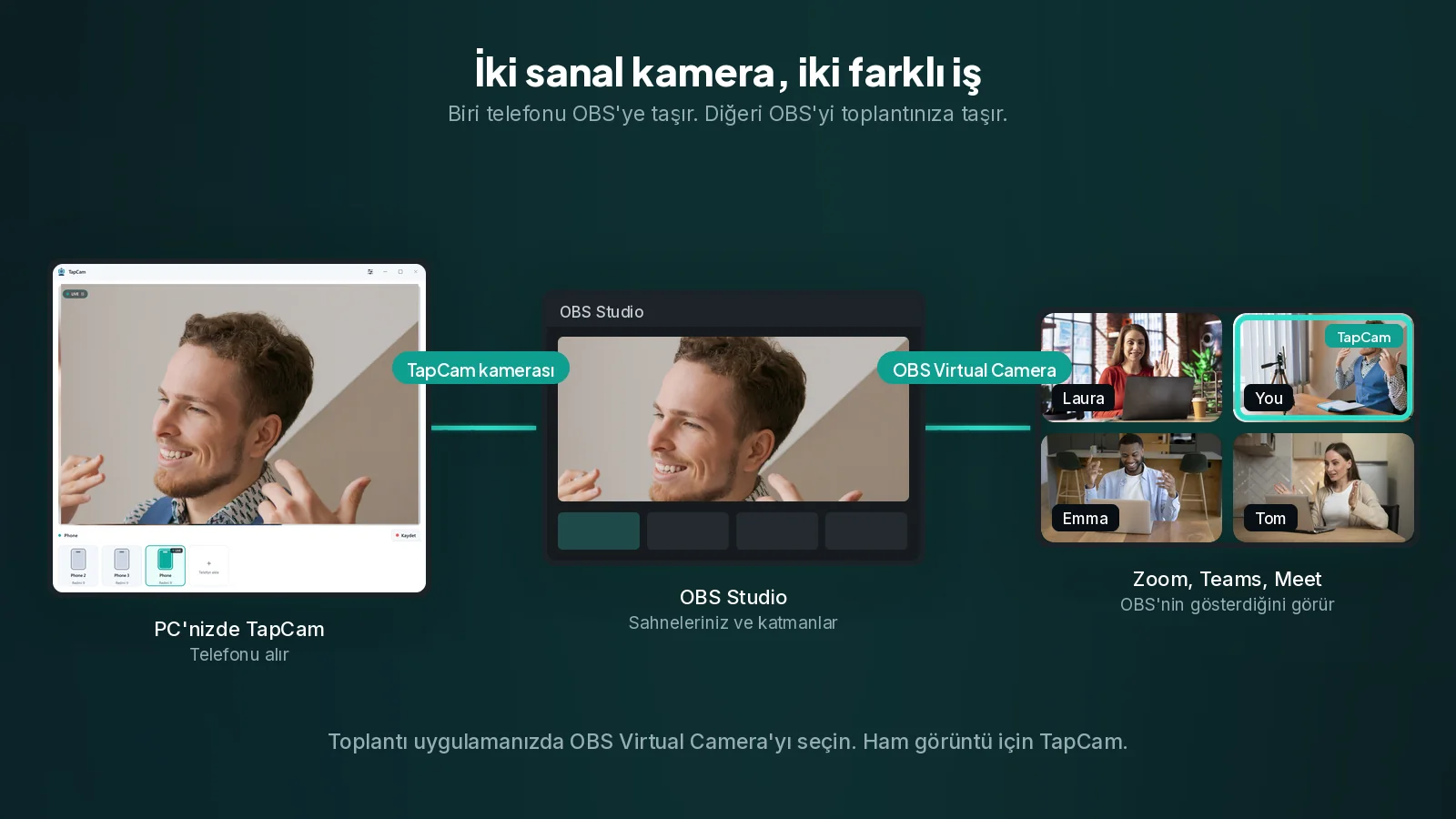
İkincisini açmak için OBS'nin sağ altındaki Denetimler (Controls) panelinde Sanal Kamerayı Başlat düğmesine tıklayın. Sonra Zoom, Teams, Meet ya da Discord'da kameranız olarak OBS Virtual Camera'yı seçin. TapCam'i değil, çünkü süzgeçleri ve katmanlarıyla birlikte OBS'nin gösterdiğini istiyorsunuz.
Toplantı uygulamasında doğrudan TapCam'i yalnızca, arada OBS olmadan telefonun ham görüntüsünü istediğinizde seçin. İkisi de meşru, sadece farklı şeyler.
Çözünürlük ve kare hızı
Değiştirmek için bir nedeniniz olana kadar kaynağı Aygıt Varsayılanı'nda bırakın, sonra da bilinçli davranın.
Yüksek olan kendiliğinden daha iyi değildir. Çözünürlük ve kare hızındaki her artış bağlantıda bant genişliğine ve PC'de işlemciye mal olur; takılan bir yayın, kaya gibi sağlam duran daha düşük çözünürlüklü bir yayından çok daha kötü görünür. Konuşan bir kafa için saniyede 30 karede 1080p makul bir hedeftir ve zaten toplantı uygulamalarının çoğunun düşüreceği değer budur. Saniyede 60 kareye yalnızca konu bunu haklı çıkaracak kadar hızlı hareket ettiğinde, örneğin eller bir şeyi gösterirken çıkın.
Takılma görüyorsanız çözünürlüğü düşürmeden önce kare hızını düşürün. Hareketteki sarsıntı, biraz daha yumuşak bir görüntüden daha çok göze çarpar.
Wi-Fi mi, kablo mu
Özellikle OBS için, bir görüntülü görüşmeye kıyasla kabloya daha çok yaklaşın.
Toplantı bağışlayıcıdır. Düşen bir kare bir sohbette fark edilmez. Bir kayıt ya da canlı yayın bağışlayıcı değildir, çünkü aksaklık kaydedilir ve orada kalır. Bir USB veri kablosu size ağdaki başka hiçbir şeyin yarışmadığı ayrılmış bir bağlantı, daha düşük gecikme ve çalışırken şarj olan bir telefon verir; sonuncusu uzun bir oturumda önemlidir.
Çekim, telefonun kablonun ulaşamayacağı bir yerde olmasını gerektirdiğinde Wi-Fi kullanın. Kablonun size gerçekte kazandırdığı şey tek karelik bir arabellek, yani yaklaşık 33 milisaniye. Sonra iki cihazı da aynı ağda tutun, 5 GHz bandını tercih edin ve önemli bir şeyden önce kısa bir deneme kaydı yapın.
Çerçeveleme, süzgeçler ve bir kez ayarlamaya değer şeyler
- Telefonu oynatmak yerine kırpın. Kaynağa sağ tıklayın, Süzgeçler'i seçin ve bir Kırpma/Doldurma süzgeci ekleyin. Bir tripodu yeniden konumlandırmaktan hızlıdır ve yinelenebilir.
- Telefon yan duruyorsa döndürün. Kaynağa sağ tıklayın, sonra Dönüştür, sonra 90 derece döndür.
- Telefonun güzelleştirme süzgeçlerini kapatın. Telefonun uyguladığı yumuşatma, OBS'nin aldığı görüntüye işlenmiştir ve sonradan çıkarılamaz.
- Kaynağı kilitleyin, çerçevelemesi bittikten sonra, ki kaçak bir tıklama yayının ortasında onu kaydırmasın.
- Tuvalinizle eşleştirin. Telefon dikey ve tuvaliniz yataysa, OBS'nin görüntüyü esnetmesine izin vermek yerine yanlarda siyah bantlar mı yoksa kırpma mı istediğinize karar verin.
Streamlabs ve diğer OBS türevleri
Streamlabs, OBS Studio ve diğer türevlerin hepsi Windows kameralarını aynı şekilde okur, dolayısıyla yukarıdaki kurulum birebir aynıdır: bir Video Yakalama Aygıtı ekleyin ve TapCam'i seçin. Menü adları biraz farklıdır ve sanal kamera düğmesi başka bir köşede durur, ama zincir aynıdır.
Kaynak siyah olduğunda
Görüntünün olması gereken yerdeki siyah dikdörtgen genellikle üç şeyden birini gösterir.
Kamerayı başka bir uygulama tutuyor. Windows bir kamerayı aynı anda tek bir uygulamaya verir. TapCam'i Zoom ya da Kamera uygulaması tutuyorsa OBS hiçbir şey alamaz. Diğerini kapatın.
Telefon aslında yayın yapmıyor. Önce PC uygulamasına bakın. Orada da görüntü yoksa sorun OBS'nin öncesindedir ve bakılacak yer bağlantı denetim listesidir.
Kaynağın devre dışı bırakılıp yeniden etkinleştirilmesi gerekiyor. Kaynağa sağ tıklayın, Devre Dışı Bırak'ı, sonra Etkinleştir'i seçin. OBS bir aygıt tutamacını açık tutar; bu işlem tutamacı bırakıp yeniden alır ve şaşırtıcı sayıda tuhaf durumu düzeltir.
Bunun ötesinde OBS'yi yeniden başlatmak çoğu şeyi çözer, bu rehberde üç kez geçmesinin nedeniyle aynı nedenle: aygıt listesi de aygıt tutamaçları da açılışta kurulur.
Sık sorulan sorular
Telefonumu OBS'ye nasıl eklerim?+
Telefonu PC uygulamasıyla eşleştirin, sonra OBS'de bir Video Yakalama Aygıtı kaynağı ekleyin ve Aygıt listesinden TapCam'i seçin. Listede yoksa OBS'yi yeniden başlatın: aygıt listesini açılışta kurar.
Zoom'da TapCam'i mi OBS Virtual Camera'yı mı seçmeliyim?+
Zoom'un, sahneleriniz ve katmanlarınızla birlikte OBS'nin gösterdiğini görmesini istiyorsanız OBS Virtual Camera'yı. Doğrudan TapCam'i yalnızca arada OBS olmadan telefonun ham görüntüsünü istediğinizde seçin. Zincirde iki sanal kamera vardır ve farklı işler yaparlar.
Telefonumu ikinci kamera açısı olarak kullanabilir miyim?+
Evet ve bunu yapmanın en iyi nedeni budur. Web kamerasını yüzünüzde tutun, telefonu küçük bir tripoda koyup masanıza ya da ellerinize doğrultun, sonra bir kısayol tuşuyla iki sahne arasında geçiş yapın.
Telefon kaynağım OBS'de neden siyah?+
Genellikle kamerayı başka bir uygulama tutuyordur, çünkü Windows onu aynı anda tek bir uygulamaya verir. Değilse telefon aslında yayın yapmıyordur ya da kaynağın, aygıtı bırakıp yeniden alması için sağ tık menüsünden devre dışı bırakılıp yeniden etkinleştirilmesi gerekir.
OBS için Wi-Fi mi USB mi?+
Çekim izin verdiği her durumda kablo. Bir toplantı düşen bir kareyi bağışlar ama bir kayıt onu saklar; kablo ise size ayrılmış bir bağlantı, daha düşük gecikme ve çalışırken şarj olan bir telefon verir.



