免安装:把 Android 手机当 USB 摄像头

从 Android 14 开始,一部手机可以直接告诉电脑说自己就是一个网络摄像头,而电脑也真的就相信了它。手机上不用装应用,电脑上也不用装应用,中间更不需要任何网络。插上一根数据线,点一下那条通知,这部手机就出现在你的摄像头列表里面了。
只要你手上的这部手机支持它,这就是目前存在的所有做法中最稳健的一种,而且它值得你在尝试其他任何一种办法之前先试上一试。麻烦的地方,恰恰就落在“只要”这两个字上。
具体怎么做
- 用一根 USB 数据线把手机连接到电脑上。
- 在手机上向下滑动,把通知栏拉开。里面会有一条关于 USB 连接的通知,上面写的通常是正在通过 USB 为此设备充电(英文是 Charging this device via USB),或者是 USB 偏好设置(USB preferences)。
- 点开这条通知。屏幕上会出现一个 USB 模式的列表:传输文件、PTP、网络共享等等选项。
- 在这个列表里面选择网络摄像头(英文是 Webcam,不同厂商的中文叫法可能略有出入)。
- 回到电脑上,打开 Zoom、Teams、“相机”应用,或者任何其他带有摄像头列表的程序,然后在里面选中这部手机。
整个过程就只有这些。在有一些手机上,接下来它的屏幕上还会显示出一个小小的预览画面,上面带着一个可以在前后两颗镜头之间切换的按钮。
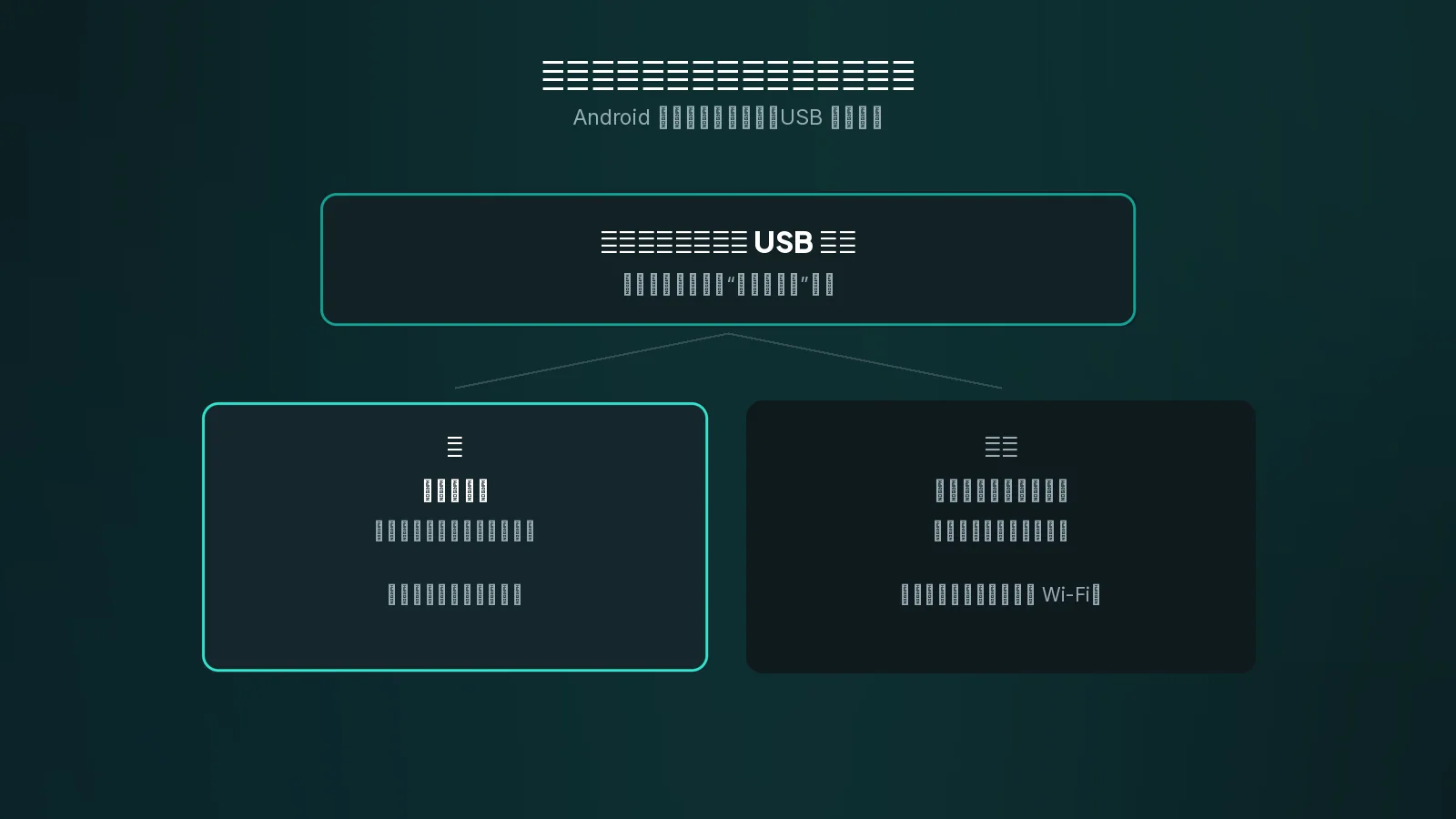
为什么这个办法这么可靠
在这一类做法里,其他的每一种方法中间都存在着一些可能出岔子的环节。网络发现有可能会失败,防火墙有可能会拦住某一个端口,路由器有可能会把它的客户端互相隔离开来,驱动也有可能根本是缺失的。
而这个办法完全没有这些问题。手机把自己呈现成一个标准的 USB 视频设备,和任何一个插上去就能用的网络摄像头属于完全相同的类别,而 Windows 老早就知道该怎么跟这一类设备打交道了。因为什么都没有安装,所以也就没有什么可以被配置错。只要那个“网络摄像头”选项在,而且你的线是能传数据的,它就能工作。
为什么你的手机可能没有这个功能
这个功能确实是随着 Android 14 一起到来的,但是有了 Android 14 并不等于就一定会有它。手机厂商必须主动把这个网络摄像头模式放进他们自己的系统版本里,而并不是所有厂商都这么做了,也有一些厂商是在一个比你手上这个版本更晚的更新里才把它加上去的。
所以真正需要检查的并不是 Android 的版本号,而是那条通知。把手机插上去,打开 USB 选项,然后在列表里面找网络摄像头这一项。如果它不在那里,就说明你的手机没有这个功能,而且在别的任何地方也不存在哪怕一个设置能够把它加上去。
另外还有两种情况,看起来像是这个功能不存在,但其实并不是:
- 一根只能充电的线。 市面上作为充电线卖出去的线缆里,有相当大的一部分只负责输送电力,除此之外别的什么都不传。如果手机确实在充电,但是电脑那一边完全没有任何反应,也没有出现任何 USB 通知,那就先去怀疑这根线。
- 那条通知已经被你划掉了。 如果你顺手把它划走了,那就把线拔下来重新插一次,或者到手机的已连接设备设置里去把那个 USB 选项找出来。
你要为此放弃什么
把这笔交易说清楚是值得的,因为这份简单并不是白来的。
只能走数据线。 这个功能不存在任何无线的版本。手机必须一直待在一根数据线够得到的范围之内,所以你能拍到的角度也就被限制在这张桌子上面了。
对画面没有任何控制权。 这里没有分辨率设置,没有帧率可以挑选,没有码率可以调整,也没有任何办法去改变图像到底是怎么被处理的。手机决定发什么过来,你就只能得到什么。
一部手机,一根线。 没有什么东西可以切换,也没有什么东西需要管理。在你拥有第二部手机之前,或者在你希望这套方案随时都保持就绪、而不用让一根线横穿整张桌子之前,这都算是一个优点。
不支持 iPhone。 这是一个属于 Android 的功能。一部 iPhone 想在 Windows 上使用,需要的是一个应用。
什么时候该改用一个应用
当这个内置模式就摆在那里、一根数据线又刚好很方便、而你也只是想要一个更好的画面时,那就用这个内置模式。它一分钱都不用花,而且它不会让你失望。
而当你需要下面这几件事情中的任意一件时,就该改用一个应用了。
- 把手机放在一根线根本够不到的地方,比如房间那一头的三脚架上,或者让它对准一张工作台。Wi-Fi 为这份自由付出的代价大约是 33 毫秒。
- 一部 iPhone,或者一套能同时覆盖你手上两种手机的方案。
- 对分辨率和帧率的控制权,尤其是当你在做录制、或者在用 OBS 时。
- 不止一部手机,而且在它们之间切换时不需要重新插拔线缆。
- 一部干脆就没有“网络摄像头”这个选项的手机,而这样的好手机数量相当庞大。
TapCam 把上面这五条全都覆盖了。它用二维码来完成配对,走 Wi-Fi 或者走那根同样的 USB 数据线都可以,iPhone 和 Android 两种手机都收,在 Windows 10 和 11 上都能用,并且它会把你链接过的手机全都列出来,让你自己挑哪一部给摄像头供画面。它可以免费下载和使用,一次性购买 PRO 就能解锁完整的体验,没有订阅。
上面这些话没有一句是在反对那个内置模式的。如果你的手机刚好有它,而且一根数据线对你来说也很合适,那就直接用它。这篇指南之所以会存在,主要是为了让你能够在三十秒之内就弄清楚这条路对你来说到底算不算一个选项,而不用先去读一大堆你可能根本用不上的应用对比。
如果电脑看不到这部手机
- 检查一下这根线到底能不能传数据。 每一次遇到这个问题,它都是第一个嫌疑对象。
- 换一个 USB 接口试试看,最好是机器上直接带的那种接口,而不是集线器或者显示器上面的。
- 把手机解锁。 有一些手机在锁屏的状态下是不肯切换 USB 模式的。
- 重新启动视频应用。 会议类应用都是在启动的那一刻就把摄像头列表建立好的,之后才出现的摄像头它是不会注意到的。把它彻底关掉,如果它待在系统托盘里就从托盘里退出,然后再重新打开。
- 检查是不是有别的应用正占用着这个摄像头。 Windows 在同一时间只会把一个摄像头交给一个应用程序。
常见问题
怎么知道我的手机支不支持?+
用数据线把它插上,打开那条 USB 通知。如果 USB 模式列表里有“网络摄像头”,你就有这个功能。Android 版本号并不可靠,因为厂商必须主动把它放进自己的系统版本里。
电脑上需要装什么吗?+
不需要。手机把自己呈现为一个标准的 USB 视频设备,和插上就能用的网络摄像头是同一类东西,而 Windows 早就知道怎么跟它们打交道。
可以走 Wi-Fi 吗?+
不可以,这个内置模式只能走数据线。如果手机需要待在数据线够不到的地方,你就需要一个应用。
可以改分辨率吗?+
不可以。这里没有分辨率、帧率或者码率设置:手机决定发什么,你就得到什么。对画面的控制权,正是改用应用的理由之一。
插上手机什么反应都没有,为什么?+
最常见的原因是这根线只输送电力而不传数据,市面上很大一部分充电线都是这样。此外可以换一个机器上直接带的接口而不是集线器,并且把手机解锁,因为有些手机在锁屏时不肯切换 USB 模式。



