如何把 iPhone 当作 Windows 的摄像头

如果你以前找过这个话题的资料,那你很可能已经撞上过同一堵墙:每一篇讲怎么把 iPhone 当网络摄像头用的文章,讲的其实都是怎么把它和一台 Mac 配在一起用。苹果的 Continuity Camera 确实做得非常出色,但它在 Windows 上根本不存在。
所以在一台电脑上,一部 iPhone 就是需要一个应用。这既不是什么变通的办法,也不是一条低人一等的路子。iPhone 本来就是这样跟一台 Windows 机器打交道的,它走 Wi-Fi 可以,走数据线也可以,而且你最后得到的画面,就是 iPhone 摄像头拍出来的画面,它比几乎任何一款同价位的网络摄像头都要好。
为什么 Continuity Camera 在这里帮不上忙
Continuity Camera 是通过苹果自己的那套设备链接,把一部 iPhone 和一台 Mac 配对起来的。这条链路的两端都是苹果的软件在互相对话,而其中没有任何一个部分是对 Windows 开放的。这里没有驱动可以安装,没有兼容模式可以启用,也没有什么设置可以打开。苹果从来没有发布过一个 Windows 版本,而且也从来没有给出过任何要做一个的迹象。
这在实际中意味着什么呢:任何一篇告诉你在一台电脑上“只要把 Continuity Camera 打开就行了”的指南,它所描述的都是一个根本不存在的东西。直接跳过它就好。
你需要准备什么
一共是两个部件,两台设备上各一个。
- iPhone 上的一个应用,从 App Store 下载。
- 电脑上的一个配套程序,而这一半才是其中最关键的部分。它会向 Windows 注册出一个摄像头,这样一来 Zoom、Teams、Meet、Discord、OBS,以及任何其他带有摄像头列表的程序,就都能把这部 iPhone 看成一个普普通通的网络摄像头了。
后面这一半就是整个把戏。Windows 完全不知道这中间牵扯到了一部手机。它看到的就是一个摄像头,和一个 USB 网络摄像头没有任何区别,而每一个能够使用网络摄像头的应用,也就都能够使用它。
用 TapCam 把它设置起来
TapCam 是通过一个二维码来完成配对的,而这一步恰好去掉了这一类应用里面最容易出错的环节。这里没有 IP 地址需要你手动去输入,没有账户需要你去注册,中间也不存在任何云服务:iPhone 是在你自己的网络里面直接连到电脑上的,而视频从头到尾都没有离开过这个网络。
- 在电脑上安装 TapCam,同时从 App Store 里在 iPhone 上也安装一个 TapCam。
- 在电脑上打开 TapCam,它会显示出一个二维码。
- 在 iPhone 上打开这个应用,然后扫描这个二维码。
- 这部手机会出现在 TapCam 里,画面随即开始传输。
- 在 Zoom、Teams、Meet、Discord 或者 OBS 里,在你平时挑网络摄像头的位置上选择 TapCam。
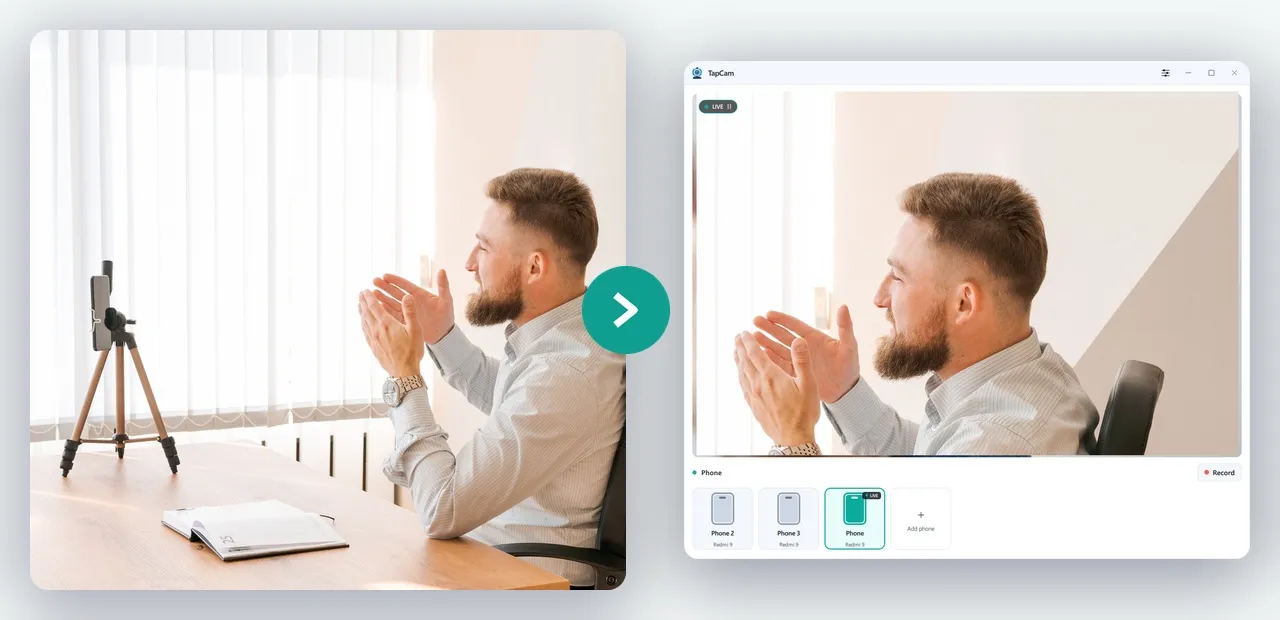
如果你安装的时候视频应用本来就已经开着,那就把它彻底关掉再重新打开一次。绝大多数会议类应用都是在启动的那一刻把自己的摄像头列表建立好的,在它重新启动之前,是不会注意到一个新出现的摄像头的。这也是人们误以为自己的设置失败了、而其实它根本没有失败的最常见的原因。
TapCam 在 Windows 10 和 11 上都可以免费下载和使用,一次性购买 PRO 就能解锁完整的体验,而且没有任何订阅。
走 Wi-Fi,还是走数据线
这两条路对一部 iPhone 来说都是走得通的,而它们各自适合的场景并不一样。
Wi-Fi 把手机从桌子上彻底解放了出来。你可以把它放在房间那一头的一个小三脚架上,可以把它夹在显示器的顶端,也可以让它对准一块白板或者一张工作台。只要让手机和电脑待在同一个网络上就行,而如果你的路由器同时提供两个频段,那就优先选 5 GHz。
数据线这一边则更加稳定。网络上不会有别的东西来跟它竞争带宽,延迟也会稍微低一点,而且手机在工作的同时还能一直充着电。最后这一点其实比它听上去要重要得多:充当一个网络摄像头,对一部手机来说是吃力的活,因为摄像头、视频编码器和无线电模块全都在同一时间运转,电量因此会掉得非常快。
不过在 Windows 上,走数据线这条路有一个特有的前提条件,而它几乎把所有人都绊倒过。
数据线需要苹果的设备服务处于运行状态
Windows 单靠它自己,是没有办法通过 USB 跟一部 iPhone 对话的。它需要 Apple Mobile Device Service,也就是 iTunes 在安装时会一并装上的后台服务。如果没有它,这根线就只能给手机充电,除此之外什么事情都不会发生。
- 从微软的应用商店或者苹果的官网上安装 iTunes,或者安装 Apple Devices 应用,然后把它打开一次。
- 确认这个服务确实正在运行。按下 Windows 键和 R 键,输入
services.msc,找到 Apple Mobile Device Service,如果它的启动类型还不是自动,就把它改成自动。 - 用一根真正的数据线。市面上很多作为充电线卖出去的线缆只负责输送电力。如果手机确实在充电,却没有任何一台电脑能够看见它,那么问题通常就出在这根线上。
如果你的 iTunes 是从 Microsoft Store 里装的,那么这个服务就是跟那个应用绑在一起的,所以在安装完成之后把 iTunes 打开一次,正是让它第一次跑起来的办法。
iPhone 用的是哪一颗摄像头
这一类里的大多数应用,在启动时用的都是后置摄像头,因为那才是好的那一颗。前置摄像头在你想要一边说话一边看到自己时确实很方便,但是它的传感器要更小一些、镜头的进光量也更少,而在一个光线并不明亮的房间里,这个差距是看得出来的。
反正你都已经打算把这部手机放在支架上面了,那就用后置摄像头,把手机整个转过来对着自己。你不需要多花任何额外的力气,就能得到一个肉眼可见地更好的画面。
怎么把它架起来,才不像一部随手扔在桌上的手机
摄像头摆放的位置,正是一场体面的通话和一场奇怪的通话之间的那条分界线,而把它修好一分钱都不用花。关于支架和灯光还有更多可以讲的,那是另外一篇单独的指南。
- 高度。 镜头应该和你的眼睛保持齐平,或者比眼睛再高出那么一点点。一部平躺在桌面上朝天拍的手机,是这世上最不讨好的角度。
- 距离。 要退到足够远的位置,让你的头和肩膀一起填满整个画面,而不是只有一张脸。
- 光线。 让自己面对着一扇窗户或者一盏灯。一扇明亮的窗户如果落在你的背后,就会把你整个人变成一个剪影,而这是任何一台摄像头都救不回来的。
- 稳定性。 一个便宜的手机三脚架,或者一个显示器夹子,就已经足够了。一摞书当然也能用,而且它看上去就是一摞书。
当它连不上时
在这里,几乎每一次失败都是一个网络问题,而不是应用本身的问题,而且它们的原因就落在很短的一份清单上。
- 两台设备处在不同的网络上。 最常见的版本,是 iPhone 一直挂在移动数据上没有切回来,另一个版本则是电脑用网线连在了一个和 Wi-Fi 分开的网络里。
- 访客 Wi-Fi。 访客网络通常在设计上就不允许接入进来的设备之间互相通信。
- 路由器上的客户端隔离,它有时也被叫做 AP 隔离,而它在主网络上会产生完全相同的效果。
- Windows 防火墙。 电脑端的那一半第一次运行时,Windows 会弹出提示问你是不是要允许它。如果当时那个提示被随手关掉了,这个应用就被拦在了外面。
- 任意一端开着 VPN,它会把手机放到一个和它在物理上实际加入的网络完全不同的网络里去。
- iOS 上的本地网络权限。 iOS 会向每一个应用单独索取在本地网络上查找设备的权限。如果这个权限当时被拒绝掉了,那么这个应用就没有办法找到你的电脑。它在设置(Settings)里,位于这个应用自己的那一栏下面,名字叫本地网络(Local Network)。
如果这份清单你已经从头到尾过了一遍,它还是连不上,那就去照着完整的连接排查清单走一遍,或者干脆插上数据线。它能一次性把这一类问题全都消掉。
画面真的比网络摄像头更好吗
通常来说确实是的,而且差距最大的地方,恰恰就是最要紧的地方。iPhone 的传感器比笔记本屏幕上盖里的那一颗要大,它的镜头能够收进更多的光,而它的图像处理更是领先了整整好几年。在一个光线充足的房间里,一款不错的 USB 网络摄像头还是有一战之力的。而在一个傍晚时分的普通房间里,iPhone 就不只是有一战之力了,它根本是更好的那个。
手机唯一给不了你的东西,是那种常驻的状态。一个专门的网络摄像头就一直坐在显示器上,永远对准着你,永远随时都可以用,而且它自己不会响铃。如果你需要接很多临时打进来的通话,那份便利确实是有价值的。而如果你的通话基本上都是事先安排好的,那么你已经拥有的这颗摄像头就赢了。
常见问题
Continuity Camera 能配 Windows 用吗?+
不能。Continuity Camera 用两端的苹果软件把 iPhone 和 Mac 配对,而苹果从未发布过 Windows 版本。在电脑上,iPhone 需要手机上的一个应用,加上电脑上的一个配套程序。
为什么我的 iPhone 走 USB 连不上?+
Windows 靠自己没法跟 iPhone 对话。它需要 Apple Mobile Device Service,由 iTunes 或者 Apple Devices 应用安装。装一个,打开一次,然后在 services.msc 里确认这个服务被设成了自动。还要确认这根线能传数据:很多充电线不行。
该用前置还是后置摄像头?+
只要手机放在支架上,就用后置。它的传感器更大、镜头更快,在光线不算明亮的房间里差别很清楚。只有当你想一边说话一边看到自己的时候,前置才更方便。
我的 iPhone 视频会经过互联网吗?+
用 TapCam 的话,不会。iPhone 在你自己的网络里直接连到电脑,视频从不离开这个网络。其他应用做法各异,所以在用它处理私密内容之前,值得先确认一下。
iPhone 真的比网络摄像头更好吗?+
在光线充足的房间里,一台好的 USB 网络摄像头是有竞争力的。而在傍晚的普通房间里,iPhone 就是更好,因为传感器更大、镜头收进的光更多。网络摄像头给你的是常驻:它永远对准着你,永远随时可用,而且不会响铃。



