手机摄像头连不上:按顺序排查

你的手机说它找不到那台电脑,或者它连上了之后又断开了,又或者那个摄像头在 Zoom 里面压根就从来没有出现过。在每一种把手机当作网络摄像头来用的方案里,这都是最常见的问题,而它的原因几乎永远都是同一个:这是一个网络问题,而不是一个摄像头问题。
好消息是,它的成因是一份很短而且有限的清单。按顺序一条一条往下走。每一项检查花的时间都不到一分钟,而排在最前面的那几条,恰恰是实际中最经常出错的那几条。
如果你不想再往下读了,只想赶紧把它修好:那就拿一根 USB 数据线,把手机直接插到电脑上。一根数据线能够一次性把这一类的问题全都消掉,因为整条链路上根本没有一个网络可以被你配置错。
在做任何别的事情之前:位于电脑上的那一半装好并且打开了吗?
每一个把手机当作网络摄像头来用的应用,都是由两半组成的:一半是手机上的应用,另一半是电脑上的一个程序,由它来接收视频,再把这些视频当作一个摄像头呈现给 Windows。手机上的那个应用光靠它自己,是没有办法在电脑上显示出任何东西的,而电脑也同样找不到它。
所以,如果你看着电脑,却既看不到配对码,也看不到二维码,没有任何东西在那里等着手机,那么就说明位于电脑上的那一半要么根本没有装,要么就是没有在运行。先从这个应用的网站上把它装好,再把它打开,然后才回到手机上去。那个配对码是出现在这个程序自己的窗口里的,而不是在浏览器里,也不是在手机上。
这一条听起来显而易见得根本不值得列出来,可它恰恰是“配对码显示不出来”这一类求助消息背后最常见的那个单一原因。手机上的应用会一步一步地带着你走完它自己的那些步骤,而电脑这一边就很容易被忘掉。
首先,是能解决大部分情况的两个问题
这两台设备真的在同一个网络上吗? 这里说的不是“两台都在家里”,而是同一个网络。
常见的陷阱一共有两种:一种是手机因为 Wi-Fi 信号太弱,于是悄无声息地一直挂在移动数据上面;另一种是台式电脑用一根网线接进了一个和手机所加入的 Wi-Fi 完全分开的网络里。而在家里装了 Mesh 系统或者第二台路由器的情况下,往往会存在两个看上去像是同一个的网络。
要想检查得可靠一些,就去比较那两串数字,而不是去比较网络的名字。在电脑上,看一眼你的摄像头应用在配对码旁边显示出来的 IP 地址。在手机上,打开 Wi-Fi 设置,再看一眼手机自己的 IP 地址。这两个地址的前面三组数字应该是一样的:要么两边都是 192.168.1.x,要么两边都是 192.168.0.x。如果一边显示的是 192.168.1. 而另一边显示的是 192.168.0.,那么它们就是在两个不同的网络上,而在这一点被修好之前,你试的任何别的东西都不会起作用。
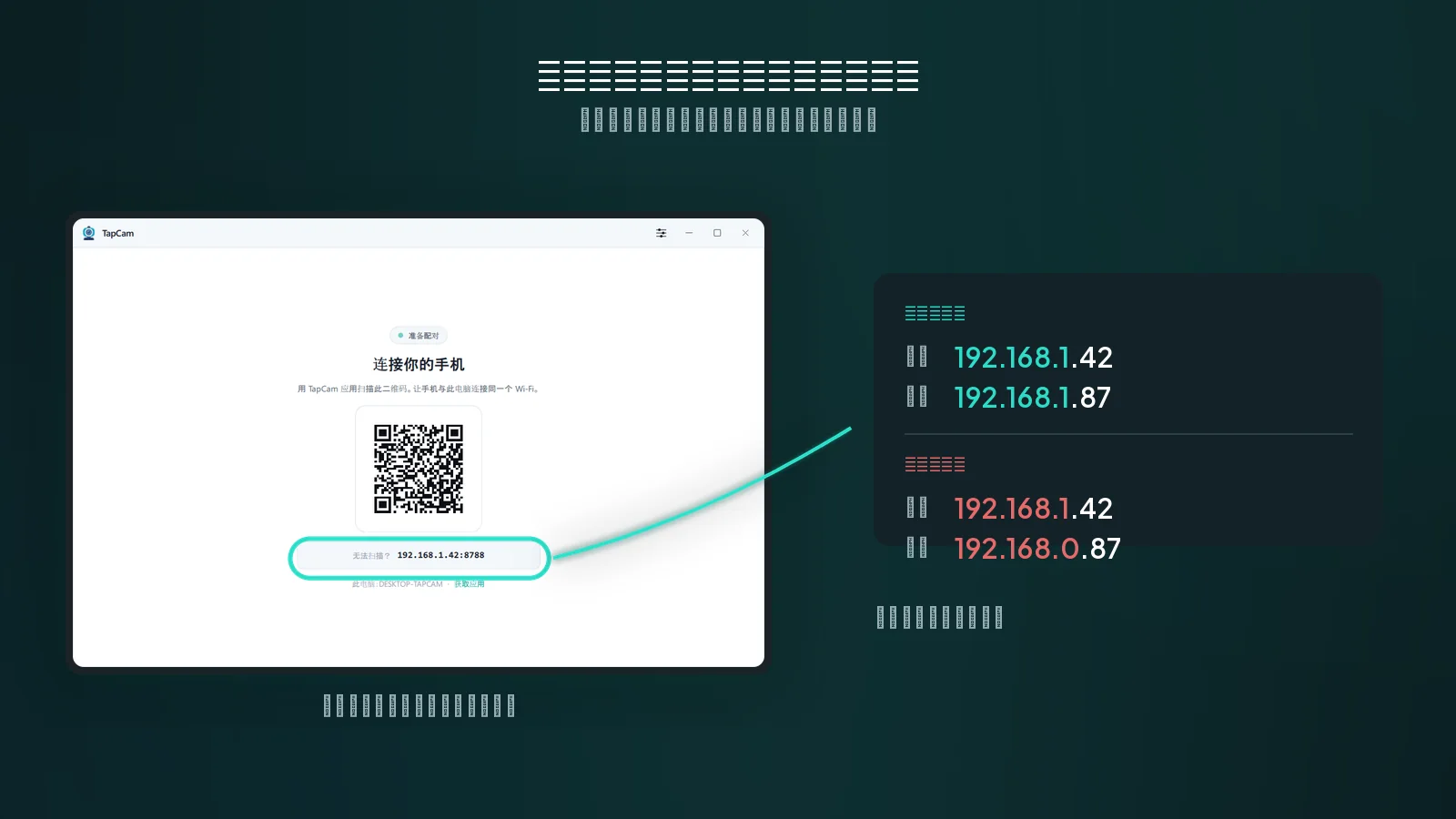
你有没有让这个应用通过 Windows 防火墙? 任何一个这类应用位于电脑上的那一半,在第一次运行时,Windows 都会弹出一个对话框,来问你要不要允许它在专用网络或者公用网络上工作。那个对话框很容易被人看都没看一眼就随手关掉,而一旦它被关掉了,那么 Windows 就会悄无声息地拦下所有发往这个应用的入站连接。而手机这时候要找的,就是一台根本没有办法应答它的电脑。
要把它修好,请打开 Windows 安全中心(Windows Security),然后进入防火墙和网络保护(Firewall & network protection),再点开允许应用通过防火墙(Allow an app through firewall),在里面找到这个应用,并且把专用(Private)这一栏勾选上。如果它根本不在那个列表里,那么最省事的办法就是把它卸载掉再重新装一次,然后这一回把那个提示读完了再点。
然后,是那些故意不肯帮忙的网络
有一些网络会主动阻止设备之间互相通信。这是一个刻意设计出来的特性,而不是一个故障,而且在遇到这一类事情之前,它是完全看不见的。
- 访客 Wi-Fi。 几乎每一个访客网络,在设计上就会把接进来的那些客户端彼此隔离开来,这是它本来就要做的事情。把手机换到主网络上去。
- 客户端隔离,它有时候也被叫做 AP 隔离或者客户端隔断(在路由器界面里通常写作 AP isolation 或者 client isolation),它在一个主网络上做的是完全相同的事情。在一部分路由器上它是默认就打开的,而在大多数酒店、咖啡馆和办公室里面也同样如此。这个选项一般藏在路由器的无线设置里。
- 任意一端开着 VPN。 VPN 会把其中的一端放到一个和它在物理上实际连接着的网络完全不同的网络里去。把手机上的、电脑上的、或者两边的 VPN 全都关掉,然后再重新试一次。
- 公司网络或者校园网络通常都会按照安全策略把客户端互相隔离开来。在这一类网络上,一根数据线并不是一个变通的办法,它本身就是那个答案。
在 iPhone 上,检查本地网络权限
iOS 会向每一个应用单独地索取一次在本地网络上查找并连接其他设备的权限。如果当时那个提示被拒绝掉了,那么这个应用仍然可以使用互联网,却完全看不到你的电脑,而且它显示出来的报错,看上去会更像是一次连接失败,而不像是一个权限方面的问题。
打开设置(Settings),向下滚动找到这个应用,然后把本地网络(Local Network)这一项打开。之后再把这个应用彻底重新启动一次。
Android 上并没有一个直接对应的东西,但是电池优化在时间长了之后会产生一种类似的效果,而这恰好就是下面要讲的那一项。
如果它连上又断开
一条已经建立起来之后又死掉的链接,和一条从来就没有建立起来过的链接,是两个完全不同的问题。这种情况下应该去看的是下面这几项。
- Android 上的电池优化。 系统会为了省电而把后台的应用挂起来(这项设置通常叫做电池优化或者省电策略),而一个被挂起来的摄像头应用,也就不再往外发送任何数据了。在手机的电池设置里,把这个应用设置为无限制(Unrestricted),或者干脆把它从优化的名单里面排除出去。
- 屏幕锁上了。 有一些手机会在屏幕锁定的那一刻直接把摄像头切断。让这个应用一直待在前台,或者如果它自己带有针对这一点的设置,那就去用它自己的设置。
- 电脑上的 Wi-Fi 省电功能。 打开设备管理器(Device Manager),进入网卡的属性页面,然后在“电源管理”(Power Management)这个标签页上,把那个“允许计算机关闭此设备以节约电源”的选项取消勾选。
- 拥挤的 2.4 GHz 频段。 如果这两台设备都支持 5 GHz,那就把它们两个都放到 5 GHz 上去。2.4 GHz 这个频段是和微波炉、各种老设备,以及信号范围之内的每一个邻居共享的。
- 距离和中间的墙壁。 视频是一条连续不断的数据流,而不是一个一次性加载完的网页。一个足以把一个网页加载出来的信号强度,对于不卡顿地承载视频来说,有可能就已经太不稳定了。
如果画面是好的,但摄像头在 Zoom 或 Teams 里找不到
这是整个问题的另外一半,而且它根本不是一个网络方面的问题。如果手机在电脑上的应用里已经显示出画面了,可是你的视频应用却始终没有把这个摄像头列出来,那么原因通常就是下面这几条中的某一条。
你安装摄像头软件时,那个视频应用本来就已经在运行了。 Zoom、Teams、Meet、Discord 和 OBS 全都是在启动的那一刻,一次性把自己的摄像头列表建立好的。把这个应用彻底关掉再重新打开。在 Teams 和 Discord 里,“关掉”指的是从系统托盘里面退出,而不只是把那个窗口关上。
已经有另外一个应用正占着这个摄像头了。 Windows 在同一时间只允许一个应用使用同一个摄像头。如果 Zoom 正占着它,那么 Teams 就一定拿不到。先把另外那个关掉。
浏览器还没有被授予权限。 Meet 以及其他基于浏览器的应用,都是按照站点分别索取摄像头权限的。检查一下地址栏里的锁形图标,确认摄像头对这个站点是被允许的,然后再到这个网站自己的设置里去把正确的摄像头挑出来。
Windows 里的摄像头隐私设置。 打开“设置”,然后进入隐私和安全性(Privacy & security),再点开相机(Camera),确认摄像头的访问权限是打开的,并且桌面应用也是被允许使用它的。
虚拟摄像头并没有被注册。 每一个应用的摄像头列表分别藏在什么地方,是值得先去确认一下的。在 Windows 上,这个摄像头需要一次性的注册,而安装程序通常都会替你把这一步做掉。如果重装一次就把问题解决了,那么原因就正是它。
为什么用二维码配对能避开大部分问题
这一类里的大多数应用,都要求手机用网络发现的方式,自己去把那台电脑找出来。当它能用时,那种感觉简直就像是在变魔术。而当它不能用时,你得到的就是一个空空如也的列表,外加没有任何一句解释,这也正是为什么这些应用的文档里,有那么大的篇幅都在讲防火墙、访客网络和 mDNS。
TapCam 会显示出一个二维码,里面装着电脑的地址和一个令牌,然后由手机来扫描它。手机是被直接告知了它应该连到哪里去的,而不需要自己去搜索,所以“发现”这一步根本不可能失败;而且显示在二维码下方的地址,也正是你用来检查两台设备是不是真的在同一个网络上的那样东西。它并没有废除掉网络世界里的那些客观规律:客户端隔离照样会拦住流量,防火墙也照样会挡住端口。但是它去掉了所有失败原因里面最大的单项,而且当别的什么地方出了问题时,它还会顺便告诉你应该去看哪里。
如果这个网络确实非常不友好,那么 TapCam 也可以走 USB 数据线,而这条路不会受到上面任何一条的影响。
应该按什么顺序去试
- 把这个应用位于电脑上的那一半装好并且打开;电脑上没有出现配对码,就意味着它并没有在运行。
- 检查两台设备是不是在同一个网络上,方法是比较它们的 IP 地址,而不是比较网络的名字。
- 让这个应用通过 Windows 防火墙。
- 把两台设备上所有 VPN 都关掉。
- 从访客 Wi-Fi 上撤下来,并且去检查一下路由器上有没有开客户端隔离。
- 在 iPhone 上,把本地网络权限授予这个应用。
- 重新启动视频应用,好让它把自己的摄像头列表重新建立一遍。
- 如果它到这里还是失败,那就改用一根 USB 数据线。
最后的这一步并不是认输。在一个你自己控制不了的网络上,它就是那个正确的答案。
常见问题
为什么我的手机找不到电脑?+
几乎总是因为它们不在同一个网络上,或者 Windows 防火墙拦住了电脑端的应用。比较 IP 地址而不是网络名字:两台设备的前三组数字必须一致。
为什么连上之后又断开?+
一条建立起来又死掉的链接,通常是电池优化把手机应用挂起、屏幕锁定、电脑网卡的 Wi-Fi 省电,或者 2.4 GHz 信号太弱。把手机应用的电池使用设为无限制,并把两台设备都换到 5 GHz。
画面是好的,但 Zoom 没有列出摄像头,为什么?+
因为 Zoom 在启动时就把摄像头列表建好了。把它彻底关掉,必要时从系统托盘退出,然后重新打开。如果还是没有,可能是另一个应用占着摄像头:Windows 一次只把摄像头交给一个应用。
什么是客户端隔离?+
路由器的一项设置,也叫 AP 隔离,它阻止同一个 Wi-Fi 上的设备互相通信。访客网络上它是标配,酒店、咖啡馆和办公室里也很常见。它开着的时候,任何把手机当摄像头的应用都无法在那个网络上工作,答案是一根 USB 数据线。
一根 USB 数据线真的能避开这一切吗?+
对于网络方面的原因是的,而它们占了绝大多数。数据线是一条直连,路径上没有网络,所以访客网络、客户端隔离、VPN 和防火墙都不再相关。前提是它必须是数据线,而不是只能充电的线。



