Handy-Webcam verbindet nicht: die Lösungen
Ihr Handy sagt, es finde den PC nicht, oder es verbindet sich und bricht dann ab, oder die Kamera taucht in Zoom nie auf. Das ist das häufigste Problem bei jeder Handy-als-Webcam-Einrichtung, und der Grund ist fast immer derselbe: Es ist ein Netzwerkproblem, kein Kameraproblem.
Die gute Nachricht ist, dass die Ursachen eine kurze, endliche Liste bilden. Arbeiten Sie sie der Reihe nach ab. Jede Prüfung dauert unter einer Minute, und die oben stehenden sind die, die tatsächlich am häufigsten schuld sind.
Wenn Sie aufhören wollen zu lesen und es einfach beheben möchten: Stecken Sie das Handy per USB-Datenkabel an den PC. Ein Kabel räumt diese ganze Kategorie von Problemen auf einen Schlag weg, denn es liegt kein Netzwerk dazwischen, das man falsch konfigurieren könnte.
Vor allem anderen: Ist die PC-Hälfte installiert und geöffnet?
Jede Handy-als-Webcam-App hat zwei Hälften: eine App auf dem Handy und ein Programm auf dem PC, das das Video empfängt und es Windows als Kamera präsentiert. Die Handy-App allein kann auf dem Computer nichts anzeigen, und der Computer kann sie auch nicht finden.
Wenn Sie also auf den PC schauen und keinen Kopplungscode sehen, keinen QR-Code, nichts, das auf das Handy wartet, dann ist die PC-Hälfte nicht installiert, oder sie läuft nicht. Installieren Sie sie von der Website der App, öffnen Sie sie, und gehen Sie erst dann zurück zum Handy. Der Code erscheint im eigenen Fenster des Programms, nicht in einem Browser und nicht auf dem Handy.
Das klingt zu offensichtlich, um es aufzuführen, und es ist der mit Abstand häufigste Grund hinter einer Support-Nachricht, die sagt: „Der Code wird nicht angezeigt“. Die Handy-App führt Sie durch ihre eigenen Schritte, einen nach dem anderen, und die PC-Seite vergisst man leicht.
Zuerst die zwei Fragen, die die meisten Fälle lösen
Sind beide Geräte wirklich im selben Netzwerk? Nicht beide zu Hause. Dasselbe Netzwerk.
Die üblichen Fallen sind ein Handy, das still und leise im Mobilfunknetz geblieben ist, weil das Wi-Fi schwach war, und ein Desktop-PC, der per Ethernet in einem Netzwerk hängt, das vom Wi-Fi getrennt ist, dem das Handy beigetreten ist. Haushalte mit einem Mesh-System oder einem zweiten Router haben oft zwei Netzwerke, die wie eines aussehen.
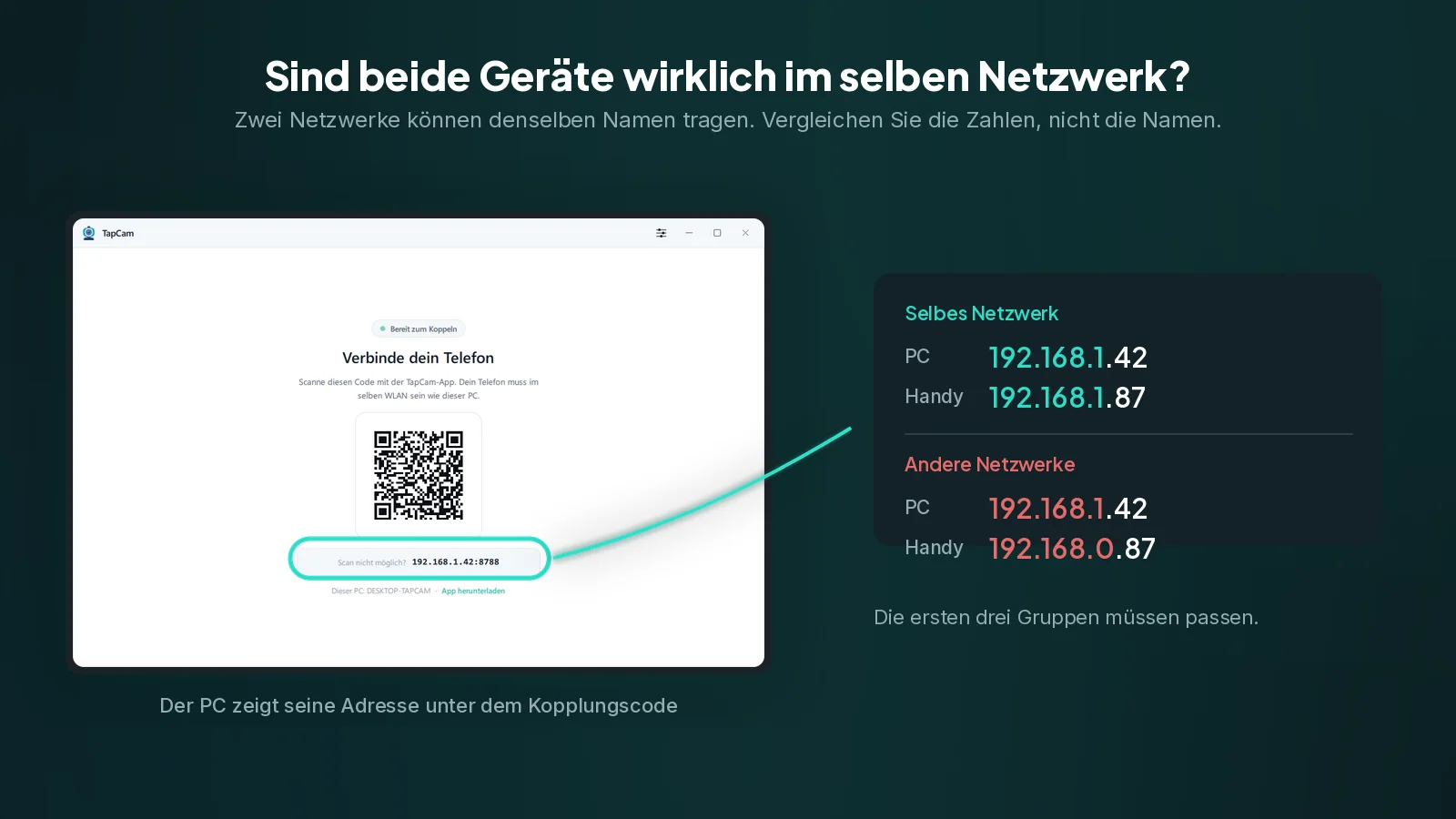
Um es richtig zu prüfen, vergleichen Sie die Zahlen statt der Netzwerknamen. Schauen Sie am PC auf die IP-Adresse, die Ihre Webcam-App neben dem Kopplungscode anzeigt. Öffnen Sie am Handy die Wi-Fi-Einstellungen und sehen Sie sich dessen eigene IP an. Die ersten drei Zifferngruppen sollten übereinstimmen: 192.168.1.x auf beiden oder 192.168.0.x auf beiden. Steht auf dem einen 192.168.1. und auf dem anderen 192.168.0., sind sie in verschiedenen Netzwerken, und nichts anderes, was Sie versuchen, hilft, solange das nicht behoben ist.
Haben Sie die App durch die Windows-Firewall zugelassen? Beim ersten Start der PC-Hälfte einer solchen App zeigt Windows einen Dialog und fragt, ob es sie in privaten oder öffentlichen Netzwerken zulassen soll. Dieser Dialog lässt sich leicht wegklicken, ohne ihn zu lesen, und wenn er weggeklickt wurde, blockiert Windows stillschweigend jede eingehende Verbindung zu der App. Das Handy sucht dann einen PC, der nicht antworten kann.
Zum Beheben öffnen Sie Windows-Sicherheit, dann Firewall- und Netzwerkschutz, dann Zugriff von App durch Firewall zulassen, suchen die App und setzen den Haken bei Privat. Steht sie überhaupt nicht in der Liste, ist die einfachste Lösung, sie zu deinstallieren und neu zu installieren und die Abfrage diesmal zu lesen.
Dann das Netzwerk, das mit Absicht nicht hilft
Manche Netzwerke verhindern, dass Geräte miteinander sprechen. Das ist eine Funktion und kein Fehler, und sie ist unsichtbar, bis so etwas hier scheitert.
- Gast-Wi-Fi. Nahezu jedes Gastnetzwerk isoliert seine Clients mit Absicht voneinander. Holen Sie das Handy ins Hauptnetzwerk.
- Client-Isolation, auch AP-Isolation oder Client-Trennung genannt, macht dasselbe in einem Hauptnetzwerk. Bei manchen Routern ist sie ab Werk an, und in den meisten Hotels, Cafés und Büros ebenfalls. Sie steckt in den WLAN-Einstellungen des Routers.
- Ein VPN auf einem der beiden Geräte. Ein VPN setzt ein Ende in ein anderes Netzwerk als das, mit dem es physisch verbunden ist. Schalten Sie es am Handy aus, am PC, oder auf beiden, und versuchen Sie es erneut.
- Firmen- oder Campus-Netzwerke isolieren ihre Clients meist grundsätzlich. Dort ist das Kabel kein Notbehelf, sondern die Antwort.
Auf einem iPhone die Berechtigung für das lokale Netzwerk prüfen
iOS fragt jede App einmal um Erlaubnis, Geräte im lokalen Netzwerk zu finden und sich mit ihnen zu verbinden. Wurde diese Abfrage abgelehnt, kann die App das Internet nutzen, aber Ihren PC nicht sehen, und die Fehlermeldung sieht dann nach einem Verbindungsfehler aus statt nach einem Berechtigungsproblem.
Öffnen Sie Einstellungen, scrollen Sie zur App und schalten Sie Lokales Netzwerk ein. Starten Sie die App danach neu.
Android hat kein direktes Gegenstück, aber die Akkuoptimierung kann mit der Zeit eine ähnliche Wirkung entfalten, und das ist der nächste Punkt.
Wenn die Verbindung steht und dann abbricht
Eine Verbindung, die zustande kommt und dann stirbt, ist ein anderes Problem als eine, die nie zustande kommt. Sehen Sie sich stattdessen diese Punkte an.
- Akkuoptimierung unter Android. Das System setzt Hintergrund-Apps aus, um Strom zu sparen, und eine ausgesetzte Webcam-App hört auf zu senden. Stellen Sie die App in den Akku-Einstellungen des Handys auf Uneingeschränkt oder nehmen Sie sie von der Optimierung aus.
- Der sperrende Bildschirm. Manche Handys kappen die Kamera, wenn der Bildschirm sperrt. Halten Sie die App im Vordergrund oder nutzen Sie deren eigene Einstellung dafür, falls sie eine hat.
- Wi-Fi-Energiesparen am PC. Öffnen Sie im Geräte-Manager die Eigenschaften des Netzwerkadapters und entfernen Sie im Reiter Energieverwaltung den Haken bei der Option, die Windows erlaubt, den Adapter zum Stromsparen abzuschalten.
- Ein überfülltes 2,4-GHz-Band. Wenn beide Geräte 5 GHz können, setzen Sie beide darauf. Das 2,4-GHz-Band teilt sich die Luft mit Mikrowellen, älteren Geräten und jedem Nachbarn in Reichweite.
- Abstand und Wände. Video ist ein fortlaufender Strom, keine Webseite. Ein Signal, das für eine Seite reicht, kann zu instabil sein, um Video ohne Ruckeln zu tragen.
Wenn das Bild läuft, die Kamera aber in Zoom oder Teams fehlt
Das ist die andere Hälfte des Problems, und sie hat mit dem Netzwerk gar nichts zu tun. Wenn das Handy in der PC-App ein Bild zeigt, Ihre Video-App die Kamera aber nicht auflistet, liegt es meist an einem dieser Punkte.
Die Video-App lief schon, als Sie installiert haben. Zoom, Teams, Meet, Discord und OBS bauen ihre Kameraliste einmal beim Start auf. Schließen Sie die App vollständig und öffnen Sie sie erneut. Bei Teams und Discord heißt schließen, sie über den Infobereich zu beenden, und nicht nur das Fenster zu schließen.
Eine andere App belegt die Kamera bereits. Windows lässt immer nur eine App zur Zeit eine Kamera nutzen. Wenn Zoom sie hält, bekommt Teams sie nicht. Schließen Sie zuerst die andere.
Ein Browser hat keine Erlaubnis bekommen. Meet und andere browserbasierte Apps fragen pro Seite nach der Kameraberechtigung. Prüfen Sie das Schloss in der Adressleiste, bestätigen Sie, dass die Kamera erlaubt ist, und wählen Sie dann in den Einstellungen der Seite die richtige Kamera.
Kamera-Datenschutzeinstellungen in Windows. Öffnen Sie Einstellungen, dann Datenschutz und Sicherheit, dann Kamera, und bestätigen Sie, dass der Kamerazugriff an ist und dass Desktop-Apps sie nutzen dürfen.
Die virtuelle Kamera ist nicht angemeldet. Wo die Kameraliste in jeder App steckt, lohnt sich als erste Prüfung. Unter Windows braucht die Kamera eine einmalige Anmeldung, die Installationsprogramme normalerweise für Sie erledigen. Wenn eine Neuinstallation es behebt, war das die Ursache.
Warum die QR-Kopplung das meiste davon vermeidet
Die meisten Apps dieser Kategorie lassen das Handy den PC selbst finden, per Netzwerkerkennung. Wenn es klappt, fühlt es sich wie Zauberei an. Wenn nicht, bekommen Sie eine leere Liste und keine Erklärung, und deshalb dreht sich so viel der Dokumentation dieser Apps um Firewalls, Gastnetzwerke und mDNS.
TapCam zeigt einen QR-Code, der die Adresse des PCs und einen Token enthält, und das Handy scannt ihn. Dem Handy wird genau gesagt, wohin es sich verbinden soll, statt zu suchen, die Erkennung kann also nicht scheitern, und die unter dem Code angezeigte Adresse ist zugleich das, womit Sie prüfen, ob beide Geräte im selben Netzwerk sind. Es setzt die Gesetze der Netzwerktechnik nicht außer Kraft: Client-Isolation blockiert weiterhin Verkehr, und eine Firewall blockiert weiterhin einen Port. Aber es beseitigt die größte einzelne Fehlerursache, und es sagt Ihnen, wo Sie hinsehen müssen, wenn etwas anderes klemmt.
Wenn das Netzwerk wirklich feindlich ist, läuft TapCam auch über das USB-Kabel, das von alledem nicht betroffen ist.
Die Reihenfolge zum Ausprobieren
- Installieren und öffnen Sie die PC-Hälfte der App; kein Kopplungscode auf dem PC heißt, sie läuft nicht.
- Prüfen Sie, ob beide Geräte im selben Netzwerk sind, indem Sie IP-Adressen statt Namen vergleichen.
- Lassen Sie die App durch die Windows-Firewall zu.
- Schalten Sie jedes VPN aus.
- Verlassen Sie das Gast-Wi-Fi und prüfen Sie die Client-Isolation im Router.
- Erteilen Sie auf dem iPhone die Berechtigung für das lokale Netzwerk.
- Starten Sie die Video-App neu, damit sie ihre Kameraliste neu aufbaut.
- Wenn es weiter scheitert, nehmen Sie ein USB-Datenkabel.
Dieser letzte Schritt ist kein Aufgeben. In einem Netzwerk, das Sie nicht kontrollieren, ist er die richtige Antwort.
Häufige Fragen
Warum findet mein Handy meinen PC nicht?+
Fast immer, weil beide nicht im selben Netzwerk sind, oder weil die Windows-Firewall die PC-App blockiert. Vergleichen Sie die IP-Adressen statt der Netzwerknamen: Die ersten drei Zifferngruppen müssen auf beiden Geräten übereinstimmen.
Warum verbindet es sich und bricht dann ab?+
Eine Verbindung, die zustande kommt und dann stirbt, liegt meist an der Akkuoptimierung, die die Handy-App aussetzt, am sperrenden Bildschirm, am Wi-Fi-Energiesparen des PC-Netzwerkadapters oder an einem schwachen 2,4-GHz-Signal. Stellen Sie die Handy-App auf uneingeschränkte Akkunutzung und bringen Sie beide Geräte auf 5 GHz.
Das Bild läuft, aber Zoom listet die Kamera nicht. Warum?+
Weil Zoom seine Kameraliste beim Start aufgebaut hat. Schließen Sie es vollständig, notfalls über den Infobereich, und öffnen Sie es erneut. Erscheint es weiterhin nicht, belegt womöglich eine andere App die Kamera: Windows gibt eine Kamera immer nur einer Anwendung zur Zeit.
Was ist Client-Isolation?+
Eine Router-Einstellung, auch AP-Isolation genannt, die Geräte im selben Wi-Fi daran hindert, miteinander zu sprechen. In Gastnetzwerken ist sie Standard und in Hotels, Cafés und Büros verbreitet. Ist sie an, kann keine Handy-als-Webcam-App über dieses Netzwerk arbeiten, und ein USB-Kabel ist die Antwort.
Vermeidet ein USB-Kabel wirklich all das?+
Ja, für die Netzwerkursachen, und das sind die meisten. Ein Kabel ist eine direkte Leitung ohne Netzwerk dazwischen, also spielen Gastnetzwerke, Client-Isolation, VPNs und Firewalls keine Rolle mehr. Es muss ein Datenkabel sein, kein reines Ladekabel.



