iPhone als Webcam unter Windows nutzen

Wenn Sie danach schon einmal gesucht haben, sind Sie vermutlich gegen dieselbe Wand gelaufen: Jeder Artikel über das iPhone als Webcam handelt in Wahrheit vom iPhone an einem Mac. Apples Continuity Camera ist wirklich ausgezeichnet, und unter Windows gibt es sie nicht.
An einem PC braucht ein iPhone also eine App. Das ist kein Notbehelf und kein Weg zweiter Klasse. So spricht ein iPhone nun einmal mit einem Windows-Rechner, es funktioniert per Wi-Fi und über das Kabel, und das Bild, das Sie bekommen, ist das der iPhone-Kamera, die besser ist als fast jede Webcam zum selben Preis.
Warum Continuity Camera hier nicht hilft
Continuity Camera koppelt ein iPhone über Apples eigene Geräteverbindung mit einem Mac. Auf beiden Seiten steht Apple-Software, die miteinander redet, und nichts davon steht Windows zur Verfügung. Es gibt keinen Treiber, den man installieren könnte, keinen Kompatibilitätsmodus, keine Einstellung zum Einschalten. Apple hat nie eine Windows-Version veröffentlicht und keinerlei Anzeichen gegeben, das zu tun.
Was das praktisch heißt: Jeder Leitfaden, der Ihnen sagt, Sie sollen an einem PC einfach Continuity Camera aktivieren, beschreibt etwas, das es nicht gibt. Überspringen Sie ihn.
Was Sie brauchen
Zwei Teile, eines auf jedem Gerät.
- Eine App auf dem iPhone, aus dem App Store.
- Ein Gegenstück auf dem PC, und das ist der Teil, auf den es am meisten ankommt. Es meldet eine Kamera bei Windows an, damit Zoom, Teams, Meet, Discord, OBS und alles andere mit einer Kameraliste das iPhone als gewöhnliche Webcam sehen.
Diese zweite Hälfte ist der ganze Trick. Windows hat keine Ahnung, dass ein Handy im Spiel ist. Es sieht eine Kamera, genau wie eine USB-Webcam, und jede App, die eine Webcam nutzen kann, kann auch sie nutzen.
Die Einrichtung mit TapCam
TapCam koppelt per QR-Code, und das nimmt den Schritt heraus, der in dieser Kategorie am häufigsten schiefgeht. Sie müssen keine IP-Adresse eintippen und kein Konto anlegen, und es liegt kein Cloud-Dienst dazwischen: Das iPhone verbindet sich direkt mit dem PC in Ihrem eigenen Netzwerk, und das Video verlässt es nie.
- Installieren Sie TapCam auf dem PC und TapCam auf dem iPhone aus dem App Store.
- Öffnen Sie TapCam auf dem PC. Es zeigt einen QR-Code.
- Öffnen Sie die App auf dem iPhone und scannen Sie ihn.
- Das Handy erscheint in TapCam und das Bild startet.
- Wählen Sie in Zoom, Teams, Meet, Discord oder OBS TapCam dort aus, wo Sie sonst eine Webcam wählen.
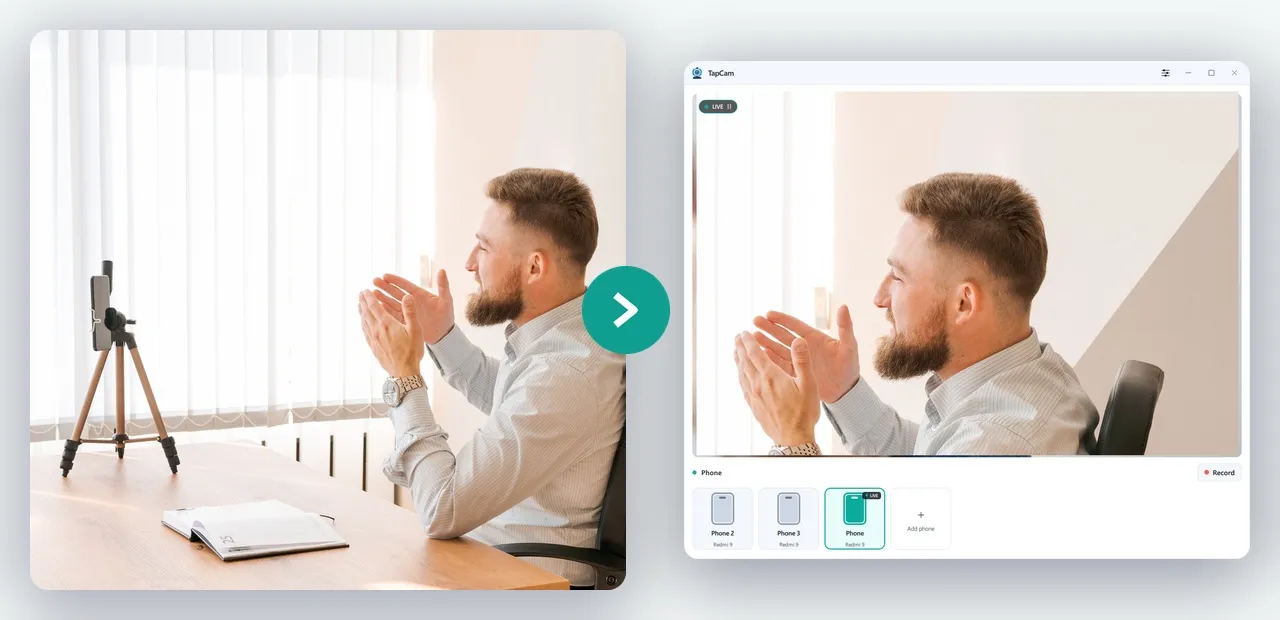
Wenn die Video-App beim Installieren schon offen war, schließen Sie sie und öffnen Sie sie erneut. Die meisten Konferenz-Apps bauen ihre Kameraliste einmal beim Start auf und bemerken eine neue Kamera erst nach einem Neustart. Das ist der mit Abstand häufigste Grund, warum Leute glauben, eine Einrichtung sei gescheitert, obwohl sie es nicht ist.
TapCam ist unter Windows 10 und 11 kostenlos herunterzuladen und zu nutzen, und ein einmaliger PRO-Kauf schaltet das volle Erlebnis frei, ohne Abo.
Per Wi-Fi oder über das Kabel
Beides funktioniert mit einem iPhone, und beides passt zu unterschiedlichen Situationen.
Wi-Fi löst das Handy vom Schreibtisch. Stellen Sie es auf ein kleines Stativ quer durch den Raum, klemmen Sie es oben an den Monitor, richten Sie es auf ein Whiteboard oder eine Werkbank. Halten Sie Handy und PC im selben Netzwerk und bevorzugen Sie das 5-GHz-Band, wenn Ihr Router beide anbietet.
Das Kabel ist ruhiger. Nichts sonst im Netzwerk konkurriert damit, die Latenz ist etwas niedriger, und das Handy lädt während der Arbeit. Dieser letzte Punkt zählt mehr, als er klingt: Webcam zu sein ist anstrengend für ein Handy, denn Kamera, Video-Encoder und Funk laufen gleichzeitig, und der Akku fällt schnell.
Für das Kabel gibt es eine Windows-spezifische Voraussetzung, und sie erwischt fast jeden.
Das Kabel braucht Apples Gerätedienst
Windows kann von sich aus nicht per USB mit einem iPhone reden. Es braucht den Apple Mobile Device Service, den Hintergrunddienst, den iTunes installiert. Ohne ihn lädt das Kabel das Handy und sonst passiert nichts.
- Installieren Sie iTunes oder die App Apple Devices, aus Microsofts Store oder von Apples Seite, und öffnen Sie sie einmal.
- Stellen Sie sicher, dass der Dienst wirklich läuft. Drücken Sie Windows und R, tippen Sie
services.msc, suchen Sie Apple Mobile Device Service und setzen Sie den Starttyp auf Automatisch, falls er es nicht schon ist. - Nehmen Sie ein Datenkabel. Viele als Ladekabel verkaufte Kabel führen nur Strom. Wenn das Handy lädt, aber nie ein Computer es sieht, liegt es meist am Kabel.
Wenn Sie iTunes aus dem Microsoft Store installiert haben, hängt der Dienst an dieser App, und iTunes nach der Installation einmal zu öffnen ist das, was ihn beim ersten Mal in Gang setzt.
Welche Kamera das iPhone nutzt
Die meisten Apps dieser Kategorie starten mit der Hauptkamera, denn das ist die gute. Die Frontkamera ist bequem, wenn Sie sich beim Reden sehen wollen, aber sie hat einen kleineren Sensor und ein lichtschwächeres Objektiv, und der Unterschied zeigt sich in einem Raum, der nicht hell ausgeleuchtet ist.
Wenn das Handy ohnehin auf einem Ständer bleibt, nehmen Sie die Hauptkamera und drehen Sie das Handy um. Sie bekommen ohne jeden Mehraufwand ein sichtbar besseres Bild.
So aufstellen, dass es nicht nach Handy auf dem Schreibtisch aussieht
Die Kameraposition ist das, was ein gutes Gespräch von einem seltsamen trennt, und sie zu korrigieren kostet nichts. Es gibt mehr zu Halterung und Licht in einem eigenen Leitfaden.
- Höhe. Das Objektiv sollte auf Augenhöhe oder etwas darüber sein. Ein Handy, das flach auf dem Schreibtisch liegt und nach oben zeigt, liefert den unvorteilhaftesten Winkel, den es gibt.
- Abstand. Weit genug, dass Kopf und Schultern das Bild füllen, nicht nur Ihr Gesicht.
- Licht. Wenden Sie sich einem Fenster oder einer Lampe zu. Ein helles Fenster hinter Ihnen macht Sie zur Silhouette, und keine Kamera repariert das.
- Stabilität. Ein billiges Handystativ oder eine Monitorklemme reicht. Ein Bücherstapel funktioniert und sieht auch danach aus.
Wenn keine Verbindung zustande kommt
Fast jeder Fehlschlag hier ist ein Netzwerkproblem und kein App-Problem, und sie fallen in eine kurze Liste.
- Die beiden Geräte sind in verschiedenen Netzwerken. Der übliche Fall ist ein iPhone, das im Mobilfunknetz geblieben ist, oder ein PC, der per Ethernet an einem Netzwerk hängt, das vom Wi-Fi getrennt ist.
- Gast-Wi-Fi. Gastnetzwerke verhindern normalerweise mit Absicht, dass Geräte miteinander sprechen.
- Client-Isolation im Router, manchmal AP-Isolation genannt, die im Hauptnetzwerk dieselbe Wirkung hat.
- Die Windows-Firewall. Beim ersten Start der PC-App fragt Windows, ob es sie zulassen soll. Wurde diese Abfrage weggeklickt, ist die App blockiert.
- Ein VPN auf einem der beiden Geräte, das das Handy in ein anderes Netzwerk setzt als das, mit dem es physisch verbunden ist.
- Die Berechtigung für das lokale Netzwerk unter iOS. iOS fragt jede App um Erlaubnis, Geräte im lokalen Netzwerk zu finden. Wurde sie verweigert, kommt die App nicht an den PC heran. Sie steht in den Einstellungen unter dem eigenen Eintrag der App.
Wenn Sie diese Liste durch haben und es immer noch nicht verbindet, arbeiten Sie die vollständige Verbindungs-Checkliste durch, oder stecken Sie das Kabel ein. Es räumt die ganze Kategorie von Problemen auf einen Schlag weg.
Ist das Bild wirklich besser als eine Webcam
Meistens ja, und der Abstand ist dort am größten, wo es zählt. Der Sensor eines iPhones ist größer als der im Deckel eines Notebooks, das Objektiv sammelt mehr Licht, und die Bildaufbereitung ist Jahre voraus. In einem gut beleuchteten Raum ist eine ordentliche USB-Webcam konkurrenzfähig. In einem gewöhnlichen Raum am Abend ist das iPhone nicht nahe dran, konkurrenzfähig zu sein, es ist schlicht besser.
Was ein Handy Ihnen nicht gibt, ist Dauerhaftigkeit. Eine feste Webcam sitzt am Monitor, immer ausgerichtet, immer bereit, und sie klingelt nicht. Wenn Sie viele ungeplante Anrufe annehmen, ist diese Bequemlichkeit etwas wert. Wenn Ihre Gespräche geplant sind, gewinnt die Kamera, die Sie schon besitzen.
Häufige Fragen
Kann ich Continuity Camera unter Windows nutzen?+
Nein. Continuity Camera koppelt ein iPhone mit einem Mac, mit Apple-Software auf beiden Seiten, und Apple hat nie eine Windows-Version veröffentlicht. An einem PC braucht ein iPhone eine App auf dem Handy und ein Gegenstück auf dem PC.
Warum verbindet sich mein iPhone nicht per USB?+
Windows kann von sich aus nicht mit einem iPhone reden. Es braucht den Apple Mobile Device Service, den iTunes oder die App Apple Devices installiert. Installieren Sie eines davon, öffnen Sie es einmal, und prüfen Sie in services.msc, dass der Dienst auf Automatisch steht. Achten Sie außerdem darauf, dass das Kabel Daten führt: Viele Ladekabel tun das nicht.
Soll ich die Front- oder die Hauptkamera nehmen?+
Die Hauptkamera, sobald das Handy auf einem Ständer steht. Sie hat einen größeren Sensor und ein lichtstärkeres Objektiv, und der Unterschied ist in einem Raum ohne helle Beleuchtung deutlich. Die Frontkamera ist nur dann bequemer, wenn Sie sich beim Reden selbst sehen wollen.
Läuft mein iPhone-Video über das Internet?+
Mit TapCam nicht. Das iPhone verbindet sich direkt mit dem PC in Ihrem eigenen Netzwerk, das Video verlässt es also nie. Andere Apps machen es anders, es lohnt sich also, das zu prüfen, bevor Sie eine für etwas Privates nutzen.
Ist ein iPhone wirklich besser als eine Webcam?+
In einem gut beleuchteten Raum ist eine gute USB-Webcam konkurrenzfähig. In einem gewöhnlichen Raum am Abend ist das iPhone schlicht besser, denn der Sensor ist größer und das Objektiv sammelt mehr Licht. Was eine Webcam Ihnen dafür gibt, ist Dauerhaftigkeit: immer ausgerichtet, immer bereit, und sie klingelt nicht.



