Cómo usar el móvil como webcam en Windows

Tu móvil ya tiene una cámara mejor que casi cualquier webcam que pudieras comprar por el mismo dinero. El sensor es más grande, el objetivo es más luminoso y aguanta una habitación con poca luz mucho mejor que el módulo incrustado en la tapa de un portátil. Windows puede usar esa cámara, y hay más de una forma de hacerlo.
Esta guía repasa todos los métodos que funcionan hoy, lo que cuesta cada uno y cuál elegir. Si solo quieres la respuesta corta: con Windows 11 y un móvil Android puedes empezar sin nada que instalar en el PC, un iPhone siempre necesita una aplicación, y el cable es más estable que el Wi-Fi siempre que puedas usarlo.
Qué método te conviene
| Método | Funciona con | Windows | Necesitas |
|---|---|---|---|
| Phone Link, cámara conectada | Android | Solo 11 | Nada más, mismo Wi-Fi |
| Modo webcam por USB | Android reciente | 10 y 11 | Un cable USB de datos |
| Una aplicación dedicada | iPhone y Android | 10 y 11 | Una aplicación en cada lado |
| Continuity Camera | iPhone | No es Windows | Un Mac |
El resto de la guía recorre cada uno de ellos.
Método 1: Phone Link en Windows 11, sin aplicación extra
Windows 11 puede tomar prestada la cámara de un móvil Android a través de Phone Link, la función que Microsoft llama cámara conectada. No se instala nada en el PC, y en muchos móviles Android la aplicación complementaria ya está ahí.
- En el PC, abre Configuración, luego Bluetooth y dispositivos, y luego Dispositivos móviles.
- Activa Permitir que este PC acceda a tus dispositivos móviles y haz clic en Administrar dispositivos.
- Empareja el móvil escaneando el código que aparece, iniciando sesión con la misma cuenta Microsoft en ambos lados.
- Cuando el móvil aparezca en la lista, activa Usar como cámara conectada.
- Abre Teams, Zoom o la aplicación Cámara y elige el móvil en la lista de cámaras.
Es el método que menos esfuerzo pide, y esa es la razón para probarlo primero. Pero las contrapartidas son reales. Necesita Windows 11, un móvil Android razonablemente reciente y los dos dispositivos en la misma red Wi-Fi. No funciona con un iPhone. La calidad de imagen la decide Microsoft y no tú, y no hay ningún control sobre qué objetivo se usa ni sobre cómo se encuadra la imagen.
Método 2: modo webcam por USB, sin ninguna aplicación
Los móviles Android recientes pueden presentarse ante un ordenador como una cámara USB corriente, sin instalar nada en ninguna parte. Windows ve una webcam porque el móvil dice ser una.
- Conecta el móvil al PC con un cable USB de datos. Un cable que solo carga no sirve, y esa es la causa más frecuente de que esto falle.
- En el móvil, despliega la barra de notificaciones y toca la notificación USB, normalmente Cargando este dispositivo por USB o Preferencias de USB.
- Elige Webcam (cámara web).
- Selecciona el móvil en la lista de cámaras de tu aplicación de vídeo.
Cuando tu móvil lo admite, esta es la opción más robusta de la guía: no hay red por medio, así que no hay nada que configurar mal. El problema es la disponibilidad. Llegó con Android 14 y ni siquiera hoy está en todos los móviles, así que si no ves una entrada Webcam en esa notificación, tu móvil no la tiene. Además es solo por cable, y los iPhone no la ofrecen.
Método 3: una aplicación dedicada, para iPhone y Android
Una aplicación dedicada es el método que funciona en todas partes: en las dos plataformas de móvil, en Windows 10 igual que en Windows 11, por Wi-Fi o por cable. Instalas una pieza en el móvil y otra en el PC, y la del PC registra una cámara que todas las aplicaciones de vídeo pueden ver.
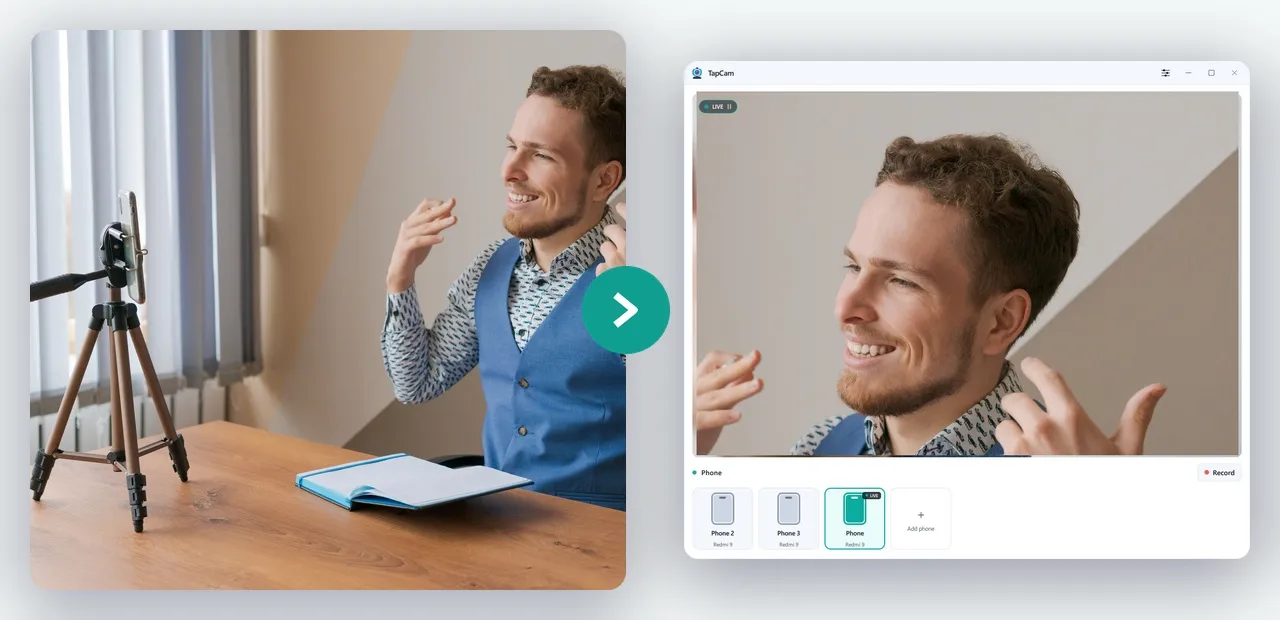
Esto es lo que hace TapCam. El emparejamiento es un código QR: la aplicación de Windows muestra uno, el móvil lo escanea y los dos se conectan directamente en tu red, sin nada en medio. No hay que crear ninguna cuenta ni hay servicio en la nube por medio, porque el vídeo nunca sale de tu red.
- Instala TapCam en el PC y la aplicación complementaria en el móvil.
- Abre TapCam en el PC. Muestra un código QR.
- Escanéalo con la aplicación del móvil.
- En Zoom, Teams, Meet, Discord u OBS, elige TapCam en la lista de cámaras.
TapCam se descarga y se usa gratis en Windows 10 y 11, y una compra PRO única desbloquea la experiencia completa, sin suscripción.
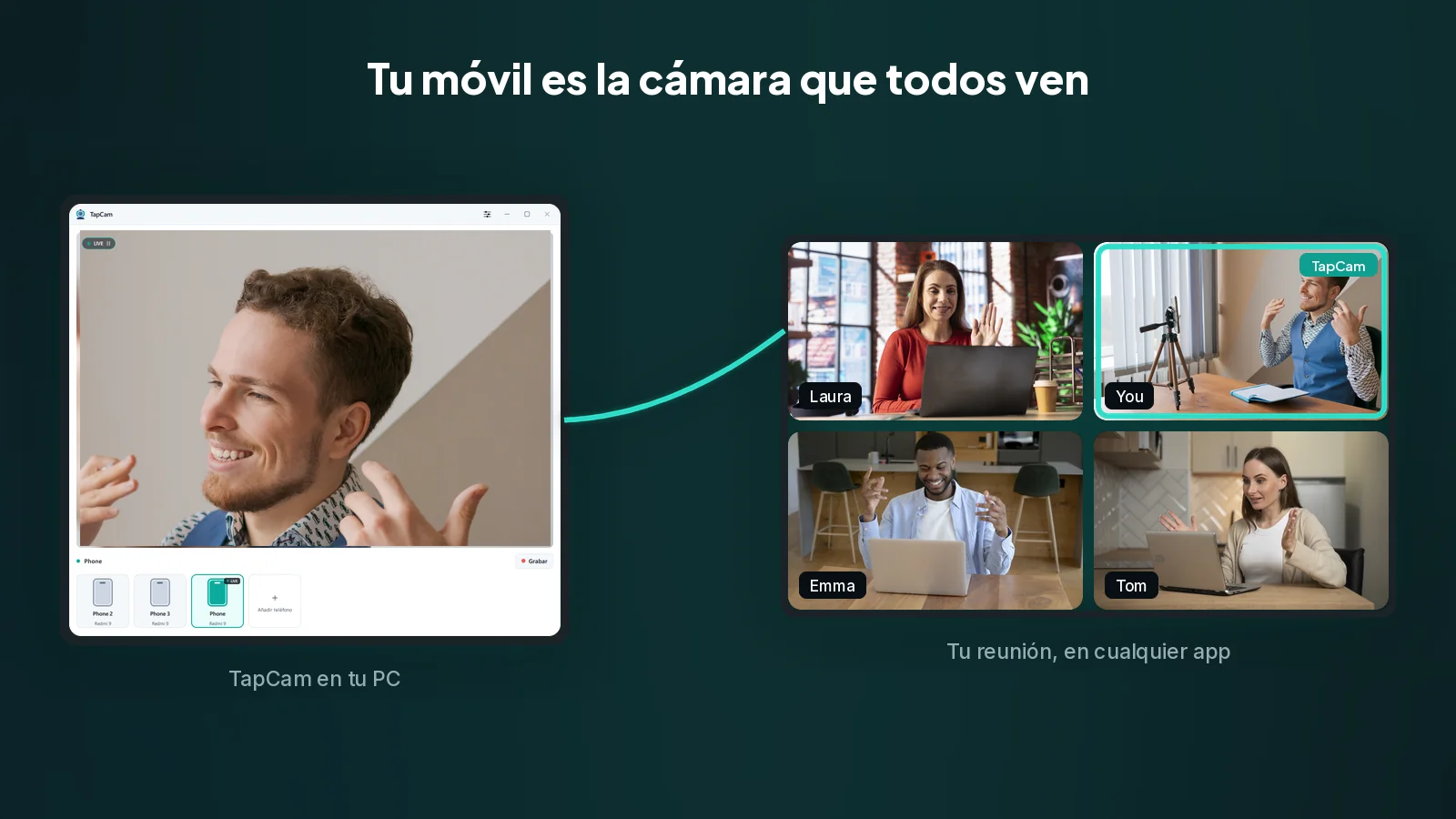
Las demás aplicaciones de esta categoría funcionan con el mismo principio, y casi todas piden al móvil que encuentre el PC por su cuenta mediante descubrimiento de red. Eso funciona hasta que deja de funcionar, y por eso buena parte de su documentación habla de cortafuegos, redes de invitados y aislamiento de clientes. Escanear un código esquiva esa pregunta por completo, porque al móvil se le dice exactamente dónde conectarse.
Y el iPhone con Continuity Camera
Continuity Camera de Apple permite que un iPhone haga de webcam sin configurar nada, y es realmente excelente. Solo funciona con un Mac. No hay versión para Windows, y Apple no ha dado ninguna señal de que vaya a haberla.
Así que en Windows un iPhone necesita una aplicación. Eso no es un apaño ni un camino de segunda: es sencillamente cómo se conecta un iPhone a un PC, y funciona tanto por Wi-Fi como por el cable Lightning o USB-C.
Wi-Fi o USB: cuál elegir
Usa el cable cuando el móvil pueda quedarse junto al ordenador, y el Wi-Fi cuando no. La diferencia medida entre los dos es menor de lo que dan a entender casi todas las guías.
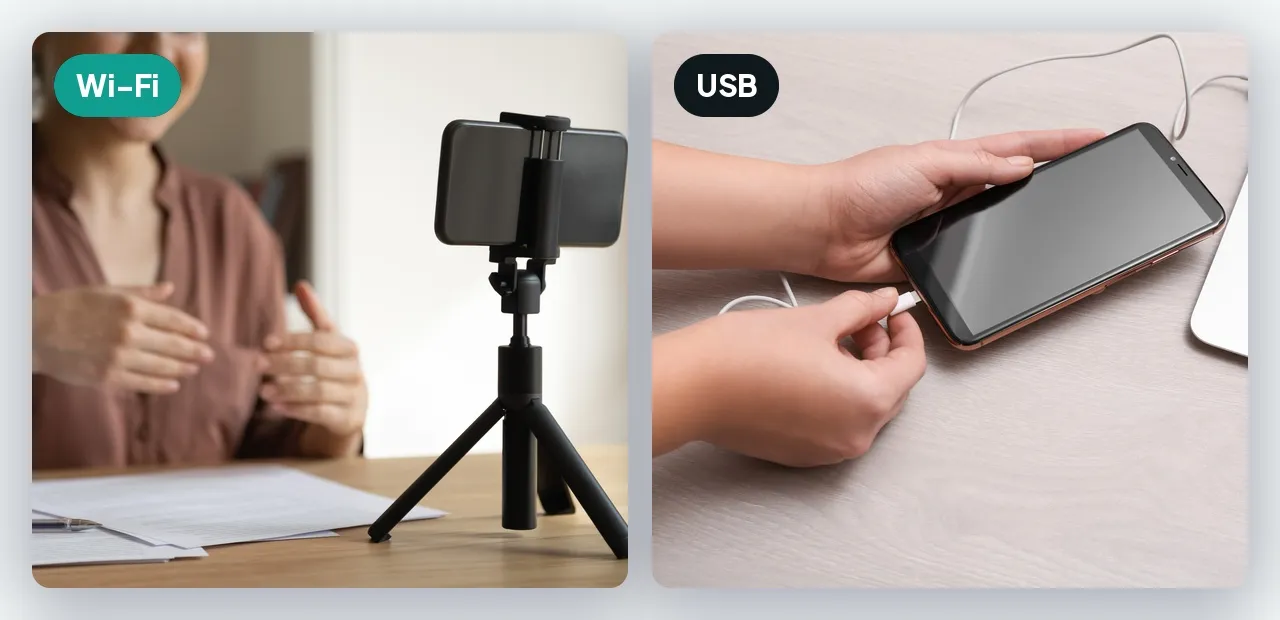
El cable es un enlace dedicado. Nada más compite por él, la latencia es más baja y no se degrada cuando alguien de la casa empieza una descarga. Además carga el móvil, y eso importa porque hacer de webcam es un trabajo exigente: la cámara, el codificador y la radio funcionan a la vez, y la batería baja deprisa.
El Wi-Fi se gana su sitio cuando el móvil tiene que estar donde el cable no llega: en un trípode al otro lado de la sala, en una estantería, apuntando a una pizarra. Mantén los dos dispositivos en la misma red y, si puedes, en la misma banda. Un móvil en la banda de 5 GHz y un PC conectado por cable al mismo router son una buena combinación.
Cuando no se conecta
Casi todos los fallos de esta categoría son problemas de red, y caben en una lista corta.
- Los dos dispositivos no están en la misma red. La versión más común es un móvil que se quedó en datos móviles, o un PC con conexión por cable a una red distinta de la del Wi-Fi.
- Una red de invitados. El Wi-Fi de invitados suele impedir por diseño que los dispositivos se hablen entre sí. Pasa el móvil a la red principal.
- Aislamiento de clientes en el router. El mismo efecto que una red de invitados, a veces activado de fábrica. En los ajustes del router suele llamarse aislamiento AP.
- El firewall de Windows. La primera vez que se ejecuta la aplicación del PC, Windows pregunta si quieres permitirla. Si descartaste ese aviso, la aplicación queda bloqueada y el móvil nunca la encontrará.
- Una VPN en cualquiera de los dos. Una VPN coloca al móvil en una red distinta de aquella a la que está conectado físicamente.
Si has recorrido esa lista y sigue sin conectar, aquí tienes la lista completa de comprobaciones, y el cable es el atajo. Elimina de golpe toda esa categoría de problemas.
¿Sigues necesitando una webcam de verdad?
A veces sí. Un móvil no es la herramienta adecuada cuando la cámara tiene que quedarse fija de forma permanente y estar lista sin pensarlo, cuando necesitas cargar el móvil y usarlo como cámara durante horas seguidas, o cuando simplemente quieres tener el móvil en la mano durante una llamada.
Para todo lo demás, la cámara que ya tienes es mejor que la que ibas a comprar.
Preguntas frecuentes
¿Puedo usar mi iPhone como webcam en Windows?+
Sí, con una aplicación en el iPhone y otra en el PC. Continuity Camera de Apple hace lo mismo sin configurar nada, pero solo funciona con un Mac: en Windows, una aplicación es la forma en que se conecta un iPhone.
¿Hace falta Windows 11?+
Solo para la cámara conectada integrada de Microsoft, que es una función de Windows 11 y exclusiva de Android. El modo webcam por USB y las aplicaciones dedicadas funcionan también en Windows 10.
¿Es mejor un cable que el Wi-Fi?+
En general sí. Un cable es un enlace dedicado, así que la latencia es menor y nada más en la red compite con él, y además carga el móvil mientras trabaja. El Wi-Fi es la mejor opción cuando el móvil tiene que estar donde el cable no llega.
¿Por qué mi móvil no encuentra mi PC?+
Casi siempre es un problema de red: los dos dispositivos están en redes distintas, el móvil está en un Wi-Fi de invitados, el router aísla a los clientes entre sí, hay una VPN activa, o se descartó el aviso del firewall de Windows la primera vez. Un cable USB elimina toda esa categoría de problemas.
¿El vídeo pasa por internet?+
Con TapCam, no. El móvil se conecta directamente al PC en tu propia red, así que el vídeo nunca sale de ella. Otras aplicaciones funcionan de otra forma, así que conviene comprobarlo antes de usar una para algo privado.



