La webcam del móvil no conecta: soluciones
Tu móvil dice que no encuentra el PC, o conecta y se cae, o la cámara no aparece nunca en Zoom. Este es el problema más habitual de cualquier montaje de móvil como webcam, y el motivo es casi siempre el mismo: es un problema de red, no un problema de cámara.
La buena noticia es que las causas forman una lista corta y finita. Recórrela en orden. Cada comprobación lleva menos de un minuto, y las de arriba son las que están mal la mayoría de las veces.
Si quieres dejar de leer y arreglarlo sin más: conecta el móvil al PC con un cable USB de datos. Un cable elimina de golpe toda esta categoría de problemas, porque no hay ninguna red en el camino que se pueda configurar mal.
Antes de nada: ¿está la mitad de PC instalada y abierta?
Toda aplicación de móvil como webcam tiene dos mitades: una aplicación en el móvil y un programa en el PC que recibe el vídeo y se lo presenta a Windows como una cámara. La aplicación del móvil por sí sola no puede mostrar nada en el ordenador, y el ordenador tampoco puede encontrarla.
Así que si estás mirando el PC y no ves ningún código de emparejamiento, ningún QR, nada esperando al móvil, la mitad de PC no está instalada, o no está en ejecución. Instálala desde la web de la aplicación, ábrela, y solo entonces vuelve al móvil. El código aparece en la propia ventana del programa, no en un navegador ni en el móvil.
Suena demasiado obvio para incluirlo en la lista, y es el motivo más frecuente detrás de un mensaje de soporte que dice "el código no aparece". La aplicación del móvil te guía por sus propios pasos uno a uno, y la parte del PC es fácil de olvidar.
Primero, las dos preguntas que resuelven casi todos los casos
¿Están los dos dispositivos realmente en la misma red? No "los dos en casa". La misma red.
Las trampas habituales son un móvil que se quedó en datos móviles sin avisar porque el Wi-Fi iba flojo, y un PC de sobremesa conectado por Ethernet a una red separada del Wi-Fi al que se unió el móvil. Las casas con un sistema mesh o un segundo router suelen tener dos redes que parecen una.
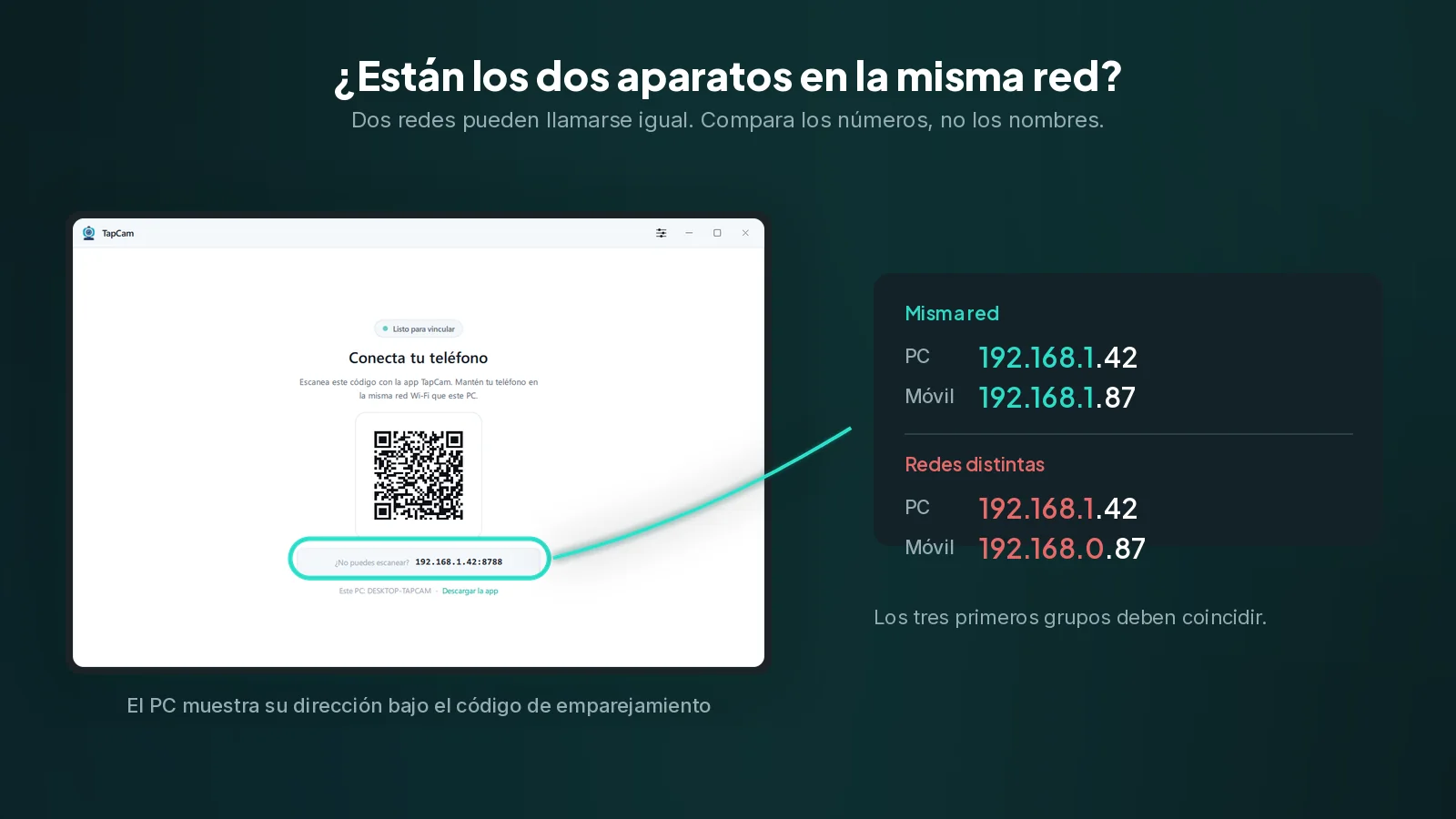
Para comprobarlo bien, compara los números en lugar de los nombres de red. En el PC, mira la dirección IP que tu aplicación de webcam muestra junto al código de emparejamiento. En el móvil, abre los ajustes de Wi-Fi y mira su propia IP. Los tres primeros grupos de cifras deben coincidir: 192.168.1.x en los dos, o 192.168.0.x en los dos. Si uno dice 192.168.1. y el otro 192.168.0., están en redes distintas y nada de lo que pruebes servirá hasta que eso se arregle.
¿Permitiste la aplicación en el firewall de Windows? La primera vez que se ejecuta la mitad de PC de una aplicación de este tipo, Windows muestra un cuadro de diálogo preguntando si quieres permitirla en redes privadas o públicas. Ese cuadro es fácil de descartar sin leerlo, y si se descartó, Windows bloquea en silencio todas las conexiones entrantes a la aplicación. El móvil busca entonces un PC que no puede responder.
Para arreglarlo, abre Seguridad de Windows, luego Firewall y protección de red, luego Permitir una aplicación a través del firewall, busca la aplicación y marca Privada. Si no aparece en la lista, lo más sencillo es desinstalarla y volver a instalarla, y esta vez leer el aviso.
Después, la red poniendo trabas a propósito
Algunas redes impiden que los dispositivos se hablen entre sí. Es una función, no un fallo, y es invisible hasta que algo como esto falla.
- Wi-Fi de invitados. Casi todas las redes de invitados aíslan a sus clientes entre sí por diseño. Pasa el móvil a la red principal.
- El aislamiento de clientes, también llamado aislamiento AP o separación de clientes, hace lo mismo en una red principal. Viene activado de fábrica en algunos routers y está en casi todos los hoteles, cafeterías y oficinas. Vive en los ajustes inalámbricos del router.
- Una VPN en cualquiera de los dos. Una VPN coloca a un extremo en una red distinta de aquella a la que está conectado físicamente. Desactívala en el móvil, en el PC o en los dos, y prueba otra vez.
- Las redes corporativas o de campus suelen aislar a los clientes por política. En estas, el cable no es un apaño, es la respuesta.
En un iPhone, comprueba el permiso de red local
iOS pide a cada aplicación, una sola vez, permiso para encontrar dispositivos de la red local y conectarse a ellos. Si se rechazó ese aviso, la aplicación puede usar internet pero no puede ver tu PC, y el error que muestre parecerá un fallo de conexión y no un problema de permisos.
Abre Ajustes, baja hasta la aplicación y activa Red local. Después reinicia la aplicación.
Android no tiene un equivalente directo, pero la optimización de batería puede producir un efecto parecido con el tiempo, que es el punto siguiente.
Si conecta y luego se cae
Un enlace que se establece y luego muere es un problema distinto de uno que nunca llega a establecerse. Mira estas cosas.
- La optimización de batería en Android. El sistema suspende las aplicaciones en segundo plano para ahorrar energía, y una aplicación de webcam que queda suspendida deja de enviar. En los ajustes de batería del móvil, pon la aplicación en Sin restricciones o exclúyela de la optimización.
- La pantalla bloqueándose. Algunos móviles cortan la cámara cuando la pantalla se bloquea. Mantén la aplicación en primer plano, o usa su propio ajuste para esto si lo tiene.
- El ahorro de energía del Wi-Fi en el PC. En el Administrador de dispositivos, abre las propiedades del adaptador de red y, en la pestaña Administración de energía, desmarca la opción que permite a Windows apagar el adaptador para ahorrar energía.
- Una banda de 2,4 GHz saturada. Si los dos dispositivos admiten 5 GHz, ponlos a los dos ahí. La banda de 2,4 GHz se comparte con microondas, aparatos antiguos y todos los vecinos que estén al alcance.
- Distancia y paredes. El vídeo es un flujo continuo, no una página web. Una señal que basta para cargar una página puede ser demasiado inestable para llevar vídeo sin tirones.
Si la imagen funciona pero la cámara no aparece en Zoom o Teams
Esta es la otra mitad del problema, y no tiene nada que ver con la red. Si el móvil muestra imagen en la aplicación del PC pero tu aplicación de vídeo no lista la cámara, la causa suele ser una de estas.
La aplicación de vídeo ya estaba abierta cuando instalaste. Zoom, Teams, Meet, Discord y OBS construyen su lista de cámaras una sola vez, al arrancar. Cierra la aplicación por completo y vuelve a abrirla. En Teams y en Discord, "cerrar" significa salir desde el área de notificación, no solo cerrar la ventana.
Otra aplicación ya tiene tomada la cámara. Windows deja usar una cámara a una aplicación a la vez. Si la tiene Zoom, Teams no la conseguirá. Cierra la otra primero.
Al navegador no se le ha dado permiso. Meet y las demás aplicaciones que van en el navegador piden permiso de cámara por sitio. Mira el candado de la barra de direcciones y confirma que la cámara está permitida, y luego elige la cámara correcta en los ajustes del propio sitio.
Los ajustes de privacidad de la cámara en Windows. Abre Configuración, luego Privacidad y seguridad, luego Cámara, y confirma que el acceso a la cámara está activado y que las aplicaciones de escritorio pueden usarla.
La cámara virtual no está registrada. Merece la pena mirar primero dónde vive la lista de cámaras en cada aplicación. En Windows la cámara necesita un registro único, que los instaladores suelen hacer por ti. Si reinstalar lo arregla, esa era la causa.
Por qué el emparejamiento por QR evita casi todo esto
Casi todas las aplicaciones de esta categoría piden al móvil que encuentre el PC por su cuenta, mediante descubrimiento de red. Cuando funciona parece magia. Cuando no, obtienes una lista vacía y ninguna explicación, y por eso buena parte de la documentación de estas aplicaciones habla de cortafuegos, redes de invitados y mDNS.
TapCam muestra un código QR que contiene la dirección del PC y un testigo, y el móvil lo escanea. Al móvil se le dice exactamente dónde conectarse en lugar de buscar, así que el descubrimiento no puede fallar, y la dirección que aparece bajo el código es además la que usas para comprobar que los dos dispositivos están en la misma red. Esto no deroga las leyes de las redes: el aislamiento de clientes sigue bloqueando el tráfico y un cortafuegos sigue bloqueando un puerto. Pero elimina la mayor causa individual de fallo, y te dice dónde mirar cuando lo que falla es otra cosa.
Si la red es realmente hostil, TapCam funciona también por cable USB, al que nada de esto le afecta.
El orden en el que probar
- Instala y abre la mitad de PC de la aplicación; si no hay código de emparejamiento en el PC, es que no está en ejecución.
- Comprueba que los dos dispositivos están en la misma red, comparando direcciones IP en lugar de nombres.
- Permite la aplicación en el firewall de Windows.
- Desactiva cualquier VPN.
- Sal del Wi-Fi de invitados y comprueba el aislamiento de clientes en el router.
- En iPhone, concede el permiso de red local.
- Reinicia la aplicación de vídeo para que reconstruya su lista de cámaras.
- Si sigue fallando, usa un cable USB de datos.
Ese último paso no es rendirse. En una red que no controlas, es la respuesta correcta.
Preguntas frecuentes
¿Por qué mi móvil no encuentra mi PC?+
Casi siempre porque no están en la misma red, o porque el firewall de Windows está bloqueando la aplicación del PC. Compara las direcciones IP en lugar de los nombres de red: los tres primeros grupos de cifras deben coincidir en los dos dispositivos.
¿Por qué conecta y luego se cae?+
Un enlace que se establece y luego muere suele deberse a la optimización de batería suspendiendo la aplicación del móvil, a la pantalla bloqueándose, al ahorro de energía del Wi-Fi en el adaptador de red del PC, o a una señal débil de 2,4 GHz. Pon la aplicación del móvil sin restricciones de batería y lleva los dos dispositivos a 5 GHz.
La imagen funciona pero Zoom no lista la cámara. ¿Por qué?+
Porque Zoom construyó su lista de cámaras al arrancar. Ciérralo por completo, desde el área de notificación si hace falta, y vuelve a abrirlo. Si sigue sin aparecer, puede que otra aplicación tenga tomada la cámara: Windows la da a una sola aplicación a la vez.
¿Qué es el aislamiento de clientes?+
Un ajuste del router, también llamado aislamiento AP, que impide que los dispositivos del mismo Wi-Fi se hablen entre sí. Es estándar en las redes de invitados y frecuente en hoteles, cafeterías y oficinas. Cuando está activo, ninguna aplicación de móvil como webcam puede funcionar por esa red, y el cable USB es la respuesta.
¿Un cable USB evita de verdad todo esto?+
Sí, para las causas de red, que son casi todas. Un cable es un enlace directo sin red por medio, así que las redes de invitados, el aislamiento de clientes, las VPN y los cortafuegos dejan de importar. Tiene que ser un cable de datos, no uno que solo cargue.



