Cómo usar el móvil como cámara en OBS Studio

OBS trata a tu móvil igual que a cualquier otra cámara, siempre que algo en el PC presente antes el móvil como una cámara. Cuando eso es cierto, el móvil se convierte en una fuente que puedes recortar, filtrar, mezclar con tu pantalla y alternar con las demás.
Esta guía cubre la configuración, el segundo ángulo de cámara que es la verdadera razón para molestarse, y la parte que confunde a casi todo el mundo la primera vez: devolver el resultado a Zoom o a Meet.
La configuración, en corto
- Instala TapCam en el PC y en el móvil, y empareja los dos escaneando el código QR que muestra el PC.
- En OBS, haz clic en + debajo de Fuentes y elige Dispositivo de captura de vídeo.
- Ponle un nombre y elige TapCam en la lista Dispositivo.
- Ajusta la resolución y los fotogramas por segundo, o déjalo en Predeterminado del dispositivo.
- Haz clic en Aceptar. La imagen del móvil ya es una fuente de tu escena.
Si TapCam no está en la lista Dispositivo, cierra OBS por completo y vuelve a abrirlo. OBS construye su lista de dispositivos al arrancar, así que una cámara que apareció después no estará ahí hasta que se reinicie. Esta es la causa más frecuente del "no funciona" en toda esta guía.
Por qué merece la pena un móvil como fuente de OBS
En OBS un móvil no es solo un sustituto de una webcam. Te da cosas que una webcam no puede.
Un segundo ángulo. Este es el grande. Deja la webcam apuntando a tu cara y pon el móvil en un trípode pequeño enfocando tu mesa, tus manos, un teclado, un cuaderno de bocetos, un soldador, el mástil de una guitarra. Dos fuentes, dos escenas, una tecla rápida para cortar entre ellas. Hacer eso con una segunda webcam USB significa comprarla y encontrar dónde sujetarla; el móvil ya lo llevas en el bolsillo y ya tiene mejor óptica.
Una cámara que se puede mover. No está atada al escritorio. Por Wi-Fi puedes ponerla en cualquier punto de la sala.
Un sensor mejor. En una habitación que no esté muy iluminada, un móvil reciente supera de largo a la mayoría de las webcams, y la diferencia salta a la vista en una previsualización grande.
Cómo devolverlo a Zoom, Meet o Teams
Este es el paso que hace tropezar a la gente, así que merece la pena ser preciso sobre lo que ocurre.
Hay dos cámaras virtuales en la cadena, y hacen cosas distintas.
- La cámara de TapCam lleva la imagen del móvil hacia dentro del PC. OBS la lee.
- OBS Virtual Camera lleva lo que OBS esté mostrando hacia fuera de OBS. Zoom lee eso.
Así que el recorrido es: móvil, luego TapCam, luego OBS, luego OBS Virtual Camera, luego tu reunión.
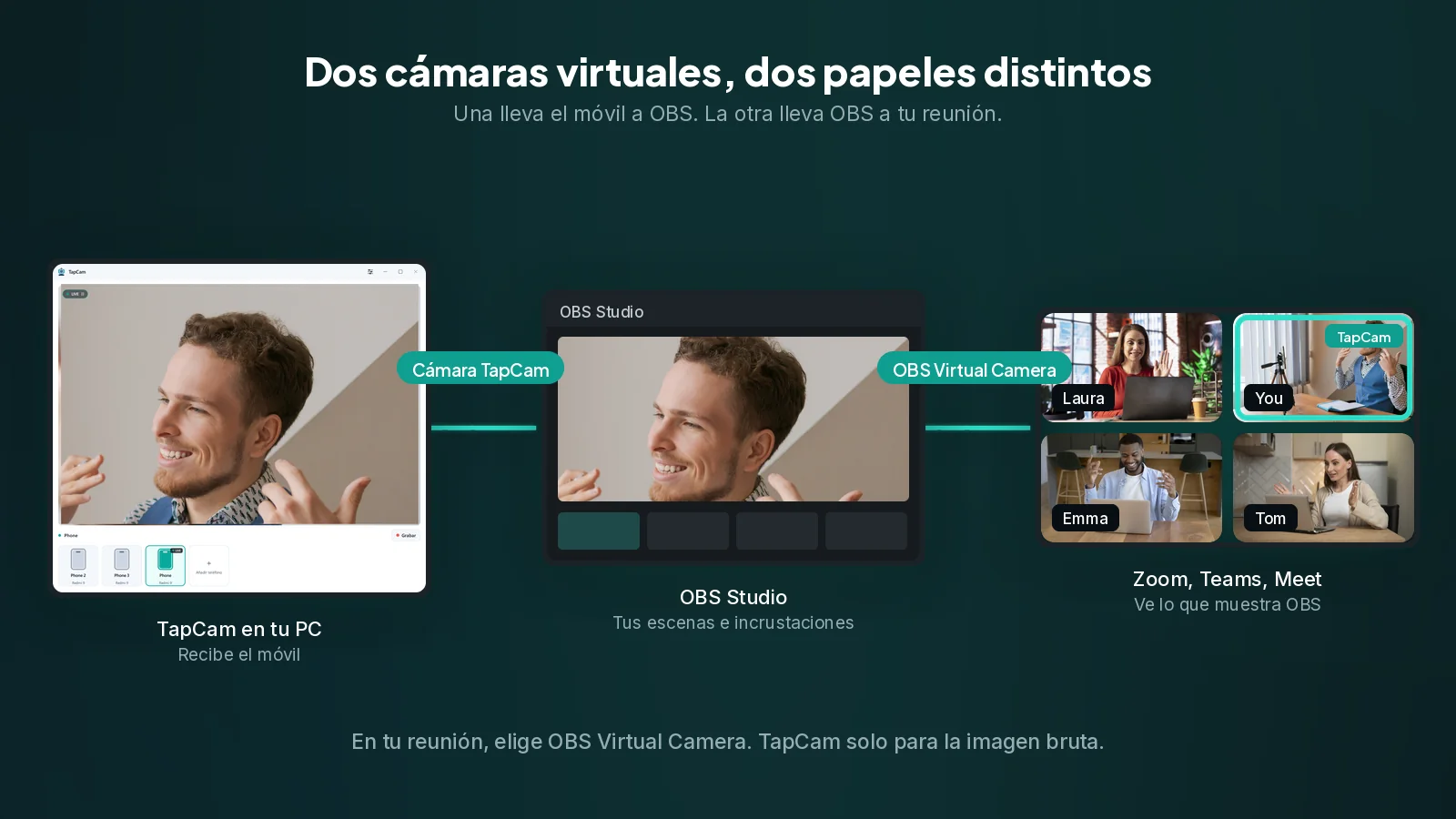
Para activar la segunda, haz clic en Iniciar cámara virtual en el panel Controles, abajo a la derecha en OBS. Después, en Zoom, Teams, Meet o Discord, elige OBS Virtual Camera como tu cámara. No TapCam, porque lo que quieres es lo que OBS está mostrando, con filtros, incrustaciones y todo.
Elige TapCam directamente en la aplicación de reunión solo cuando quieras la imagen bruta del móvil sin OBS en medio. Las dos opciones son legítimas, sencillamente son cosas distintas.
Resolución y fotogramas por segundo
Deja la fuente en Predeterminado del dispositivo hasta que tengas un motivo para cambiarlo, y entonces hazlo a conciencia.
Más alto no es automáticamente mejor. Cada subida de resolución y de fotogramas por segundo cuesta ancho de banda en el enlace y CPU en el PC, y una emisión que se entrecorta se ve mucho peor que una de menor resolución que va como una roca. 1080p a 30 fotogramas por segundo es un objetivo sensato para un plano de busto parlante, y es lo que casi todas las aplicaciones de reunión van a reducir de todas formas. Sube a 60 fotogramas por segundo solo cuando el motivo se mueva lo bastante rápido para justificarlo, como unas manos demostrando algo.
Si ves tirones, baja antes los fotogramas por segundo que la resolución. El salto en el movimiento se nota más que una imagen ligeramente menos nítida.
Wi-Fi o cable
Para OBS en concreto, inclínate por el cable más de lo que lo harías para una videollamada.
Una reunión perdona. Un fotograma perdido pasa desapercibido en una conversación. Una grabación o una emisión en directo no perdonan, porque el fallo queda grabado y ahí se queda. Un cable USB de datos te da un enlace dedicado por el que nada más en la red compite, menos latencia y un móvil que se carga mientras trabaja, lo que importa en una sesión larga.
Usa el Wi-Fi cuando el plano necesite el móvil en un sitio al que el cable no llega. Lo que el cable te ahorra de verdad es un fotograma de almacenamiento intermedio, unos 33 milisegundos. Después, mantén los dos dispositivos en la misma red, prefiere la banda de 5 GHz y haz una grabación corta de prueba antes de nada importante.
Encuadre, filtros y lo que conviene ajustar una vez
- Recorta en lugar de mover el móvil. Haz clic derecho en la fuente, elige Filtros y añade un filtro Recortar/Rellenar. Es más rápido que recolocar un trípode y es repetible.
- Rota si el móvil está de lado. Clic derecho en la fuente, luego Transformar, luego Rotar 90 grados.
- Desactiva los filtros de belleza del móvil. El suavizado que aplique el móvil viene ya incrustado en lo que recibe OBS, y después no se puede quitar.
- Bloquea la fuente cuando esté encuadrada, para que un clic despistado no la mueva a mitad de emisión.
- Ajústate a tu lienzo. Si el móvil está en vertical y tu lienzo es apaisado, decide si quieres bandas laterales o un recorte, en lugar de dejar que OBS lo estire.
Streamlabs y otras variantes de OBS
Streamlabs, OBS Studio y las demás variantes leen las cámaras de Windows de la misma forma, así que la configuración de arriba es idéntica: añade un dispositivo de captura de vídeo y elige TapCam. Las etiquetas de los menús cambian un poco, y el botón de la cámara virtual vive en otra esquina, pero la cadena es la misma.
Cuando la fuente sale en negro
Un rectángulo negro donde debería estar la imagen suele significar una de estas tres cosas.
Otra aplicación tiene la cámara. Windows da una cámara a una sola aplicación a la vez. Si Zoom o la aplicación Cámara tienen tomado TapCam, OBS no recibe nada. Cierra la otra.
El móvil no está emitiendo en realidad. Mira primero la aplicación del PC. Si no muestra imagen, el problema está antes de OBS y la lista de comprobaciones de conexión es el sitio donde mirar.
La fuente necesita desactivarse y volver a activarse. Clic derecho en la fuente, elige Desactivar y luego Activar. OBS mantiene abierto un identificador del dispositivo, y esto lo suelta y lo vuelve a tomar, lo que arregla una cantidad sorprendente de estados raros.
Más allá de eso, reiniciar OBS resuelve casi todo, por la misma razón por la que aparece tres veces en esta guía: la lista de dispositivos y los identificadores de dispositivo se establecen al arrancar.
Preguntas frecuentes
¿Cómo añado mi móvil a OBS?+
Empareja el móvil con la aplicación del PC y después, en OBS, añade una fuente Dispositivo de captura de vídeo y elige TapCam en la lista Dispositivo. Si no aparece, reinicia OBS: construye su lista de dispositivos al arrancar.
¿En Zoom elijo TapCam u OBS Virtual Camera?+
OBS Virtual Camera, si quieres que Zoom vea lo que muestra OBS, con tus escenas e incrustaciones. Elige TapCam directamente solo cuando quieras la imagen bruta del móvil sin OBS en medio. Hay dos cámaras virtuales en la cadena y hacen cosas distintas.
¿Puedo usar el móvil como segundo ángulo de cámara?+
Sí, y es la mejor razón para hacer esto. Deja la webcam en tu cara y pon el móvil en un trípode pequeño apuntando a tu mesa o a tus manos, y luego alterna entre dos escenas con una tecla rápida.
¿Por qué mi fuente del móvil sale en negro en OBS?+
Normalmente otra aplicación tiene tomada la cámara, ya que Windows se la da a una sola a la vez. Si no, es que el móvil no está emitiendo de verdad, o la fuente necesita desactivarse y volver a activarse desde su menú contextual para soltar y retomar el dispositivo.
¿Wi-Fi o USB para OBS?+
El cable, siempre que el plano lo permita. Una reunión perdona un fotograma perdido, pero una grabación lo conserva, y el cable da un enlace dedicado, menos latencia y un móvil que se carga mientras trabaja.



