Cómo usar el iPhone como webcam en Windows

Si ya has buscado esto antes, seguramente te has topado con el mismo muro: todos los artículos sobre usar un iPhone como webcam hablan en realidad de usarlo con un Mac. Continuity Camera de Apple es realmente excelente, y no existe en Windows.
Así que en un PC un iPhone necesita una aplicación. Eso no es un apaño ni un camino de segunda categoría. Es sencillamente cómo habla un iPhone con una máquina Windows, funciona por Wi-Fi y por cable, y la imagen que obtienes es la de la cámara del iPhone, que es mejor que la de casi cualquier webcam del mismo precio.
Por qué Continuity Camera no ayuda aquí
Continuity Camera empareja un iPhone con un Mac a través del vínculo entre dispositivos de la propia Apple. Los dos extremos son software de Apple hablando entre sí, y nada de eso está disponible para Windows. No hay controlador que instalar, ni modo de compatibilidad, ni ajuste que activar. Apple nunca ha publicado una versión para Windows ni ha dado señales de que vaya a hacerlo.
Lo que eso significa en la práctica: cualquier guía que te diga que "solo tienes que activar Continuity Camera" en un PC está describiendo algo que no existe. Sáltatela.
Lo que necesitas
Dos piezas, una en cada dispositivo.
- Una aplicación en el iPhone, desde la App Store.
- Una aplicación complementaria en el PC, que es la parte que más importa. Registra una cámara en Windows para que Zoom, Teams, Meet, Discord, OBS y cualquier otra cosa con lista de cámaras vean el iPhone como una webcam corriente.
Esa segunda mitad es todo el truco. Windows no tiene ni idea de que hay un móvil de por medio. Ve una cámara, exactamente igual que una webcam USB, y todas las aplicaciones que pueden usar una webcam pueden usarla.
Cómo configurarlo con TapCam
TapCam empareja por código QR, lo que elimina el paso que más veces sale mal en esta categoría. No hay que escribir ninguna dirección IP, no hay que crear ninguna cuenta y no hay servicio en la nube en medio: el iPhone se conecta directamente al PC en tu propia red, y el vídeo nunca sale de ella.
- Instala TapCam en el PC, y TapCam en el iPhone desde la App Store.
- Abre TapCam en el PC. Muestra un código QR.
- Abre la aplicación en el iPhone y escanéalo.
- El móvil aparece en TapCam y la imagen arranca.
- En Zoom, Teams, Meet, Discord u OBS, elige TapCam donde elegirías una webcam.
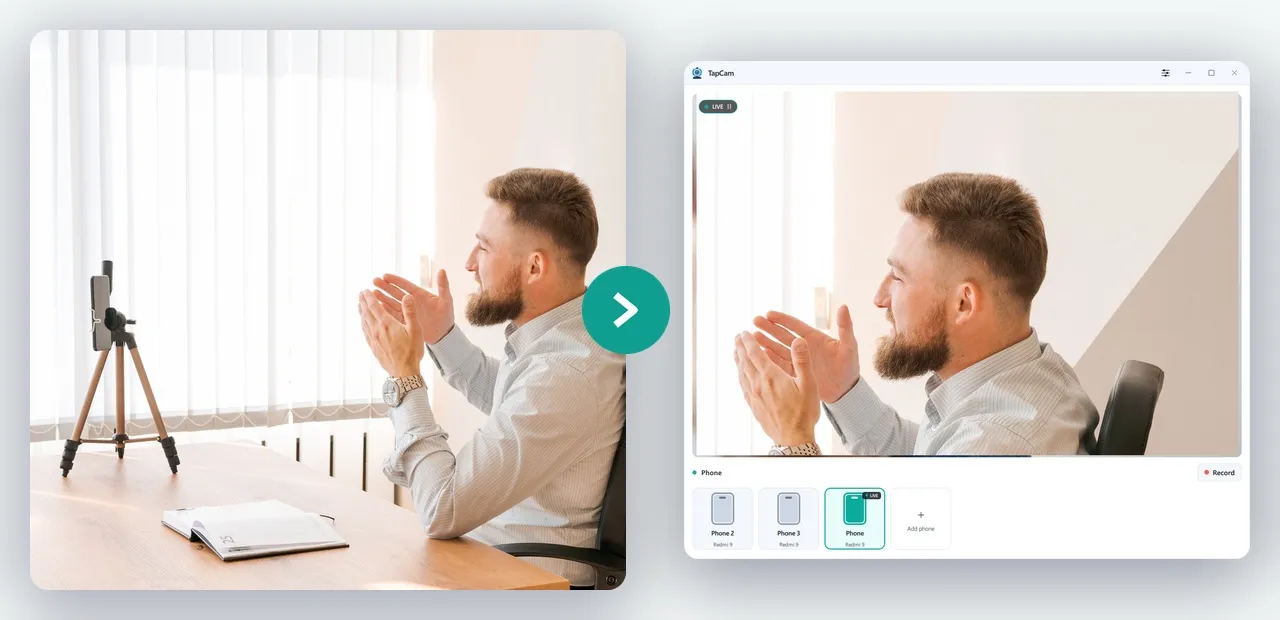
Si la aplicación de vídeo ya estaba abierta cuando instalaste, ciérrala y vuelve a abrirla. Casi todas las aplicaciones de videoconferencia construyen su lista de cámaras una sola vez, al arrancar, y no se enteran de una cámara nueva hasta que se reinician. Esta es la razón más frecuente por la que alguien cree que su montaje ha fallado cuando no es así.
TapCam se descarga y se usa gratis en Windows 10 y 11, y una compra PRO única desbloquea la experiencia completa, sin suscripción.
Por Wi-Fi o por cable
Las dos cosas funcionan con un iPhone, y sirven para situaciones distintas.
El Wi-Fi libera al móvil del escritorio. Ponlo en un trípode pequeño al otro lado de la sala, engánchalo encima del monitor, apúntalo a una pizarra o a un banco de trabajo. Mantén el móvil y el PC en la misma red, y prefiere la banda de 5 GHz cuando tu router ofrezca las dos.
El cable es más estable. Nada más en la red compite con él, la latencia es algo menor y el móvil se carga mientras trabaja. Ese último punto importa más de lo que parece: hacer de webcam es exigente para un móvil, porque la cámara, el codificador de vídeo y la radio funcionan a la vez, y la batería baja deprisa.
Hay un requisito específico de Windows para el cable, y pilla a casi todo el mundo.
El cable necesita el servicio de dispositivos de Apple en marcha
Windows no sabe hablar por su cuenta con un iPhone por USB. Necesita Apple Mobile Device Service, el servicio en segundo plano que instala iTunes. Sin él, el cable carga el móvil y no pasa nada más.
- Instala iTunes, o la aplicación Apple Devices, desde la tienda de Microsoft o desde la web de Apple, y ábrela una vez.
- Asegúrate de que el servicio está realmente en marcha. Pulsa Windows y R, escribe
services.msc, busca Apple Mobile Device Service y pon su tipo de inicio en Automático si no lo está ya. - Usa un cable de datos. Muchos cables que se venden para cargar llevan solo corriente. Si el móvil se carga pero ningún ordenador lo ve nunca, eso suele ser el cable.
Si instalaste iTunes desde la Microsoft Store, el servicio queda ligado a esa aplicación, así que abrir iTunes una vez después de instalarlo es lo que lo pone en marcha la primera vez.
Qué cámara usa el iPhone
Casi todas las aplicaciones de esta categoría arrancan con la cámara trasera, porque es la buena. La frontal es cómoda cuando quieres verte mientras hablas, pero es un sensor más pequeño con un objetivo menos luminoso, y la diferencia se nota en una habitación que no esté muy iluminada.
Si de todas formas vas a dejar el móvil en un soporte, usa la cámara trasera y dale la vuelta al móvil. Ganarás una imagen visiblemente mejor sin esfuerzo adicional.
Cómo montarlo para que no parezca un móvil sobre una mesa
La posición de la cámara es lo que separa una buena llamada de una rara, y arreglarlo no cuesta nada. Hay más sobre soporte e iluminación en su propia guía.
- Altura. El objetivo debe quedar a la altura de los ojos o un poco por encima. Un móvil tumbado en la mesa apuntando hacia arriba es el ángulo menos favorecedor que existe.
- Distancia. Lo bastante lejos para que tu cabeza y tus hombros llenen el encuadre, no solo tu cara.
- Luz. Ponte de cara a una ventana o a una lámpara. Una ventana luminosa a tu espalda te convierte en una silueta, y eso no lo arregla ninguna cámara.
- Estabilidad. Un trípode barato para móvil o una pinza de monitor bastan. Una pila de libros funciona, y se nota.
Cuando no conecta
Casi todos los fallos aquí son problemas de red y no de la aplicación, y caben en una lista corta.
- Los dos dispositivos están en redes distintas. La versión habitual es un iPhone que se quedó en datos móviles, o un PC conectado por Ethernet a una red separada de la del Wi-Fi.
- Wi-Fi de invitados. Las redes de invitados suelen impedir por diseño que los dispositivos se hablen entre sí.
- Aislamiento de clientes en el router, a veces llamado aislamiento AP, que tiene el mismo efecto en la red principal.
- El firewall de Windows. La primera vez que se ejecuta la aplicación del PC, Windows pregunta si quieres permitirla. Si descartaste ese aviso, la aplicación queda bloqueada.
- Una VPN en cualquiera de los dos, que coloca al móvil en una red distinta de aquella a la que está unido físicamente.
- El permiso de red local en iOS. iOS pide a cada aplicación permiso para encontrar dispositivos en la red local. Si se denegó, la aplicación no puede llegar al PC. Está en Ajustes, dentro de la entrada de la propia aplicación.
Si has recorrido esa lista y sigue sin conectar, repasa la lista completa de comprobaciones de conexión, o enchufa el cable. Elimina de golpe toda esa categoría de problemas.
¿La imagen es de verdad mejor que la de una webcam?
Normalmente sí, y la diferencia es mayor justo donde importa. El sensor de un iPhone es más grande que el de la tapa de un portátil, el objetivo recoge más luz y el procesado de imagen le lleva años de ventaja. En una habitación bien iluminada, una webcam USB decente compite. En una habitación normal por la tarde, el iPhone ni siquiera compite: sencillamente es mejor.
Lo que un móvil no te da es permanencia. Una webcam dedicada se queda en el monitor, siempre apuntando, siempre lista, y no suena. Si recibes muchas llamadas imprevistas, esa comodidad vale algo. Si tus llamadas están planificadas, gana la cámara que ya tienes.
Preguntas frecuentes
¿Puedo usar Continuity Camera con Windows?+
No. Continuity Camera empareja un iPhone con un Mac usando software de Apple en los dos extremos, y Apple nunca ha publicado una versión para Windows. En un PC, un iPhone necesita una aplicación en el móvil y otra complementaria en el PC.
¿Por qué mi iPhone no conecta por USB?+
Windows no sabe hablar con un iPhone por su cuenta. Necesita Apple Mobile Device Service, que instalan iTunes o la aplicación Apple Devices. Instala una, ábrela una vez y comprueba en services.msc que el servicio está en Automático. Asegúrate además de que el cable lleva datos: muchos cables de carga no lo hacen.
¿Cámara frontal o trasera?+
La trasera, siempre que el móvil esté en un soporte. Tiene un sensor más grande y un objetivo más luminoso, y la diferencia es clara en una habitación que no esté muy iluminada. La frontal solo resulta más cómoda cuando quieres verte mientras hablas.
¿El vídeo de mi iPhone pasa por internet?+
Con TapCam, no. El iPhone se conecta directamente al PC en tu propia red, así que el vídeo nunca sale de ella. Otras aplicaciones funcionan de otra forma, así que conviene comprobarlo antes de usar una para algo privado.
¿De verdad un iPhone es mejor que una webcam?+
En una habitación bien iluminada, una buena webcam USB compite. En una habitación normal por la tarde, el iPhone es sencillamente mejor, porque el sensor es más grande y el objetivo recoge más luz. Lo que te da una webcam a cambio es permanencia: siempre apunta, siempre está lista y no suena.



