El móvil como cámara en Zoom, Teams y Meet

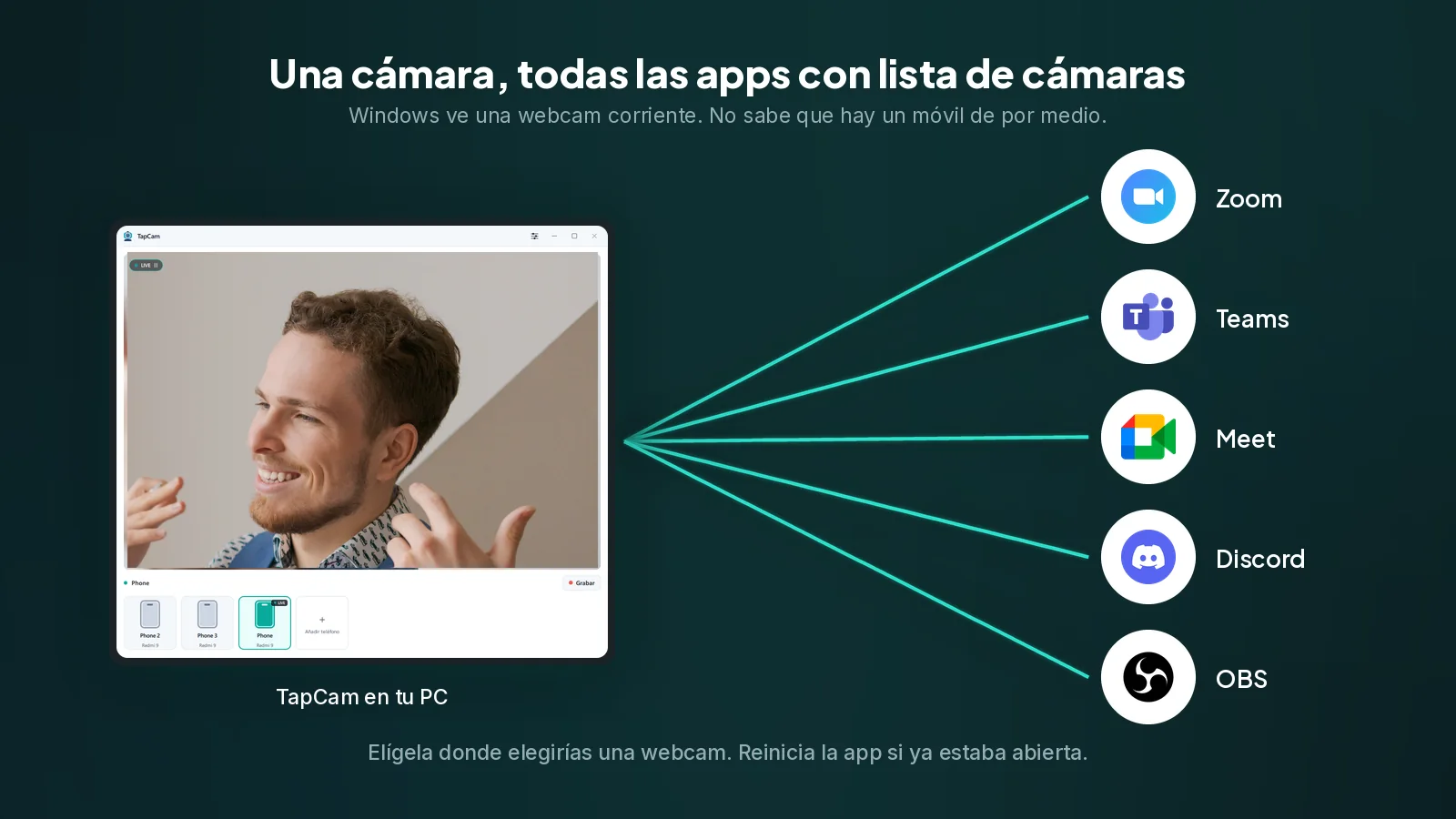
Una vez que tu móvil está configurado como webcam, el último paso es decirle a tu aplicación de vídeo que lo use. Cada aplicación esconde ese ajuste en un sitio distinto, y por eso este paso genera más confusión que la propia configuración.
Aquí tienes dónde vive la lista de cámaras en cada una de ellas, y los tres problemas que explican casi todos los casos de "mi cámara no está en la lista".
Antes de nada: reinicia la aplicación
Si la aplicación de vídeo estaba abierta mientras instalabas el software de webcam, no verá la cámara nueva. Zoom, Teams, Meet, Discord y OBS construyen todos su lista de cámaras una sola vez, al arrancar.
Cierra la aplicación por completo y vuelve a abrirla. En Teams y en Discord no basta con cerrar la ventana: siguen funcionando en el área de notificación, y hay que salir desde ahí. Este único paso arregla casi todo lo que parece una instalación rota.
Zoom
- Haz clic en tu foto de perfil y luego en Configuración.
- Elige Vídeo en la columna de la izquierda.
- Abre el desplegable Cámara de arriba y elige tu móvil.
La vista previa se actualiza al momento, así que sabes que ha funcionado antes de entrar en ninguna reunión. También puedes cambiarla en mitad de una llamada: haz clic en la flechita que hay junto al botón Detener vídeo y elige la cámara ahí.
Zoom aplica sus propios retoques y ajustes de iluminación sobre lo que recibe. Si la imagen se ve menos nítida que en la propia aplicación de webcam, busca en Vídeo los ajustes de apariencia y desactívalos.
Microsoft Teams
- Haz clic en los tres puntos que hay junto a tu foto de perfil y luego en Configuración.
- Elige Dispositivos.
- En Cámara, elige tu móvil.
Dentro de una llamada, haz clic en los tres puntos de los controles de la reunión, luego en Configuración y luego en Configuración del dispositivo, y ahí está la misma lista.
Teams es la aplicación que más probablemente necesita un reinicio completo, porque se queda residente en el área de notificación y su lista de dispositivos se construye al arrancar. Sal desde el icono de la bandeja, no desde la ventana.
Google Meet y otras aplicaciones de navegador
Meet funciona en el navegador, así que hay dos capas, y la gente suele comprobar solo una.
Primero, el navegador tiene que tener permiso para usar la cámara. Haz clic en el candado de la barra de direcciones y confirma que la cámara está permitida para el sitio. Si se bloqueó alguna vez, Meet mostrará un error de cámara y ninguna lista de dispositivos que valga la pena elegir.
Después, elige la cámara dentro de Meet. Haz clic en los tres puntos de la llamada, elige Configuración, luego Vídeo, y luego elige tu móvil en el desplegable Cámara.
Si el móvil no está en el desplegable pero sí en Windows, la causa habitual es que el navegador estaba abierto antes de que existiera la cámara. Reinicia el navegador, no solo la pestaña.
Discord
- Abre Ajustes de usuario, el engranaje que hay junto a tu nombre.
- Elige Voz y vídeo.
- En Configuración de vídeo, elige tu móvil en el desplegable Cámara.
Discord muestra ahí mismo un botón Probar vídeo, que es la confirmación más rápida de un montaje que funciona entre todas estas aplicaciones.
Discord también vive en el área de notificación. Si falta la cámara, sal desde la bandeja y vuelve a abrirlo.
Skype
Skype se retiró el 5 de mayo de 2025 y ya no funciona. Microsoft trasladó las cuentas de consumo a Teams, donde se conservaron los chats y los contactos, así que las instrucciones de Teams de más arriba son las que buscas.
OBS Studio
OBS trata un móvil como una fuente y no como un ajuste de cámara.
- Haz clic en + debajo de Fuentes y elige Dispositivo de captura de vídeo.
- Elige tu móvil en la lista Dispositivo.
Si después quieres que eso llegue a Zoom o a Meet, inicia OBS Virtual Camera en el panel Controles y selecciónala como tu cámara en la aplicación de reunión. Hay dos cámaras virtuales en esa cadena y elegir la equivocada es el error más frecuente.
Los tres problemas detrás de casi todos los fallos
La aplicación ya estaba abierta. Lo vimos arriba, y de verdad es lo primero que hay que comprobar.
Otra aplicación tiene tomada la cámara. Windows da una cámara a una sola aplicación a la vez. Si la tiene Zoom, Teams dará un error o un fotograma en negro. Cierra la otra primero. Esto también pilla aplicaciones en segundo plano que habías olvidado, incluida la aplicación Cámara de Windows.
La privacidad de cámara de Windows está desactivada. Abre Configuración, luego Privacidad y seguridad, luego Cámara, y confirma que el acceso a la cámara está activado y que las aplicaciones de escritorio pueden usarla. En algunos equipos gestionados este ajuste viene desactivado de fábrica.
Una nota sobre la calidad
Todas estas aplicaciones comprimen a fondo, y casi ninguna envía más de 720p en una llamada de grupo normal, le des lo que le des. Eso no es un fallo de tu montaje. Una cámara mejor sigue ayudando, porque la imagen que se comprime es mejor de partida, pero no esperes que la nitidez que ves en la previsualización de la aplicación de webcam sobreviva a la llamada.
Donde sí ves la calidad completa es en OBS, en una grabación y en las llamadas de uno a uno de algunas aplicaciones. Si lo que buscas es calidad, ahí es donde encontrarla.
Preguntas frecuentes
¿Por qué mi cámara no está en la lista?+
Casi siempre porque la aplicación ya estaba abierta cuando se instaló la cámara: Zoom, Teams, Meet y Discord construyen su lista de cámaras al arrancar. Cierra la aplicación por completo, desde el área de notificación en el caso de Teams y Discord, y vuelve a abrirla.
¿Pueden dos aplicaciones usar la cámara a la vez?+
No. Windows da una cámara a una sola aplicación a la vez, así que si la tiene Zoom, Teams mostrará un error o un fotograma en negro. Cierra la otra aplicación primero.
Google Meet no ve mi cámara. ¿Por qué?+
Meet funciona en el navegador, así que hay dos capas. El navegador tiene que tener permiso para usar la cámara en ese sitio, algo que compruebas desde el candado de la barra de direcciones, y después hay que elegir la cámara dentro de Meet, en Configuración y Vídeo.
¿Por qué mi imagen se ve menos nítida en Zoom que en la propia app?+
Zoom aplica sus propios retoques y ajustes de iluminación sobre lo que recibe. Están en Configuración, dentro de Vídeo, y puedes desactivarlos.
¿Una cámara mejor se nota en una llamada de grupo?+
En parte. Casi ninguna aplicación envía más de 720p en una llamada de grupo normal, le des lo que le des, así que no verás la nitidez de la previsualización. Aun así ayuda, porque la imagen que se comprime es mejor de partida, y la calidad completa sí aparece en OBS y en las grabaciones.



