Utiliser son iPhone comme webcam sous Windows

Si vous avez déjà cherché, vous êtes probablement tombé sur le même mur : tous les articles sur l'utilisation d'un iPhone comme webcam parlent en réalité de son utilisation avec un Mac. Continuity Camera d'Apple est vraiment excellent, et il n'existe pas sous Windows.
Sur un PC, un iPhone a donc besoin d'une application. Ce n'est ni un contournement ni une voie de second choix. C'est simplement la façon dont un iPhone parle à une machine Windows, cela fonctionne en Wi-Fi comme par le câble, et l'image que vous obtenez est celle de la caméra de l'iPhone, meilleure que presque toutes les webcams vendues au même prix.
Pourquoi Continuity Camera n'aide pas ici
Continuity Camera relie un iPhone à un Mac par la liaison entre appareils propre à Apple. Les deux extrémités sont des logiciels Apple qui se parlent, et rien de tout cela n'est accessible à Windows. Il n'y a pas de pilote à installer, pas de mode de compatibilité, pas de réglage à activer. Apple n'a jamais publié de version Windows et n'a donné aucun signe d'en préparer une.
Ce que cela veut dire en pratique : tout guide qui vous dit d'« activer simplement Continuity Camera » sur un PC décrit quelque chose qui n'existe pas. Passez votre chemin.
Ce qu'il vous faut
Deux morceaux, un sur chaque appareil.
- Une application sur l'iPhone, depuis l'App Store.
- Un compagnon sur le PC, et c'est la partie la plus importante. Elle déclare une caméra auprès de Windows, pour que Zoom, Teams, Meet, Discord, OBS et tout ce qui a une liste de caméras voient l'iPhone comme une webcam ordinaire.
Cette seconde moitié est toute l'astuce. Windows ignore complètement qu'un téléphone est impliqué. Il voit une caméra, exactement comme une webcam USB, et toutes les applications capables d'utiliser une webcam peuvent l'utiliser.
La mise en place avec TapCam
TapCam s'appaire par code QR, ce qui supprime l'étape qui échoue le plus souvent dans cette catégorie. Il n'y a pas d'adresse IP à taper, pas de compte à créer, et pas de service en ligne au milieu : l'iPhone se connecte directement au PC sur votre propre réseau, et la vidéo ne le quitte jamais.
- Installez TapCam sur le PC, et TapCam sur l'iPhone depuis l'App Store.
- Ouvrez TapCam sur le PC. Un code QR s'affiche.
- Ouvrez l'application sur l'iPhone et scannez-le.
- Le téléphone apparaît dans TapCam et l'image démarre.
- Dans Zoom, Teams, Meet, Discord ou OBS, choisissez TapCam là où vous choisiriez une webcam.
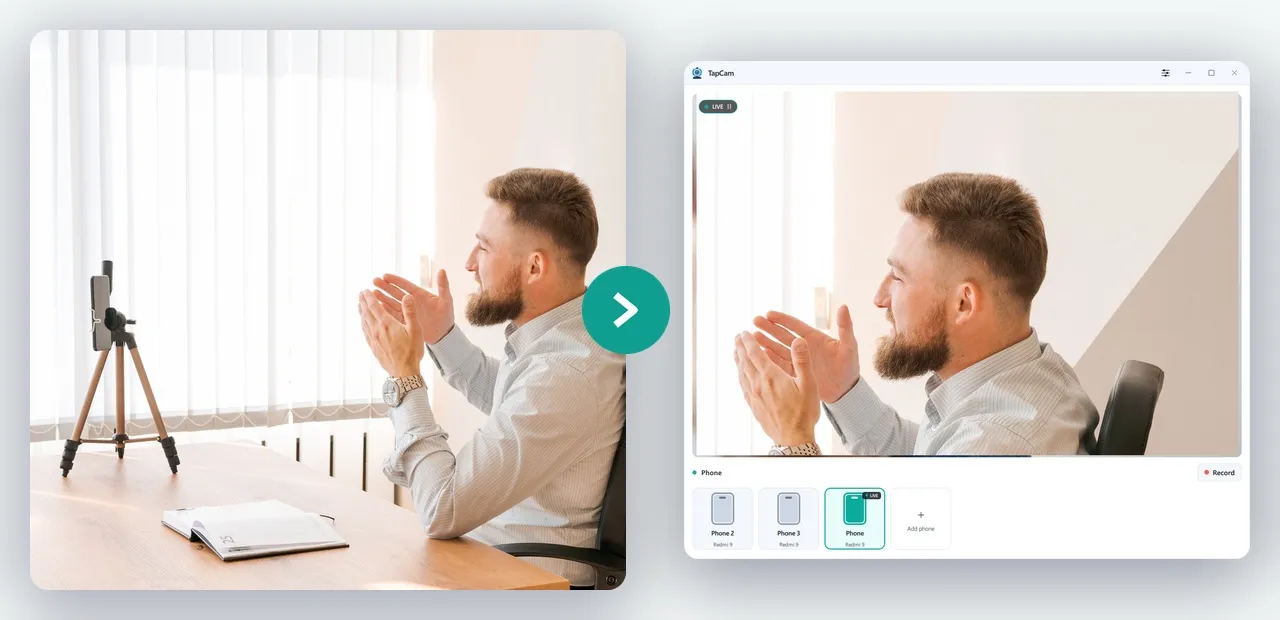
Si l'application vidéo était déjà ouverte au moment de l'installation, fermez-la et rouvrez-la. La plupart des applications de visioconférence construisent leur liste de caméras une seule fois, au démarrage, et ne remarqueront pas une nouvelle caméra avant de redémarrer. C'est de loin la première raison pour laquelle on croit qu'une installation a échoué alors que non.
TapCam est gratuit à télécharger et à utiliser sous Windows 10 et 11, et un achat PRO unique débloque l'expérience complète, sans abonnement.
En Wi-Fi, ou par le câble
Les deux fonctionnent avec un iPhone, et ils conviennent à des situations différentes.
Le Wi-Fi libère le téléphone du bureau. Posez-le sur un petit trépied à l'autre bout de la pièce, accrochez-le en haut de l'écran, pointez-le vers un tableau blanc ou un établi. Gardez le téléphone et le PC sur le même réseau, et préférez la bande 5 GHz quand votre routeur propose les deux.
Le câble est plus stable. Rien d'autre sur le réseau ne lui fait concurrence, la latence est un peu plus basse, et le téléphone se recharge pendant qu'il travaille. Ce dernier point compte plus qu'il n'y paraît : servir de webcam est exigeant pour un téléphone, parce que la caméra, l'encodeur vidéo et la radio tournent tous en même temps, et la batterie descend vite.
Il y a une exigence propre à Windows pour le câble, et elle piège presque tout le monde.
Le câble a besoin du service Apple sur le PC
Windows ne sait pas parler à un iPhone en USB tout seul. Il lui faut Apple Mobile Device Service, le service en arrière-plan qu'installe iTunes. Sans lui, le câble recharge le téléphone et rien d'autre ne se produit.
- Installez iTunes, ou l'application Apple Devices, depuis le magasin de Microsoft ou depuis le site d'Apple, et ouvrez-la une fois.
- Assurez-vous que le service tourne vraiment. Appuyez sur Windows et R, tapez
services.msc, trouvez Apple Mobile Device Service, et réglez son type de démarrage sur Automatique s'il ne l'est pas déjà. - Utilisez un câble de données. Beaucoup de câbles vendus pour la recharge ne transportent que le courant. Si le téléphone se recharge mais qu'aucun ordinateur ne le voit jamais, c'est en général le câble.
Si vous avez installé iTunes depuis le Microsoft Store, le service est rattaché à cette application : ouvrir iTunes une fois après l'installation est ce qui le démarre la première fois.
Quelle caméra l'iPhone utilise
La plupart des applications de cette catégorie démarrent sur la caméra arrière, parce que c'est la bonne. La caméra avant est pratique quand vous voulez vous voir en parlant, mais c'est un capteur plus petit avec un objectif moins lumineux, et la différence se voit dans une pièce qui n'est pas très éclairée.
Si vous laissez de toute façon le téléphone sur un support, utilisez la caméra arrière et retournez le téléphone. Vous obtiendrez une image visiblement meilleure sans effort supplémentaire.
Le poser pour que cela ne ressemble pas à un téléphone sur un bureau
La position de la caméra est ce qui sépare un bon appel d'un appel étrange, et cela ne coûte rien à corriger. Il y a tout un guide sur le support et l'éclairage.
- Hauteur. L'objectif doit être au niveau des yeux ou un peu au-dessus. Un téléphone posé à plat sur un bureau et pointé vers le haut est l'angle le moins flatteur qui soit.
- Distance. Assez loin pour que votre tête et vos épaules remplissent le cadre, pas seulement votre visage.
- Lumière. Faites face à une fenêtre ou à une lampe. Une fenêtre lumineuse derrière vous vous transforme en silhouette, et aucune caméra ne corrige cela.
- Stabilité. Un trépied de téléphone bon marché ou une pince pour écran suffit. Une pile de livres fonctionne, et cela se voit.
Quand la connexion ne se fait pas
Presque tous les échecs ici sont des problèmes de réseau plutôt que d'application, et ils tiennent en une courte liste.
- Les deux appareils sont sur des réseaux différents. Le cas habituel est un iPhone resté en données mobiles, ou un PC relié en Ethernet à un réseau distinct du Wi-Fi.
- Le Wi-Fi invité. Les réseaux invités empêchent généralement les appareils de se parler, par conception.
- L'isolation des clients sur le routeur, parfois appelée isolation AP, qui produit le même effet sur le réseau principal.
- Le pare-feu Windows. Au premier lancement de l'application PC, Windows demande s'il faut l'autoriser. Si cette invite a été écartée, l'application est bloquée.
- Un VPN sur l'un des deux appareils, qui place le téléphone sur un réseau différent de celui auquel il est physiquement relié.
- L'autorisation de réseau local sur iOS. iOS demande à chaque application l'autorisation de trouver les appareils du réseau local. Si elle a été refusée, l'application ne peut pas atteindre le PC. Cela se trouve dans Réglages, à l'entrée de l'application elle-même.
Si vous avez parcouru cette liste et que la connexion ne se fait toujours pas, suivez la liste de contrôle complète, ou branchez le câble. Il supprime toute la catégorie de problèmes d'un coup.
L'image est-elle vraiment meilleure qu'une webcam
En général oui, et l'écart est le plus large là où cela compte. Un capteur d'iPhone est plus grand que celui d'un écran de portable, l'objectif capte plus de lumière, et le traitement d'image a des années d'avance. Dans une pièce bien éclairée, une bonne webcam USB reste dans la course. Dans une pièce ordinaire le soir, l'iPhone n'est pas dans la course, il est simplement meilleur.
Ce qu'un téléphone ne vous donne pas, c'est la permanence. Une webcam dédiée reste sur l'écran, toujours pointée, toujours prête, et elle ne sonne pas. Si vous prenez beaucoup d'appels imprévus, ce confort vaut quelque chose. Si vos appels sont planifiés, la caméra que vous avez déjà l'emporte.
Questions fréquentes
Puis-je utiliser Continuity Camera avec Windows ?+
Non. Continuity Camera relie un iPhone à un Mac avec du logiciel Apple aux deux extrémités, et Apple n'a jamais publié de version Windows. Sur un PC, un iPhone a besoin d'une application sur le téléphone et d'un compagnon sur le PC.
Pourquoi mon iPhone ne se connecte-t-il pas en USB ?+
Windows ne sait pas parler à un iPhone tout seul. Il lui faut Apple Mobile Device Service, qu'installe iTunes ou l'application Apple Devices. Installez l'un des deux, ouvrez-le une fois, et vérifiez dans services.msc que le service est réglé sur Automatique. Assurez-vous aussi que le câble transporte des données : beaucoup de câbles de recharge ne le font pas.
Faut-il utiliser la caméra avant ou la caméra arrière ?+
L'arrière, dès que le téléphone est sur un support. Elle a un capteur plus grand et un objectif plus lumineux, et la différence est nette dans une pièce peu éclairée. La caméra avant n'est plus pratique que si vous voulez vous voir en parlant.
La vidéo de mon iPhone passe-t-elle par internet ?+
Avec TapCam, non. L'iPhone se connecte directement au PC sur votre propre réseau, donc la vidéo ne le quitte jamais. Les autres applications diffèrent, cela vaut donc la peine de vérifier avant d'en utiliser une pour quelque chose de privé.
Un iPhone est-il vraiment meilleur qu'une webcam ?+
Dans une pièce bien éclairée, une bonne webcam USB reste dans la course. Dans une pièce ordinaire le soir, l'iPhone est simplement meilleur, parce que le capteur est plus grand et que l'objectif capte plus de lumière. Ce qu'une webcam apporte en échange, c'est la permanence : elle est toujours pointée, toujours prête, et elle ne sonne pas.



