Webcam téléphone qui ne se connecte pas
Votre téléphone dit qu'il ne trouve pas le PC, ou il se connecte puis décroche, ou la caméra n'apparaît jamais dans Zoom. C'est le problème le plus courant de toutes les installations de téléphone en webcam, et la raison est presque toujours la même : c'est un problème de réseau, pas un problème de caméra.
La bonne nouvelle, c'est que les causes forment une liste courte et finie. Parcourez-la dans l'ordre. Chaque vérification prend moins d'une minute, et celles du haut sont celles qui sont réellement en cause la plupart du temps.
Si vous voulez arrêter de lire et régler le problème tout de suite : reliez le téléphone au PC avec un câble USB de données. Un câble supprime d'un coup toute cette catégorie de problèmes, parce qu'il n'y a plus de réseau à mal configurer sur le trajet.
Avant toute chose : la moitié PC est-elle installée et ouverte ?
Toute application de téléphone en webcam a deux moitiés : une application sur le téléphone, et un programme sur le PC qui reçoit la vidéo et la présente à Windows comme une caméra. L'application du téléphone, à elle seule, ne peut rien afficher sur l'ordinateur, et l'ordinateur ne peut pas la trouver non plus.
Donc si vous regardez le PC et ne voyez ni code d'appairage, ni QR, rien qui attende le téléphone, c'est que la moitié PC n'est pas installée, ou qu'elle ne tourne pas. Installez-la depuis le site de l'application, ouvrez-la, et seulement ensuite revenez au téléphone. Le code apparaît dans la fenêtre du programme lui-même, pas dans un navigateur et pas sur le téléphone.
Cela paraît trop évident pour figurer ici, et c'est pourtant la raison la plus fréquente derrière un message au support qui dit « le code ne s'affiche pas ». L'application du téléphone vous guide dans ses propres étapes une par une, et le côté PC est facile à oublier.
D'abord, les deux questions qui règlent la plupart des cas
Les deux appareils sont-ils vraiment sur le même réseau ? Pas « tous les deux à la maison ». Le même réseau.
Les pièges habituels sont un téléphone resté discrètement en données mobiles parce que le Wi-Fi était faible, et un PC fixe relié en Ethernet à un réseau distinct du Wi-Fi rejoint par le téléphone. Les foyers équipés d'un système maillé ou d'un second routeur ont souvent deux réseaux qui n'en paraissent qu'un.
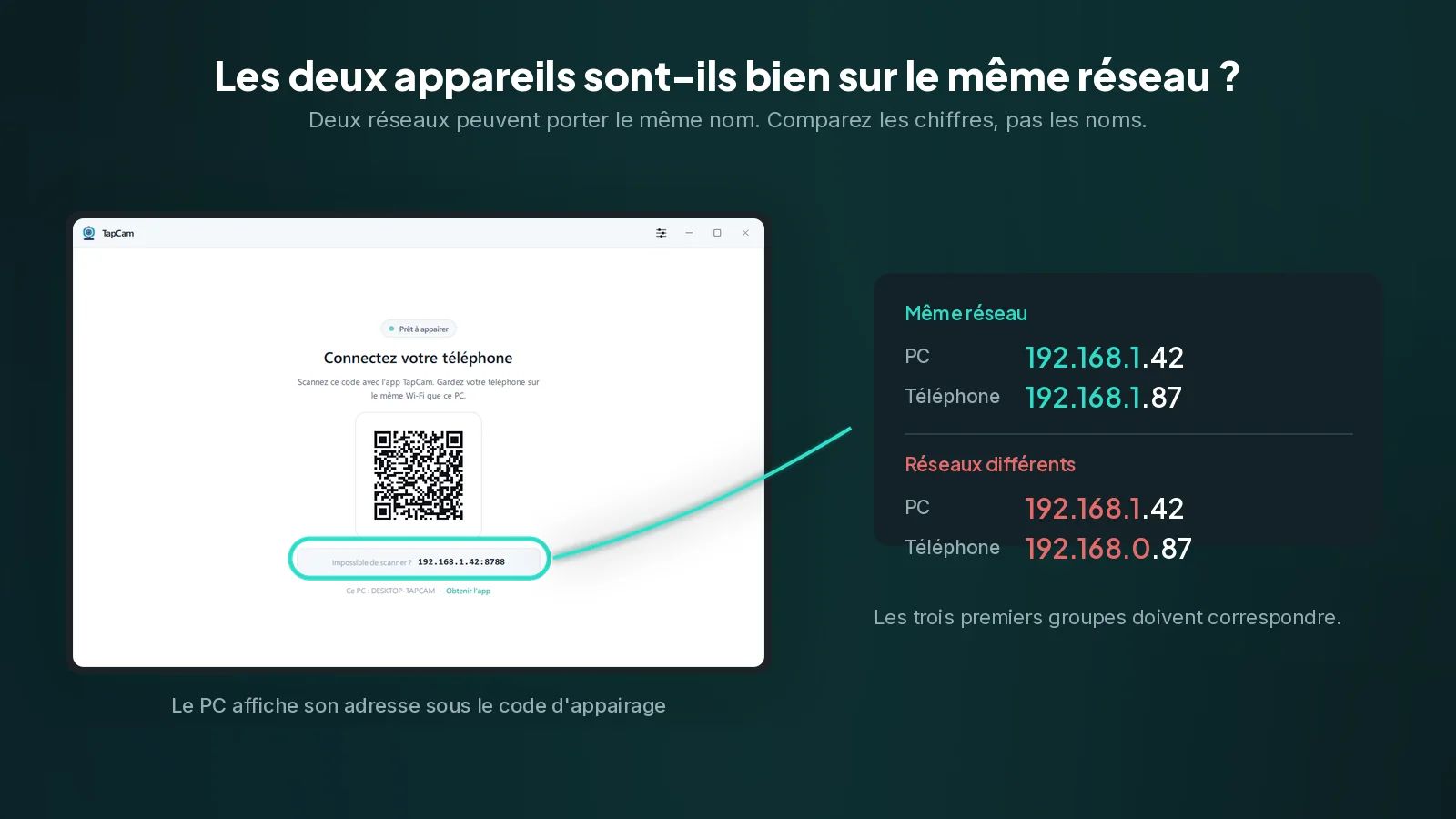
Pour vérifier correctement, comparez les chiffres plutôt que les noms de réseau. Sur le PC, regardez l'adresse IP que votre application webcam affiche à côté de son code d'appairage. Sur le téléphone, ouvrez les réglages Wi-Fi et regardez sa propre adresse IP. Les trois premiers groupes de chiffres doivent correspondre : 192.168.1.x des deux côtés, ou 192.168.0.x des deux côtés. Si l'un indique 192.168.1. et l'autre 192.168.0., ils sont sur des réseaux différents et rien d'autre ne servira tant que ce n'est pas corrigé.
Avez-vous autorisé l'application dans le pare-feu Windows ? Au premier lancement de la moitié PC de ce type d'application, Windows affiche une boîte de dialogue demandant s'il faut l'autoriser sur les réseaux privés ou publics. Cette boîte est facile à écarter sans la lire, et si elle a été écartée, Windows bloque silencieusement toutes les connexions entrantes vers l'application. Le téléphone cherche alors un PC qui ne peut pas répondre.
Pour corriger, ouvrez Sécurité Windows, puis Pare-feu et protection du réseau, puis Autoriser une application via le pare-feu, trouvez l'application, et cochez Privé. Si elle n'est pas du tout dans la liste, le plus simple est de la désinstaller et de la réinstaller, puis de lire l'invite cette fois.
Ensuite, le réseau qui bloque volontairement
Certains réseaux empêchent les appareils de se parler. C'est une fonction, pas un défaut, et cela reste invisible jusqu'à ce que quelque chose comme ceci échoue.
- Le Wi-Fi invité. Presque tous les réseaux invités isolent leurs clients les uns des autres, par conception. Basculez le téléphone sur le réseau principal.
- L'isolation des clients, aussi appelée isolation AP ou séparation des clients, fait la même chose sur un réseau principal. Elle est activée par défaut sur certains routeurs et dans la plupart des hôtels, cafés et bureaux. Elle se trouve dans les réglages sans fil du routeur.
- Un VPN sur l'un des deux appareils. Un VPN place une extrémité sur un réseau différent de celui auquel elle est physiquement reliée. Coupez-le sur le téléphone, sur le PC, ou sur les deux, et réessayez.
- Les réseaux d'entreprise ou de campus isolent en général leurs clients par politique. Sur ceux-là, le câble n'est pas un contournement, c'est la réponse.
Sur un iPhone, vérifiez l'autorisation de réseau local
iOS demande à chaque application, une fois, l'autorisation de trouver et de joindre les appareils du réseau local. Si cette invite a été refusée, l'application peut utiliser internet mais ne voit pas votre PC, et l'erreur affichée ressemblera à un échec de connexion plutôt qu'à un problème d'autorisation.
Ouvrez Réglages, faites défiler jusqu'à l'application, et activez Réseau local. Redémarrez ensuite l'application.
Android n'a pas d'équivalent direct, mais l'optimisation de la batterie peut produire un effet comparable avec le temps, ce qui est le point suivant.
Si la liaison s'établit puis décroche
Une liaison qui s'établit puis meurt est un problème différent d'une liaison qui ne s'établit jamais. Regardez plutôt ceci.
- L'optimisation de la batterie sur Android. Le système suspend les applications en arrière-plan pour économiser l'énergie, et une application webcam suspendue arrête d'émettre. Dans les réglages de batterie du téléphone, passez l'application sur Sans restriction ou excluez-la de l'optimisation.
- Le verrouillage de l'écran. Certains téléphones coupent la caméra quand l'écran se verrouille. Gardez l'application au premier plan, ou utilisez son propre réglage pour cela si elle en a un.
- L'économie d'énergie Wi-Fi sur le PC. Dans le Gestionnaire de périphériques, ouvrez les propriétés de la carte réseau, et dans l'onglet Gestion de l'alimentation, décochez l'option qui autorise Windows à éteindre la carte pour économiser l'énergie.
- Une bande 2,4 GHz encombrée. Si les deux appareils gèrent le 5 GHz, mettez-les tous les deux dessus. La bande 2,4 GHz est partagée avec les fours à micro-ondes, les vieux appareils et tous les voisins à portée.
- La distance et les murs. La vidéo est un flux continu, pas une page web. Un signal suffisant pour charger une page peut être trop instable pour transporter de la vidéo sans saccades.
Si l'image fonctionne mais que la caméra manque dans Zoom ou Teams
C'est l'autre moitié du problème, et ce n'est pas du tout une affaire de réseau. Si le téléphone affiche une image dans l'application PC mais que votre application vidéo ne liste pas la caméra, la cause est en général l'une de celles-ci.
L'application vidéo tournait déjà au moment de l'installation. Zoom, Teams, Meet, Discord et OBS construisent leur liste de caméras une fois, au démarrage. Fermez l'application complètement et rouvrez-la. Dans Teams et Discord, « fermer » veut dire quitter depuis la zone de notification, pas seulement fermer la fenêtre.
Une autre application retient déjà la caméra. Windows laisse une seule application utiliser une caméra à la fois. Si Zoom la retient, Teams ne l'aura pas. Fermez l'autre d'abord.
Le navigateur n'a pas reçu l'autorisation. Meet et les autres applications qui tournent dans le navigateur demandent l'autorisation de caméra site par site. Vérifiez le cadenas dans la barre d'adresse et confirmez que la caméra est autorisée, puis choisissez la bonne caméra dans les réglages du site.
Les réglages de confidentialité de la caméra dans Windows. Ouvrez Paramètres, puis Confidentialité et sécurité, puis Caméra, et confirmez que l'accès à la caméra est activé et que les applications de bureau sont autorisées à l'utiliser.
La caméra virtuelle n'est pas déclarée. Où se cache la liste des caméras dans chaque application vaut la peine d'être vérifié en premier. Sous Windows, la caméra a besoin d'un enregistrement unique, que les installateurs font normalement pour vous. Si une réinstallation règle le problème, c'était bien la cause.
Pourquoi l'appairage par QR évite l'essentiel de tout cela
La plupart des applications de cette catégorie demandent au téléphone de trouver le PC tout seul, par découverte réseau. Quand ça marche, c'est magique. Quand ça ne marche pas, vous obtenez une liste vide et aucune explication, ce qui explique pourquoi une si grande part de la documentation de ces applications parle de pare-feu, de réseaux invités et de mDNS.
TapCam affiche un code QR contenant l'adresse du PC et un jeton, et le téléphone le scanne. On dit au téléphone exactement où se connecter au lieu de le laisser chercher, donc la découverte ne peut pas échouer, et l'adresse affichée sous le code sert aussi à vérifier que les deux appareils sont bien sur le même réseau. Cela n'abroge pas les lois du réseau : l'isolation des clients bloque toujours le trafic, et un pare-feu bloque toujours un port. Mais cela supprime la plus grande cause d'échec, et cela vous dit où regarder quand autre chose ne va pas.
Si le réseau est vraiment hostile, TapCam fonctionne aussi par le câble USB, que rien de tout cela n'affecte.
L'ordre dans lequel essayer
- Installez et ouvrez la moitié PC de l'application ; s'il n'y a pas de code d'appairage sur le PC, c'est qu'elle ne tourne pas.
- Vérifiez que les deux appareils sont sur le même réseau, en comparant les adresses IP plutôt que les noms.
- Autorisez l'application dans le pare-feu Windows.
- Coupez tout VPN.
- Quittez le Wi-Fi invité, et vérifiez l'isolation des clients sur le routeur.
- Sur iPhone, accordez l'autorisation de réseau local.
- Redémarrez l'application vidéo pour qu'elle reconstruise sa liste de caméras.
- Si cela échoue encore, utilisez un câble USB de données.
Cette dernière étape n'est pas un abandon. Sur un réseau que vous ne contrôlez pas, c'est la bonne réponse.
Questions fréquentes
Pourquoi mon téléphone ne trouve-t-il pas mon PC ?+
Presque toujours parce qu'ils ne sont pas sur le même réseau, ou parce que le pare-feu Windows bloque l'application PC. Comparez les adresses IP plutôt que les noms de réseau : les trois premiers groupes de chiffres doivent correspondre sur les deux appareils.
Pourquoi la connexion s'établit-elle puis décroche-t-elle ?+
Une liaison qui s'établit puis meurt vient en général de l'optimisation de la batterie qui suspend l'application du téléphone, de l'écran qui se verrouille, de l'économie d'énergie Wi-Fi sur la carte réseau du PC, ou d'un signal 2,4 GHz faible. Passez l'application en usage de batterie sans restriction et mettez les deux appareils en 5 GHz.
L'image marche mais Zoom ne liste pas la caméra. Pourquoi ?+
Parce que Zoom a construit sa liste de caméras à son démarrage. Fermez-le complètement, depuis la zone de notification si nécessaire, et rouvrez-le. Si la caméra n'apparaît toujours pas, une autre application la retient peut-être : Windows accorde une caméra à une seule application à la fois.
Qu'est-ce que l'isolation des clients ?+
Un réglage de routeur, aussi appelé isolation AP, qui empêche les appareils du même Wi-Fi de se parler. C'est la norme sur les réseaux invités et c'est fréquent dans les hôtels, les cafés et les bureaux. Quand elle est active, aucune application de téléphone en webcam ne peut fonctionner sur ce réseau, et un câble USB est la réponse.
Un câble USB évite-t-il vraiment tout cela ?+
Oui, pour les causes réseau, qui sont la majorité. Un câble est une liaison directe sans réseau sur le trajet, donc les réseaux invités, l'isolation des clients, les VPN et les pare-feu cessent d'être pertinents. Il faut que ce soit un câble de données, pas un câble de charge seule.



