Webcam del telefono che non si connette

Il telefono dice che non trova il PC, oppure si connette e poi cade, oppure la fotocamera non compare mai in Zoom. È il problema più comune di qualsiasi configurazione che usa il telefono come webcam, e il motivo è quasi sempre lo stesso: è un problema di rete, non di fotocamera.
La buona notizia è che le cause sono un elenco breve e finito. Percorrilo nell'ordine. Ogni verifica richiede meno di un minuto, e quelle in cima sono davvero quelle sbagliate più spesso.
Se vuoi smettere di leggere e risolvere e basta: collega il telefono al PC con un cavo dati USB. Un cavo elimina in un colpo solo tutta questa categoria di problemi, perché non c'è nessuna rete nel percorso da configurare male.
Prima di ogni altra cosa: la metà per PC è installata e aperta?
Ogni app che usa il telefono come webcam ha due metà: un'app sul telefono, e un programma sul PC che riceve il video e lo presenta a Windows come una fotocamera. L'app sul telefono, da sola, non può mostrare niente sul computer, e il computer non può nemmeno trovarla.
Quindi, se stai guardando il PC e non vedi nessun codice di abbinamento, nessun QR, niente che aspetta il telefono, la metà per PC non è installata, oppure non è in esecuzione. Installala dal sito dell'app, aprila, e solo allora torna al telefono. Il codice compare nella finestra del programma stesso, non in un browser e non sul telefono.
Sembra troppo ovvio per essere elencato, ed è il singolo motivo più comune dietro un messaggio all'assistenza che dice "il codice non compare". L'app sul telefono ti guida uno per uno attraverso i suoi passaggi, e il lato PC è facile da dimenticare.
Prima di tutto, le due domande che risolvono quasi tutti i casi
I due dispositivi sono davvero sulla stessa rete? Non "tutti e due a casa". La stessa rete.
Le trappole tipiche sono un telefono rimasto silenziosamente sui dati mobili perché il Wi-Fi era debole, e un PC fisso collegato via Ethernet a una rete separata da quella Wi-Fi a cui si è unito il telefono. Le case con un sistema mesh o un secondo router hanno spesso due reti che sembrano una sola.
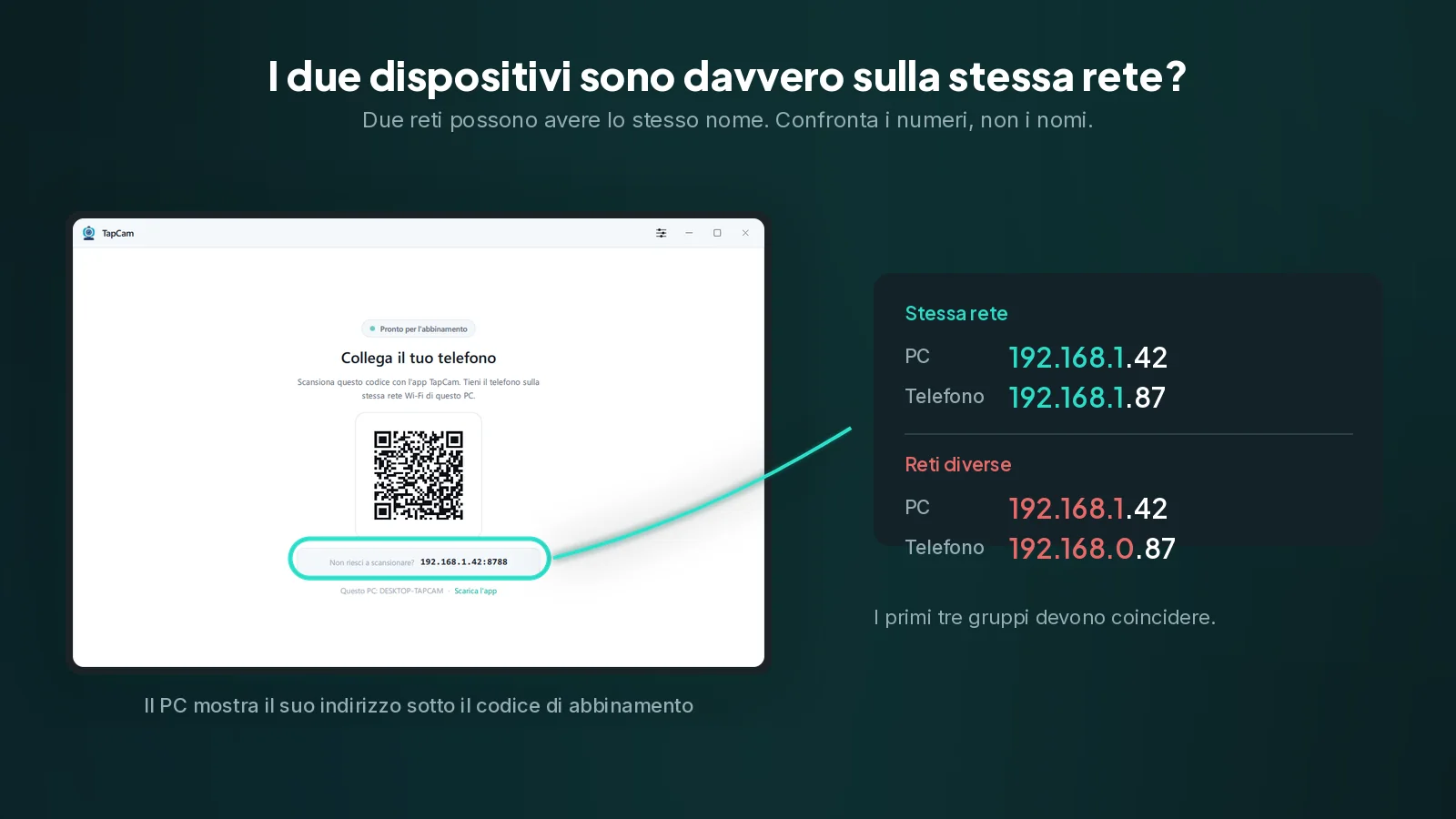
Per verificarlo come si deve, confronta i numeri invece dei nomi delle reti. Sul PC guarda l'indirizzo IP che la tua app webcam mostra accanto al codice di abbinamento. Sul telefono apri le impostazioni Wi-Fi e guarda il suo indirizzo IP. I primi tre gruppi di cifre devono coincidere: 192.168.1.x su entrambi, oppure 192.168.0.x su entrambi. Se uno dice 192.168.1. e l'altro 192.168.0., sono su reti diverse e nient'altro che proverai servirà finché non lo sistemi.
Hai consentito l'app attraverso il firewall di Windows? Al primo avvio della metà per PC di una qualsiasi di queste app, Windows mostra una finestra che chiede se consentirla sulle reti private o pubbliche. Quella finestra si chiude facilmente senza leggerla, e se è stata chiusa Windows blocca in silenzio ogni connessione in entrata verso l'app. Il telefono cerca allora un PC che non può rispondere.
Per sistemarla apri Sicurezza di Windows, poi Firewall e protezione rete, poi Consenti app tramite firewall, trova l'app e spunta Privata. Se non è proprio in elenco, la soluzione più semplice è disinstallarla e reinstallarla, e questa volta leggere la richiesta.
Poi, la rete che ostacola apposta
Alcune reti impediscono ai dispositivi di parlarsi tra loro. È una funzione, non un difetto, ed è invisibile finché qualcosa del genere non fallisce.
- Wi-Fi ospite. Quasi tutte le reti ospiti isolano per progettazione i client l'uno dall'altro. Sposta il telefono sulla rete principale.
- L'isolamento dei client, chiamato anche isolamento AP o separazione dei client, fa la stessa cosa su una rete principale. È attivo per impostazione predefinita su alcuni router e nella maggior parte di alberghi, caffè e uffici. Si trova nelle impostazioni wireless del router.
- Una VPN su uno dei due dispositivi. Una VPN mette un capo su una rete diversa da quella a cui è fisicamente collegato. Disattivala sul telefono, sul PC o su entrambi, e riprova.
- Le reti aziendali o universitarie di solito isolano i client per policy. Lì il cavo non è un ripiego, è la risposta.
Su iPhone, controlla il permesso di rete locale
iOS chiede a ogni app, una volta sola, il permesso di trovare i dispositivi sulla rete locale e di connettersi. Se quella richiesta è stata rifiutata, l'app può usare internet ma non vede il tuo PC, e l'errore che mostra sembrerà un problema di connessione più che di permessi.
Apri Impostazioni, scorri fino all'app e attiva Rete locale. Poi riavvia l'app.
Android non ha un equivalente diretto, ma con il tempo l'ottimizzazione della batteria può produrre un effetto simile, ed è il punto successivo.
Se si connette e poi cade
Un collegamento che si stabilisce e poi muore è un problema diverso da uno che non si stabilisce mai. Guarda invece queste cose.
- L'ottimizzazione della batteria su Android. Il sistema sospende le app in background per risparmiare energia, e un'app webcam sospesa smette di trasmettere. Nelle impostazioni della batteria del telefono imposta l'app su Senza restrizioni o escludila dall'ottimizzazione.
- Lo schermo che si blocca. Alcuni telefoni spengono la fotocamera quando lo schermo si blocca. Tieni l'app in primo piano, oppure usa la sua impostazione dedicata se ce l'ha.
- Il risparmio energetico del Wi-Fi sul PC. In Gestione dispositivi apri le proprietà della scheda di rete e, nella scheda Risparmio energia, togli la spunta all'opzione che permette a Windows di spegnere la scheda per risparmiare energia.
- Una banda 2,4 GHz affollata. Se entrambi i dispositivi supportano i 5 GHz, mettili tutti e due lì. La banda 2,4 GHz è condivisa con i forni a microonde, i dispositivi più vecchi e ogni vicino nel raggio.
- Distanza e muri. Il video è un flusso continuo, non una pagina web. Un segnale abbastanza buono da caricare una pagina può essere troppo instabile per portare video senza scatti.
Se l'immagine c'è ma la fotocamera manca in Zoom o Teams
Questa è l'altra metà del problema, e non è affatto una questione di rete. Se il telefono mostra un'immagine nell'app sul PC ma la tua app video non elenca la fotocamera, la causa di solito è una di queste.
L'app video era già in esecuzione quando hai installato. Zoom, Teams, Meet, Discord e OBS costruiscono il loro elenco di fotocamere una volta sola, all'avvio. Chiudi completamente l'app e riaprila. In Teams e Discord "chiudere" significa uscire dall'area di notifica, non solo chiudere la finestra.
Un'altra app sta già tenendo la fotocamera. Windows lascia usare una fotocamera a un'app per volta. Se ce l'ha Zoom, Teams non la avrà. Chiudi prima l'altra.
Al browser non è stato dato il permesso. Meet e le altre app che girano nel browser chiedono il permesso per la fotocamera sito per sito. Controlla il lucchetto nella barra degli indirizzi e conferma che la fotocamera sia consentita, poi scegli la fotocamera giusta nelle impostazioni del sito.
Le impostazioni di privacy della fotocamera in Windows. Apri Impostazioni, poi Privacy e sicurezza, poi Fotocamera, e verifica che l'accesso alla fotocamera sia attivo e che le app desktop possano usarla.
La fotocamera virtuale non è registrata. Vale la pena controllare prima dove sta l'elenco delle fotocamere in ogni app. Su Windows la fotocamera ha bisogno di una registrazione una tantum, che di norma fa l'installatore per te. Se una reinstallazione risolve, la causa era quella.
Perché l'abbinamento QR evita quasi tutto questo
Quasi tutte le app della categoria chiedono al telefono di trovare il PC da solo, tramite il rilevamento di rete. Quando funziona sembra magia. Quando non funziona ottieni un elenco vuoto e nessuna spiegazione, ed è per questo che tanta parte della documentazione di queste app parla di firewall, reti ospiti e mDNS.
TapCam mostra un codice QR che contiene l'indirizzo del PC e un token, e il telefono lo inquadra. Al telefono viene detto esattamente dove connettersi invece di cercare, quindi il rilevamento non può fallire, e l'indirizzo mostrato sotto il codice è anche quello che usi per verificare che i due dispositivi siano sulla stessa rete. Non abroga le leggi delle reti: l'isolamento dei client blocca ancora il traffico, e un firewall blocca ancora una porta. Ma toglie di mezzo la singola causa di fallimento più grossa, e ti dice cosa guardare quando qualcos'altro non va.
Se la rete è davvero ostile, TapCam funziona anche sul cavo USB, che non è toccato da niente di tutto ciò.
In che ordine provare
- Installa e apri la metà per PC dell'app; nessun codice di abbinamento sul PC significa che non è in esecuzione.
- Controlla che i due dispositivi siano sulla stessa rete, confrontando gli indirizzi IP invece dei nomi.
- Consenti l'app attraverso il firewall di Windows.
- Disattiva ogni VPN.
- Esci dal Wi-Fi ospite, e controlla l'isolamento dei client sul router.
- Su iPhone concedi il permesso di rete locale.
- Riavvia l'app video perché ricostruisca il suo elenco di fotocamere.
- Se ancora non va, usa un cavo dati USB.
Quell'ultimo passo non è arrendersi. Su una rete che non controlli è la risposta giusta.
Domande frequenti
Perché il telefono non trova il mio PC?+
Quasi sempre perché non sono sulla stessa rete, oppure perché il firewall di Windows blocca l'app sul PC. Confronta gli indirizzi IP invece dei nomi delle reti: i primi tre gruppi di cifre devono coincidere sui due dispositivi.
Perché si connette e poi cade?+
Un collegamento che si stabilisce e poi muore di solito è l'ottimizzazione della batteria che sospende l'app sul telefono, lo schermo che si blocca, il risparmio energetico del Wi-Fi sulla scheda di rete del PC, o un segnale 2,4 GHz debole. Imposta l'app del telefono su uso della batteria senza restrizioni e porta entrambi i dispositivi sui 5 GHz.
L'immagine c'è ma Zoom non elenca la fotocamera. Perché?+
Perché Zoom ha costruito il suo elenco di fotocamere quando è partito. Chiudilo del tutto, dall'area di notifica se serve, e riaprilo. Se ancora non compare, un'altra app potrebbe tenere la fotocamera: Windows la dà a un'applicazione per volta.
Cos'è l'isolamento dei client?+
Un'impostazione del router, chiamata anche isolamento AP, che impedisce ai dispositivi sulla stessa rete Wi-Fi di parlarsi tra loro. È standard sulle reti ospiti e comune in alberghi, caffè e uffici. Quando è attiva nessuna app di questo tipo può funzionare su quella rete, e il cavo USB è la risposta.
Un cavo USB evita davvero tutto questo?+
Sì, per le cause di rete, che sono la maggior parte. Un cavo è un collegamento diretto senza rete nel percorso, quindi reti ospiti, isolamento dei client, VPN e firewall smettono di contare. Deve essere un cavo dati, non uno solo per la ricarica.



