Usare l'iPhone come webcam su Windows

Se hai già cercato questa cosa, probabilmente hai sbattuto contro lo stesso muro: ogni articolo su come usare un iPhone come webcam parla in realtà di usarlo con un Mac. Continuity Camera di Apple è davvero ottima, e su Windows non esiste.
Quindi su un PC un iPhone ha bisogno di un'app. Non è un ripiego né una strada di serie B. È semplicemente il modo in cui un iPhone parla con una macchina Windows, funziona sia in Wi-Fi sia con il cavo, e l'immagine che ottieni è quella della fotocamera dell'iPhone, migliore di quasi ogni webcam venduta allo stesso prezzo.
Perché Continuity Camera non aiuta qui
Continuity Camera abbina un iPhone a un Mac tramite il collegamento tra dispositivi di Apple. Sono due software Apple che si parlano, e niente di tutto ciò è disponibile su Windows. Non c'è un driver da installare, nessuna modalità di compatibilità, nessuna impostazione da attivare. Apple non ha mai rilasciato una versione per Windows e non ha dato alcun segnale di volerlo fare.
Cosa significa in pratica: qualsiasi guida che ti dice di "attivare semplicemente Continuity Camera" su un PC sta descrivendo una cosa che non esiste. Saltala.
Cosa ti serve
Due pezzi, uno per dispositivo.
- Un'app sull'iPhone, dall'App Store.
- Un programma complementare sul PC, che è la parte che conta di più. Registra una fotocamera in Windows, così Zoom, Teams, Meet, Discord, OBS e qualsiasi altra cosa con un elenco di fotocamere vedono l'iPhone come una webcam ordinaria.
Quella seconda metà è tutto il trucco. Windows non ha idea che ci sia di mezzo un telefono. Vede una fotocamera, esattamente come una webcam USB, e ogni app che sa usare una webcam sa usare anche lei.
Come si imposta con TapCam
TapCam si abbina con un codice QR, cosa che elimina il passaggio che va storto più spesso in questa categoria. Non c'è nessun indirizzo IP da digitare, nessun account da creare e nessun servizio cloud in mezzo: l'iPhone si collega direttamente al PC sulla tua rete, e il video non la lascia mai.
- Installa TapCam sul PC, e TapCam sull'iPhone dall'App Store.
- Apri TapCam sul PC. Mostra un codice QR.
- Apri l'app sull'iPhone e inquadralo.
- Il telefono compare in TapCam e l'immagine parte.
- In Zoom, Teams, Meet, Discord o OBS scegli TapCam dove sceglieresti una webcam.
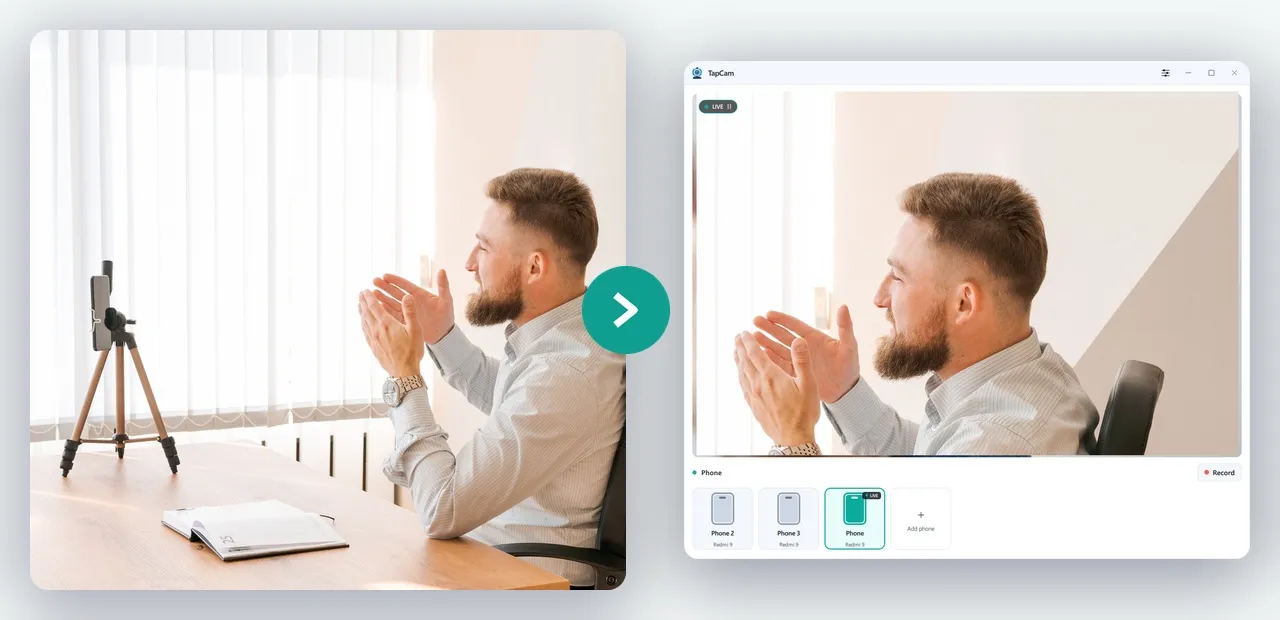
Se l'app video era già aperta quando hai installato, chiudila e riaprila. Quasi tutte le app di videoconferenza costruiscono il loro elenco di fotocamere una volta sola all'avvio e non si accorgono di una nuova fotocamera finché non ripartono. È di gran lunga il motivo più comune per cui si crede che una configurazione sia fallita quando invece è a posto.
TapCam è gratis da scaricare e usare su Windows 10 e 11, e un acquisto PRO una tantum sblocca l'esperienza completa, senza abbonamento.
Via Wi-Fi o via cavo
Con un iPhone funzionano entrambi, e sono adatti a situazioni diverse.
Il Wi-Fi libera il telefono dalla scrivania. Mettilo su un piccolo treppiede dall'altra parte della stanza, agganciato sopra il monitor, puntato su una lavagna o su un banco da lavoro. Tieni telefono e PC sulla stessa rete, e preferisci la banda 5 GHz quando il router le offre entrambe.
Il cavo è più stabile. Nient'altro sulla rete gli fa concorrenza, la latenza è un po' più bassa, e il telefono si ricarica mentre lavora. Quest'ultimo punto conta più di quanto sembri: fare la webcam è impegnativo per un telefono, perché la fotocamera, l'encoder video e la radio funzionano tutti insieme, e la batteria cala in fretta.
C'è un requisito specifico di Windows per il cavo, e frega praticamente tutti.
Il cavo richiede il servizio Apple attivo
Windows da solo non sa parlare con un iPhone via USB. Gli serve Apple Mobile Device Service, il servizio in background installato da iTunes. Senza di esso il cavo ricarica il telefono e non succede nient'altro.
- Installa iTunes, o l'app Apple Devices, dallo store di Microsoft o dal sito di Apple, e aprila una volta.
- Assicurati che il servizio sia davvero in esecuzione. Premi Windows e R, scrivi
services.msc, trova Apple Mobile Device Service e imposta il tipo di avvio su Automatico se non lo è già. - Usa un cavo dati. Molti cavi venduti per la ricarica portano solo corrente. Se il telefono si ricarica ma nessun computer lo vede mai, di solito è il cavo.
Se hai installato iTunes dal Microsoft Store, il servizio è legato a quell'app, quindi aprire iTunes una volta dopo l'installazione è ciò che lo avvia la prima volta.
Quale fotocamera usa l'iPhone
Quasi tutte le app della categoria partono dalla fotocamera posteriore, perché è quella buona. La fotocamera anteriore è comoda quando vuoi vederti mentre parli, ma è un sensore più piccolo con un obiettivo meno luminoso, e la differenza si vede in una stanza non illuminata a giorno.
Se tanto lascerai il telefono su un supporto, usa la fotocamera posteriore e giralo. Otterrai un'immagine visibilmente migliore senza alcuno sforzo in più.
Montarlo in modo che non sembri un telefono su una scrivania
La posizione della fotocamera è ciò che separa una buona chiamata da una strana, e sistemarla non costa niente. C'è una guida a parte su supporto e luce.
- Altezza. L'obiettivo va all'altezza degli occhi o poco sopra. Un telefono appoggiato sulla scrivania che punta verso l'alto è l'angolazione meno gradevole che esista.
- Distanza. Abbastanza lontano perché testa e spalle riempiano l'inquadratura, non solo il viso.
- Luce. Mettiti di fronte a una finestra o a una lampada. Una finestra luminosa alle tue spalle ti trasforma in una sagoma, e nessuna fotocamera lo corregge.
- Stabilità. Basta un treppiede economico da telefono o una clip da monitor. Una pila di libri funziona, e si vede.
Quando non si connette
Quasi ogni fallimento qui è un problema di rete più che un problema dell'app, e rientra in un elenco breve.
- I due dispositivi sono su reti diverse. La versione tipica è un iPhone rimasto sui dati mobili, oppure un PC collegato via Ethernet a una rete separata da quella Wi-Fi.
- Wi-Fi ospite. Le reti ospiti di solito impediscono per progettazione ai dispositivi di parlarsi tra loro.
- L'isolamento dei client sul router, a volte chiamato isolamento AP, che ha lo stesso effetto sulla rete principale.
- Il firewall di Windows. Al primo avvio dell'app sul PC, Windows chiede se consentirla. Se quella richiesta è stata chiusa, l'app è bloccata.
- Una VPN su uno dei due dispositivi, che mette il telefono su una rete diversa da quella a cui è fisicamente collegato.
- Il permesso di rete locale su iOS. iOS chiede a ogni app il permesso di trovare i dispositivi sulla rete locale. Se è stato negato, l'app non riesce a raggiungere il PC. Si trova in Impostazioni, sotto la voce dell'app stessa.
Se hai percorso quell'elenco e ancora non si connette, segui la lista di controllo completa della connessione, oppure collega il cavo. Elimina in un colpo solo l'intera categoria di problemi.
L'immagine è davvero migliore di una webcam
Di solito sì, e il divario è più ampio proprio dove conta. Il sensore di un iPhone è più grande di quello incastrato nel bordo dello schermo di un portatile, l'obiettivo raccoglie più luce, e l'elaborazione dell'immagine ha anni di vantaggio. In una stanza ben illuminata una webcam USB decente regge il confronto. In una stanza normale di sera l'iPhone non regge il confronto: è semplicemente migliore.
Quello che un telefono non ti dà è la permanenza. Una webcam dedicata sta sul monitor, sempre puntata, sempre pronta, e non squilla. Se ricevi molte chiamate improvvise, quella comodità vale qualcosa. Se le tue chiamate sono programmate, vince la fotocamera che possiedi già.
Domande frequenti
Posso usare Continuity Camera con Windows?+
No. Continuity Camera abbina un iPhone a un Mac usando software Apple su entrambi i lati, e Apple non ha mai rilasciato una versione per Windows. Su un PC un iPhone ha bisogno di un'app sul telefono e di un programma complementare sul PC.
Perché il mio iPhone non si connette via USB?+
Windows da solo non sa parlare con un iPhone. Gli serve Apple Mobile Device Service, che installano iTunes o l'app Apple Devices. Installane uno, aprilo una volta e verifica in services.msc che il servizio sia impostato su Automatico. Assicurati anche che il cavo porti i dati: molti cavi di ricarica non lo fanno.
Meglio la fotocamera anteriore o quella posteriore?+
Quella posteriore, ogni volta che il telefono sta su un supporto. Ha un sensore più grande e un obiettivo più luminoso, e la differenza è chiara in una stanza non illuminata a giorno. La fotocamera anteriore è più comoda solo quando vuoi vederti mentre parli.
Il video del mio iPhone passa da internet?+
Con TapCam no. L'iPhone si collega direttamente al PC sulla tua rete, quindi il video non la lascia mai. Le altre app sono diverse, quindi vale la pena verificarlo prima di usarne una per qualcosa di privato.
Un iPhone è davvero meglio di una webcam?+
In una stanza ben illuminata una buona webcam USB regge il confronto. In una stanza normale di sera l'iPhone è semplicemente migliore, perché il sensore è più grande e l'obiettivo raccoglie più luce. Quello che una webcam ti dà invece è la permanenza: è sempre puntata, sempre pronta, e non squilla.



