Zoom や Teams でスマホをカメラにする方法

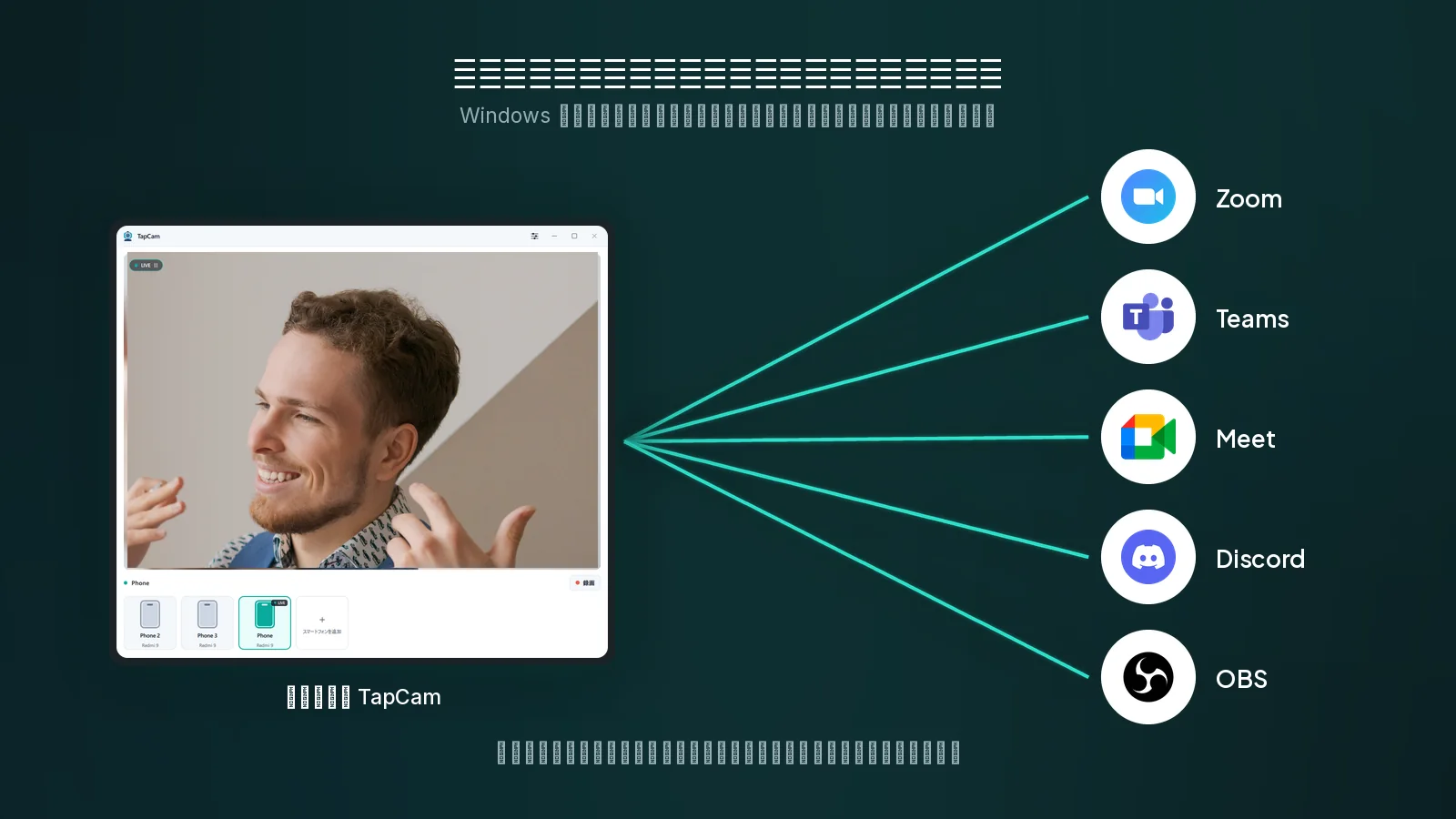
スマホをウェブカメラとして設定し終えたら、最後に残るのは、ビデオ アプリにそれを使うよう伝えることです。その設定の置き場所はアプリごとにばらばらで、だからこの一手順が、設定そのものより多くの混乱を生みます。
ここでは、それぞれのアプリでカメラの一覧がどこにあるのかと、「カメラが一覧にない」のほとんどを説明してしまう三つの原因を取り上げます。
何よりも先に、アプリを再起動する
ウェブカメラのソフトウェアを入れたときにビデオ アプリが開いていたなら、そのアプリは新しいカメラに気づきません。Zoom も Teams も Meet も Discord も OBS も、カメラの一覧は起動時に一度だけ作ります。
アプリを完全に閉じてから開き直してください。Teams と Discord では、ウィンドウを閉じるだけでは足りません。通知領域に常駐し続けるので、そこから終了させる必要があります。この一手順だけで、インストールの失敗に見えるものの大半が解決します。
Zoom
- プロフィール写真をクリックして、設定 を開きます。
- 左の列で ビデオ を選びます。
- 上部の カメラ のドロップダウンを開いて、スマホを選びます。
プレビューはすぐ切り替わるので、どこかに参加する前にうまくいったと分かります。通話の途中でも変えられます。ビデオの停止 ボタンの横の小さな矢印をクリックして、そこからカメラを選んでください。
Zoom は受け取った映像の上に、独自の補正と明るさの調整をかけます。ウェブカメラのアプリで見るよりも映像が眠く見えるなら、ビデオ の中の外見に関する設定を探してオフにしてください。
Microsoft Teams
- プロフィール写真の横の三点をクリックして、設定 を開きます。
- デバイス を選びます。
- カメラ の欄でスマホを選びます。
通話中なら、会議のコントロールの三点をクリックして、設定、デバイスの設定 と進むと、同じ一覧があります。
Teams は、完全な再起動をいちばん必要としやすいアプリです。通知領域に常駐し続けますし、デバイスの一覧は起動時に作られるからです。ウィンドウからではなく、通知領域のアイコンから終了させてください。
Google Meet と、ほかのブラウザーのアプリ
Meet はブラウザーで動くので、層が二つあります。そして人はたいてい、片方しか確認しません。
まず、ブラウザーがそもそもカメラを使ってよいことになっている必要があります。 アドレス バーの鍵のアイコンをクリックして、そのサイトでカメラが許可されていることを確かめてください。一度でも拒否していると、Meet はカメラのエラーを出し、選ぶに値するデバイスの一覧も出てきません。
そのうえで、Meet の中でカメラを選びます。 通話中の三点をクリックして 設定、動画 と進み、カメラ のドロップダウンでスマホを選びます。
Windows 側にはあるのにドロップダウンに出てこない場合、たいていの原因は、カメラができる前からブラウザーが開いていたことです。タブではなく、ブラウザー自体を再起動してください。
Discord
- 名前の横の歯車から ユーザー設定 を開きます。
- 音声・ビデオ を選びます。
- ビデオ設定 の中の カメラ のドロップダウンでスマホを選びます。
Discord はその場に ビデオをテスト のボタンを出してくれます。ここに挙げたどのアプリよりも速く、設定が効いていることを確かめられます。
Discord も通知領域に常駐します。カメラが出てこないなら、通知領域から終了させて起動し直してください。
Skype
Skype は 2025 年 5 月 5 日に提供を終了し、もう使えません。Microsoft は個人向けのアカウントを Teams に移し、チャットと連絡先も引き継がれたので、上の Teams の手順が、あなたに必要なものです。
OBS Studio
OBS はスマホを、カメラの設定ではなくソースとして扱います。
- ソース欄の下の + をクリックして、映像キャプチャデバイス を選びます。
- デバイス の一覧でスマホを選びます。
それを Zoom や Meet に届けたいなら、コントロール パネルで 仮想カメラ開始 を押し、会議アプリのカメラとしてそちらを選んでください。この経路には仮想カメラが二つあり、間違ったほうを選ぶのがいちばんよくある失敗です。
失敗のほとんどの裏にある三つの問題
アプリがすでに動いていた。 上で取り上げたとおりで、これは本当に最初に確認すべきことです。
ほかのアプリがカメラをつかんでいる。 Windows は一つのカメラを一度に一つのアプリにしか渡しません。Zoom がつかんでいれば、Teams はエラーか真っ黒な画面になります。先にもう一方を閉じてください。忘れていたバックグラウンドのアプリも、Windows の「カメラ」アプリも含めて、これに引っかかります。
Windows のカメラのプライバシー設定がオフ。 設定 を開き、プライバシーとセキュリティ、カメラ と進んで、カメラへのアクセスがオンで、デスクトップ アプリの使用が許可されていることを確かめます。会社が管理するパソコンでは、初めからオフになっていることがあります。
画質について一言
ここに挙げたアプリはどれも強く圧縮しますし、その多くは通常のグループ通話では、何を渡そうと 720p を超えて送りません。あなたの設定の不備ではありません。良いカメラはそれでも役に立ちます。圧縮される前の映像が、そもそも良いからです。ただ、ウェブカメラのアプリのプレビューで見えている鮮明さが、通話を生き延びるとは思わないでください。
本来の画質がそのまま見えるのは、OBS の中と、録画と、一部のアプリの一対一の通話です。画質が目的なら、そこを見てください。
よくある質問
カメラが一覧にないのはなぜですか。+
多くの場合、カメラを入れたときにアプリがすでに動いていたからです。Zoom、Teams、Meet、Discord はカメラの一覧を起動時に作ります。Teams と Discord は通知領域からも終了させて完全に閉じ、そのうえで開き直してください。
二つのアプリが同時にカメラを使えますか。+
使えません。Windows は一つのカメラを一度に一つのアプリにしか渡さないので、Zoom がつかんでいると Teams はエラーか真っ黒な画面になります。先にもう一方のアプリを閉じてください。
Google Meet がカメラを認識しません。なぜですか。+
Meet はブラウザーで動くので、層が二つあります。まずアドレス バーの鍵のアイコンから、そのサイトでブラウザーがカメラを使ってよいことを確かめ、そのうえで Meet の設定の動画の中でカメラを選ぶ必要があります。
アプリで見るより Zoom の映像が眠く見えるのはなぜですか。+
Zoom が受け取った映像の上に、独自の補正と明るさの調整をかけているからです。設定のビデオの中にあり、オフにできます。
グループ通話で良いカメラの差は出ますか。+
半分は出ます。多くのアプリは通常のグループ通話では何を渡しても 720p を超えて送らないので、アプリのプレビューほどの鮮明さは見えません。それでも圧縮される前の映像が良い分だけ役に立ちますし、OBS や録画では本来の画質が出ます。



