スマホを Windows でウェブカメラとして使う方法

お手持ちのスマホには、同じ価格で買えるほとんどのウェブカメラよりも優れたカメラが、すでに載っています。センサーは大きく、レンズは明るく、ノートパソコンの画面上部に埋め込まれたカメラよりも、暗い部屋にずっと強いのです。Windows はそのカメラを使えますし、その方法は一つではありません。
このガイドでは、今日きちんと動く方法をすべて取り上げ、それぞれの代償と、どれを選べばよいかを説明します。短い答えだけでよければ、こうです。Windows 11 と Android スマホの組み合わせなら、パソコンには何もインストールせずに始められます。iPhone には必ずアプリが要ります。そして、使える場面ならケーブルのほうが Wi-Fi より安定します。
どの方法を選ぶか
| 方法 | 対応するスマホ | Windows | 必要なもの |
|---|---|---|---|
| Phone Link の接続されたカメラ | Android | 11 のみ | 追加なし、同じ Wi-Fi |
| USB ウェブカメラ モード | 最近の Android | 10 と 11 | USB データ ケーブル |
| 専用アプリ | iPhone と Android | 10 と 11 | 両側にアプリ |
| Continuity Camera | iPhone | Windows では不可 | Mac |
このあと、一つずつ順に見ていきます。
方法 1:Windows 11 の Phone Link、追加のアプリなし
Windows 11 は、Phone Link(日本語版では「スマートフォン連携」)を通じて Android スマホのカメラを借りられます。Microsoft はこの機能を「接続されたカメラ」と呼んでいます。パソコン側にインストールするものはありませんし、多くの Android スマホには相方のアプリがすでに入っています。
- パソコンで 設定 を開き、Bluetooth とデバイス、モバイル デバイス と進みます。
- この PC からモバイル デバイスへのアクセスを許可する をオンにして、デバイスの管理 をクリックします。
- 画面に出るコードをスマホで読み取ってペアリングします。両側で同じ Microsoft アカウントにサインインしてください。
- スマホが一覧に出たら、接続されたカメラとして使用する をオンにします。
- Teams や Zoom、「カメラ」アプリを開き、カメラの一覧からスマホを選びます。
手間はどの方法よりも少なく、だからこそ最初に試す価値があります。ただし引き換えにするものは本物です。Windows 11 と、ある程度新しい Android スマホ、そして二台が同じ Wi-Fi にいることが要ります。iPhone では動きません。画質を決めるのはあなたではなく Microsoft で、どのレンズを使うか、どう画角を取るかを選ぶこともできません。
方法 2:USB ウェブカメラ モード、何もインストールしない
最近の Android スマホは、どこにも何もインストールしないまま、ただの USB カメラとしてパソコンに名乗り出られます。スマホが「自分はウェブカメラだ」と申告するので、Windows はウェブカメラとして扱います。
- USB データ ケーブル でスマホをパソコンにつなぎます。充電専用のケーブルでは動きません。うまくいかない理由でいちばん多いものです。
- スマホで通知シェードを下ろし、USB の通知をタップします。たいていは USB でこのデバイスを充電中 か USB の設定 と書かれています。
- ウェブカメラ を選びます。
- ビデオ アプリのカメラ一覧でスマホを選びます。
スマホが対応していれば、これはこのガイドで最も堅い選択肢です。経路にネットワークがないので、設定を間違えようがありません。問題は、使えるかどうかです。この機能は Android 14 で登場しましたが、今でも全機種にあるわけではありません。あの通知に「ウェブカメラ」が出てこないなら、そのスマホにはありません。ケーブル専用でもあり、iPhone にはありません。
方法 3:iPhone と Android のための専用アプリ
専用アプリは、どこでも通用する方法です。スマホは iPhone でも Android でも、パソコンは Windows 10 でも 11 でも、接続は Wi-Fi でもケーブルでも構いません。スマホに一つ、パソコンに一つ入れると、パソコン側がカメラを一つ登録し、すべてのビデオ アプリからそれが見えるようになります。
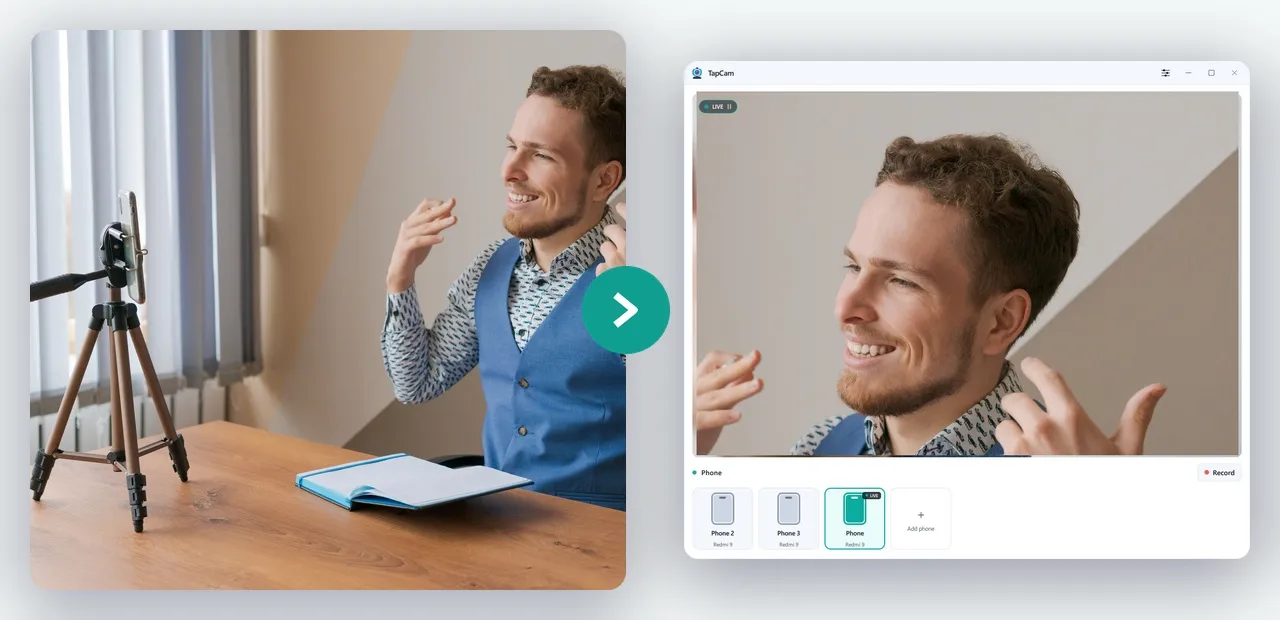
TapCam がやっているのがこれです。ペアリングは QR コード。Windows のアプリがコードを表示し、スマホが読み取ると、二台は自分のネットワーク上で直接つながります。間に入るものはありません。アカウントもクラウド サービスもいりません。映像がネットワークの外に出ないからです。
- パソコンに TapCam を、スマホにコンパニオン アプリをインストールします。
- パソコンで TapCam を開きます。QR コードが表示されます。
- スマホのアプリでそれを読み取ります。
- Zoom、Teams、Meet、Discord、OBS のカメラ一覧で TapCam を選びます。
TapCam は Windows 10 と 11 で無料でダウンロードして使えます。買い切りの PRO で、サブスクリプションなしに全機能が使えます。
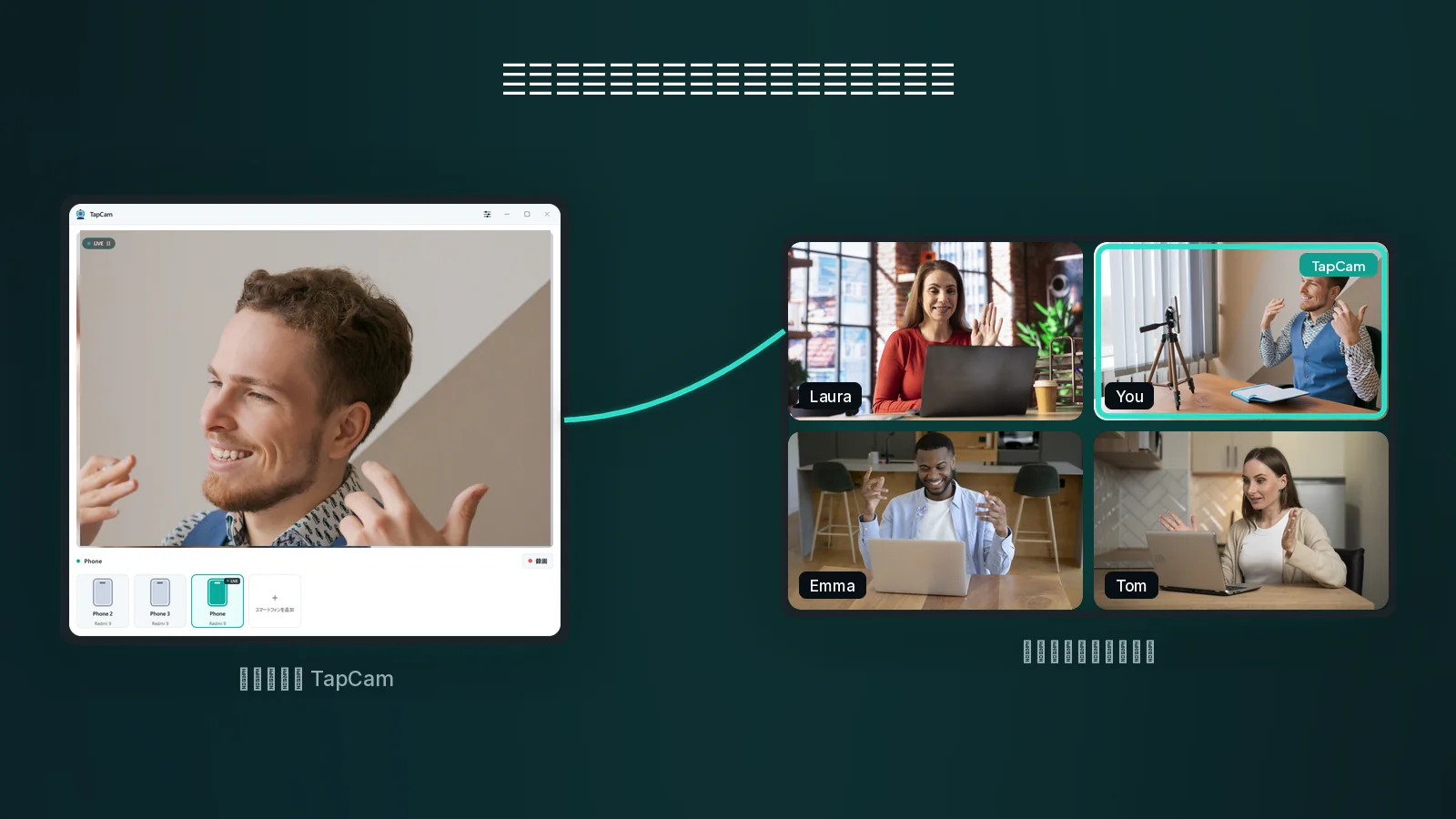
このカテゴリのほかのアプリも同じ原理で動きますが、その多くはネットワーク探索を使い、スマホ自身にパソコンを見つけさせます。うまくいくうちはいいのですが、そうでなくなる日が来ます。各社のドキュメントがファイアウォールやゲスト ネットワーク、クライアント分離の話ばかりなのは、そのためです。コードを読み取る方式なら、どこにつなげばよいかをスマホに正確に伝えられるので、この問いそのものが消えます。
iPhone と Continuity Camera はどうなのか
Apple の Continuity Camera は、設定なしで iPhone をウェブカメラにしてくれます。実際、よくできた機能です。ただし相手は Mac だけです。Windows 版は存在せず、Apple が作るという話も出ていません。
つまり Windows では、iPhone にはアプリが要ります。これは回避策でも格下の道でもありません。iPhone がパソコンにつながるやり方がそうだというだけで、Wi-Fi でも Lightning や USB-C のケーブルでも動きます。
Wi-Fi か USB か
スマホをパソコンの横に置いておけるならケーブルを、そうでないなら Wi-Fi を使ってください。実測した両者の差は、多くのガイドがほのめかすほど大きくありません。
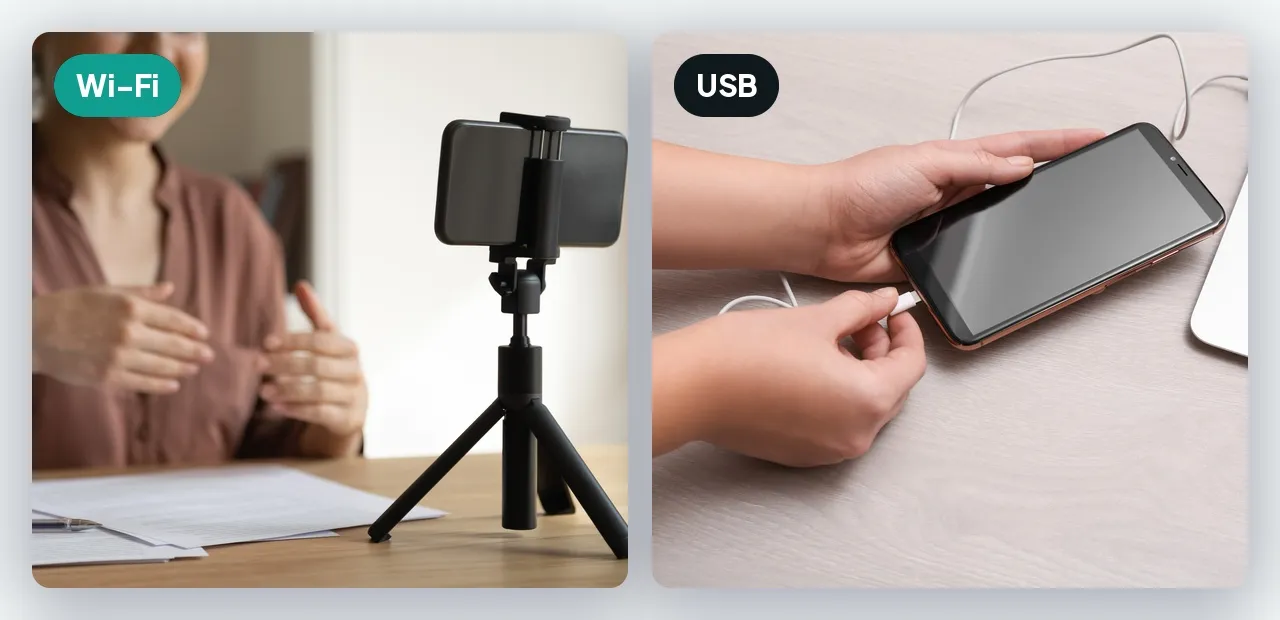
ケーブルは専用の回線です。ほかの何かと取り合うことがなく、遅延は小さく、家の誰かがダウンロードを始めても揺らぎません。しかもスマホを充電してくれます。これは大事な点です。ウェブカメラになるのはスマホにとって重い仕事で、カメラとエンコーダーと無線が同時に動くため、バッテリーはみるみる減っていきます。
Wi-Fi が生きるのは、ケーブルの届かない場所にスマホを置きたいときです。部屋の向こうの三脚の上、棚の上、ホワイトボードに向けた位置。できれば二台を同じネットワーク、同じ帯域に置いてください。スマホを 5 GHz に、パソコンを同じルーターへの有線につなぐのは、良い組み合わせです。
つながらないとき
このカテゴリの失敗は、ほとんどがネットワークの問題で、短い一覧に収まります。
- 二台が同じネットワークにいない。 よくあるのは、スマホがモバイル データのままだった場合と、パソコンが Wi-Fi とは別の有線ネットワークにつながっている場合です。
- ゲスト ネットワーク。 ゲスト用の Wi-Fi は、設計上、機器どうしの通信を遮断しているのが普通です。スマホをメインのネットワークに移してください。
- ルーターのクライアント分離。 効果はゲスト ネットワークと同じで、初めからオンになっていることもあります。ルーターの設定では AP 分離と呼ばれることが多い機能です。
- Windows ファイアウォール。 パソコン側のアプリを初めて起動したとき、Windows は許可するかどうかを尋ねます。その確認を閉じてしまうと、アプリは遮断され、スマホはいつまでも見つけられません。
- どちらかの機器の VPN。 VPN は、物理的につながっているのとは別のネットワークにスマホを置いてしまいます。
この一覧をひととおり試してもつながらないなら、完全なチェックリストはこちらにあります。近道はケーブルです。この種の問題をまとめて消してくれます。
それでも本物のウェブカメラは要るのか
要ることもあります。カメラをずっと同じ位置に据え置いて、何も考えずに使える状態にしておきたいとき。スマホを充電しながら何時間もカメラとして使いたいとき。通話中もスマホを手に持っていたいとき。そうした場面では、スマホは適した道具ではありません。
それ以外のすべてでは、すでに持っているカメラのほうが、これから買うカメラより優れています。
よくある質問
iPhone を Windows でウェブカメラとして使えますか。+
はい、iPhone とパソコンの両方にアプリを入れれば使えます。Apple の Continuity Camera は設定なしで同じことをしてくれますが、相手は Mac だけなので、Windows で iPhone をつなぐ手段はアプリになります。
Windows 11 が必要ですか。+
必要なのは Microsoft の内蔵の接続されたカメラだけで、これは Windows 11 の機能であり、しかも Android 専用です。USB ウェブカメラ モードと専用アプリは Windows 10 でも動きます。
ケーブルは Wi-Fi より良いですか。+
たいていはそうです。ケーブルは専用の回線なので遅延が小さく、ネットワーク上のほかの通信と取り合うこともありませんし、働いている間ずっとスマホを充電してくれます。ケーブルの届かない場所にスマホを置く必要があるときは、Wi-Fi のほうが良い選択です。
スマホがパソコンを見つけられないのはなぜですか。+
ほぼ必ずネットワークの問題です。二台が別のネットワークにいる、スマホがゲスト Wi-Fi にいる、ルーターが機器どうしを分離している、VPN が動いている、あるいはアプリの初回起動時に出た Windows ファイアウォールの確認を閉じてしまった、のどれかです。USB ケーブルはこの種の問題をまとめて消してくれます。
映像はインターネットを通りますか。+
TapCam では通りません。スマホは自分のネットワーク上でパソコンに直接つながるので、映像はそこから外に出ません。ほかのアプリは事情が違うので、私的な用途に使う前に確かめる価値があります。



