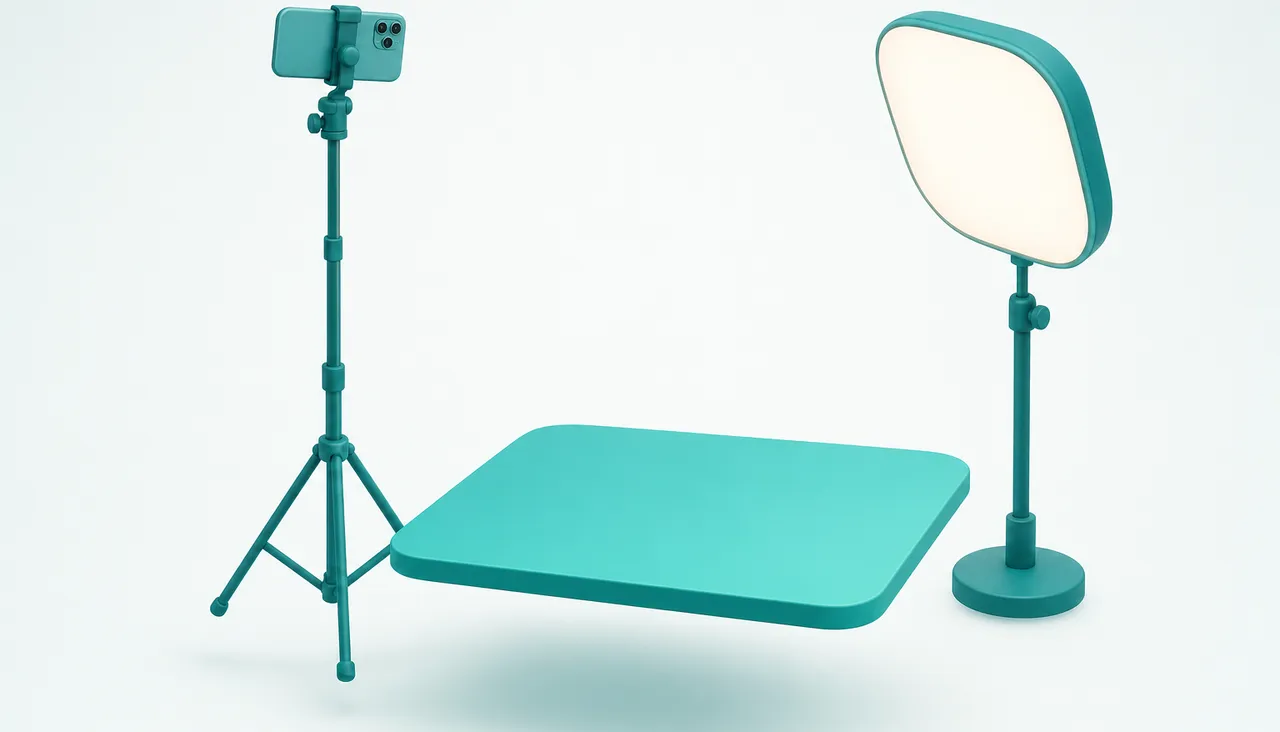
スマホのウェブカメラ、実際に届く画質は

スマホを最高の解像度に設定して、プレビューは見事な出来なのに、通話の相手からは「前と変わらないね」と言われる。壊れているわけではありません。ビデオ通話でのあなたの映りを決めるもののほとんどは、カメラが仕事を終えたあとで起きているのです。
ここでは、実際に相手側に届くもの、変える価値のあるもの、そして労力の無駄になるものを整理します。設定そのものはすでに済んでいることを前提とします。
効いてくる数字は、あなたが設定した数字ではない
スマホから出た一枚の映像は、誰かの目に入るまでにさらに三つの手を通ります。ウェブカメラのアプリ、会議アプリ、そして参加者の間のネットワークです。そのどれもが映像を落とすことができ、あなたの言うことを聞くのは最初の一つだけです。
会議アプリは、送出する解像度を自分で決めますし、しかもそれを動的に決めます。通話に何人いるか、それぞれの帯域はどれくらいあるか、CPU にどれだけ余裕があるかを見ながら決めるのです。通常のグループ通話では、その多くは何を渡されようと 720p を超えては送りませんし、通話が混み合ってくれば、何も言わずにさらに下げます。
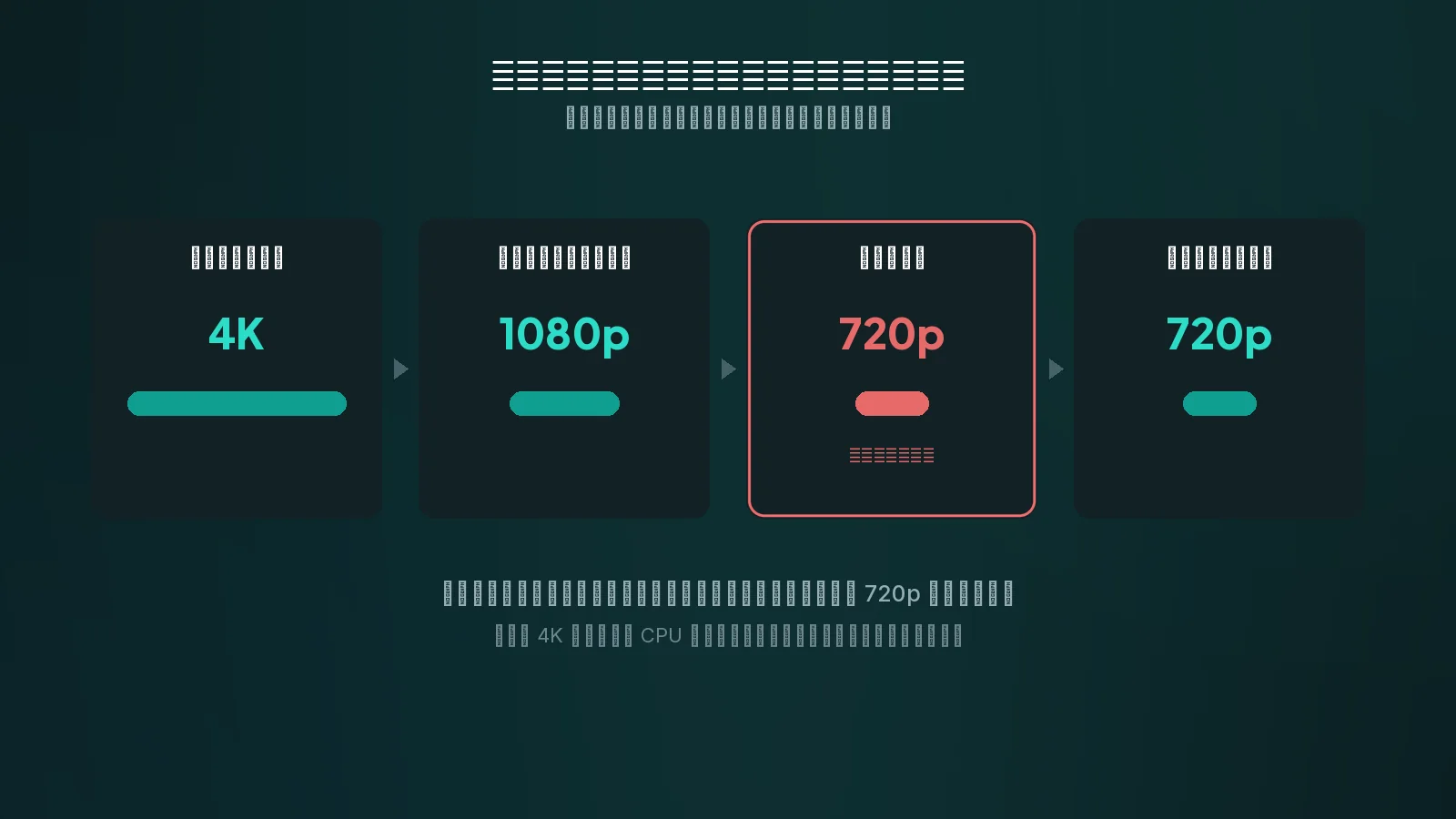
4K に設定してもたいてい何も変わって見えないのは、このためです。余分な画素は次の瞬間には捨てられていて、その代金は回線の帯域と、パソコンの CPU と、スマホのバッテリーで支払われています。
本来の画質がそのまま出てくるのは、OBS の中と、手元での録画と、一部の一対一の通話です。鮮明さが目的なら、そこを見てください。
実際に映りを良くするもの
差の大きい順に、おおよそ並べます。
顔に当たる光。 ここは勝負になりません。明るい部屋でよく光の当たったスマホのカメラは、暗い部屋の高価なカメラに毎回勝ちます。センサーは物理的なもので、光が少なければノイズが増えますし、圧縮がいちばん苦手なのがそのノイズです。だから暗い映像は圧縮の乗りも悪く、眠くてまだらな姿で届きます。
どちらのカメラを使うか。 ほとんどのスマホで、背面カメラは前面カメラよりずっと優れています。センサーは大きく、レンズは明るく、処理も上です。どのみちスマホをスタンドに置いたままにするなら、向きを変えてください。
カメラの位置。 目の高さか少し上、そして頭と肩が画面に収まる程度の距離です。費用はかかりませんし、会議に出ている人に見えるか、取り調べを受けている人に見えるかの差になります。
安定したフレームレート。 低い解像度でも動きが滑らかなほうが、鮮明でも途切れる映像より高画質に見えます。どちらかを選ばなければならないなら、滑らかなほうを選んでください。
解像度。 最後で、しかも大きく離されています。理由は上のとおりです。
解像度とフレームレートを、意図をもって使う
1080p の毎秒 30 フレームが妥当な既定値です。 ほとんどの通話が送る量より上なので失うものはありませんし、大事な資源のどれをとっても 4K よりはるかに安く済みます。
それより上げるのは、届け先が使える場合だけにしてください。 録画、OBS、あるいはより多く送るアプリで一対一だと分かっている通話です。
毎秒 60 フレームにするのは、動きのためだけにしてください。 何かを実演する手元、楽器、その他の速い被写体です。話している人を映すだけなら、誰も気づかない差のためにコストが倍になります。
映像が途切れるなら、解像度より先にフレームレートを下げてください。 カクつきのほうが、少しぼやけた映像よりはるかに目につきます。
縞、ちらつき、そして部屋の照明
映像に横向きの縞が流れていたり、明るさが脈打っていたりするなら、カメラが戦っている相手はネットワークではなく、あなたの照明です。
家庭の電気は交流なので、多くの照明は毎秒 100 回か 120 回ちらついています。目には速すぎますが、カメラには速すぎません。カメラのシャッター速度がそのリズムで割り切れないとき、縞が出ます。安価な LED のドライバーはより鋭く明滅するので、LED の照明は古い蛍光灯より悪いことがよくあります。
対処は、手間の少ない順にこうです。日光や別の照明に移る。アプリにフリッカー低減や周波数の設定があるなら、お住まいの地域の電源に合わせて 50 Hz か 60 Hz にする。日本では東日本が 50 Hz、西日本が 60 Hz です。手動で操作できるならシャッター速度を下げる。どちらか分からないときは、もう一方の値を試してください。合っていないほうが、そもそも縞の原因なのです。パソコン側では何をしても直りません。縞はスマホが送ってきた映像の中に、すでに入っているからです。
バッテリーと発熱という、現実の限界
ウェブカメラになるのは、スマホに与えられる持続的な仕事の中でも最も重い部類です。カメラは動き続け、映像エンコーダーも動き続け、無線も送り続けます。三つとも熱を出しますし、熱くなったスマホはいずれ自分を守るために性能を下げます。それは長い通話の途中で、フレームレートの低下や映像の眠さとして現れます。
効くのはこうしたことです。
- 電源につなぐ。 USB でつないでいれば、働きながら充電されます。Wi-Fi のときは充電器を使ってください。
- 画面を消すか暗くする。 アプリが許すならそうしてください。ディスプレイは消費のかなりの部分を占めますが、その分は映像には一切届きません。
- 長時間なら解像度を下げる。 4K が実際に害になるのは、この場面です。
- 厚いケースなら外す。 スマホは本体から熱を逃がします。
- 直射日光を避ける。 通話の途中でスマホが熱くなる原因として、意外に多いものです。
やる価値のないこと
会議のために 4K の機材をそろえること。 会議はそれを送りません。
照明を直す前にビットレートの設定をいじること。 ビットレートは、センサーが取り込まなかった細部を足すことはできません。
スマホ側の美肌フィルタや背景ぼかし。 スマホがかけたものは送り出す映像に焼き付いていて、パソコン側では取り消せません。ぼかしたいなら会議アプリでかけてください。あとから処理してくれますし、切ることもできます。
プレビューを見比べること。 ウェブカメラのアプリのプレビューは、会議アプリが手を加える前の映像です。同僚に見えているものより必ず良く見えますし、その差はどちらのプログラムの不具合でもありません。
現実的なまとめ
光を直し、背面カメラを使い、目の高さに置き、1080p の毎秒 30 フレームに設定して、スマホを電源につなぐ。改善できるもののほとんどはこれで、しかもどれ一つとして、頭を悩ませる設定画面を必要としません。
よくある質問
スマホのカメラを 4K に設定すべきですか。+
会議のためなら、その必要はありません。会議アプリは送出する解像度を自分で決めますし、その多くはグループ通話で 720p を超えて送りません。余分な画素は帯域と CPU とバッテリーを使ったあとで捨てられます。4K は録画か OBS のときだけにしてください。
映りにいちばん差が出るのは何ですか。+
顔に当たる光で、しかも大きな差です。明るい部屋でよく光の当たったスマホのカメラは、薄暗い部屋の高価なカメラに勝ちます。光が少なければノイズが増えますし、圧縮がいちばん苦手にしているのがそのノイズだからです。
映像に縞が流れるのはなぜですか。+
カメラのシャッターが照明のちらつきと干渉しているからです。家庭の電気では、照明は毎秒 100 回か 120 回明滅します。照明を変えるか、カメラのフリッカー低減の周波数を、お住まいの地域の電源に合わせて 50 Hz か 60 Hz にしてください。日本では東日本が 50 Hz、西日本が 60 Hz で、分からなければもう一方の値を試します。縞はスマホが送った映像にすでに入っているので、パソコン側では直せません。
長い通話の途中で画質が落ちるのはなぜですか。+
スマホが熱を持っているからです。カメラもエンコーダーも無線も動き続けるので、熱くなったスマホは自分を守るために性能を落とします。電源につなぎ、画面を暗くし、厚いケースを外し、長時間なら解像度を下げてください。
プレビューのほうが相手に見えるものより良く見えるのはなぜですか。+
プレビューは、会議アプリが圧縮して自分で解像度を決める前の映像だからです。この差は正常で、どちらのプログラムの不具合でもありません。