OBS Studio でスマホをカメラとして使う方法

パソコン側の何かがスマホをカメラとして見せてくれさえすれば、OBS はスマホをほかのカメラとまったく同じように扱います。そうなればスマホは一つのソースになり、切り抜いたり、フィルタをかけたり、画面と混ぜたり、ほかのソースと同じように切り替えたりできます。
このガイドでは、設定の手順と、わざわざこれをやる本当の理由である二台目のアングル、そして最初はほぼ全員が戸惑うところ、つまり結果を Zoom や Meet に送り返す方法を取り上げます。
設定、手短に
- パソコンとスマホに TapCam をインストールし、パソコンが表示する QR コードを読み取ってペアリングします。
- OBS のソース欄の下にある + をクリックし、映像キャプチャデバイス を選びます。
- 名前を付けたら、デバイス の一覧で TapCam を選びます。
- 解像度とフレームレートを設定するか、デバイスの既定値のままにします。
- OK をクリックします。これでスマホの映像がシーンの中のソースになりました。
デバイスの一覧に TapCam が出てこない場合は、OBS を完全に閉じてから開き直してください。OBS はデバイスの一覧を起動時に作るので、あとから現れたカメラは、再起動するまでそこにありません。このガイド全体を通して、「動かない」の原因としてこれがいちばん多いものです。
OBS のソースとしてスマホが優れている理由
OBS におけるスマホは、単なるウェブカメラの代用品ではありません。ウェブカメラにはできないことをしてくれます。
二台目のアングル。 これが大きな理由です。ウェブカメラは顔に向けたままにして、スマホは小さな三脚に載せ、机や手元、キーボード、スケッチブック、はんだごて、ギターのネックに向けます。ソースが二つ、シーンが二つ、ホットキー一つで切り替えられます。同じことを二台目の USB ウェブカメラでやるには、それを買って、固定できる場所を見つけなければなりません。スマホはもうポケットにあり、しかもレンズはより良いのです。
動かせるカメラ。 机に縛られていません。Wi-Fi なら部屋のどこにでも置けます。
優れたセンサー。 明るくない部屋では、最近のスマホはたいていのウェブカメラを完全に上回りますし、大きなプレビューではその差がはっきり見えます。
Zoom、Meet、Teams に送り返す
ここでつまずく人が多いので、何が起きているのかを正確に書いておく価値があります。
この経路には仮想カメラが二つあり、それぞれ違う役割を担っています。
- TapCam のカメラ は、スマホの映像をパソコンの 中へ 運びます。OBS がそれを読みます。
- OBS Virtual Camera は、OBS が映しているものを OBS の 外へ 運びます。Zoom はそちらを読みます。
つまり流れは、スマホ、TapCam、OBS、OBS Virtual Camera、そしてあなたの会議、という順になります。
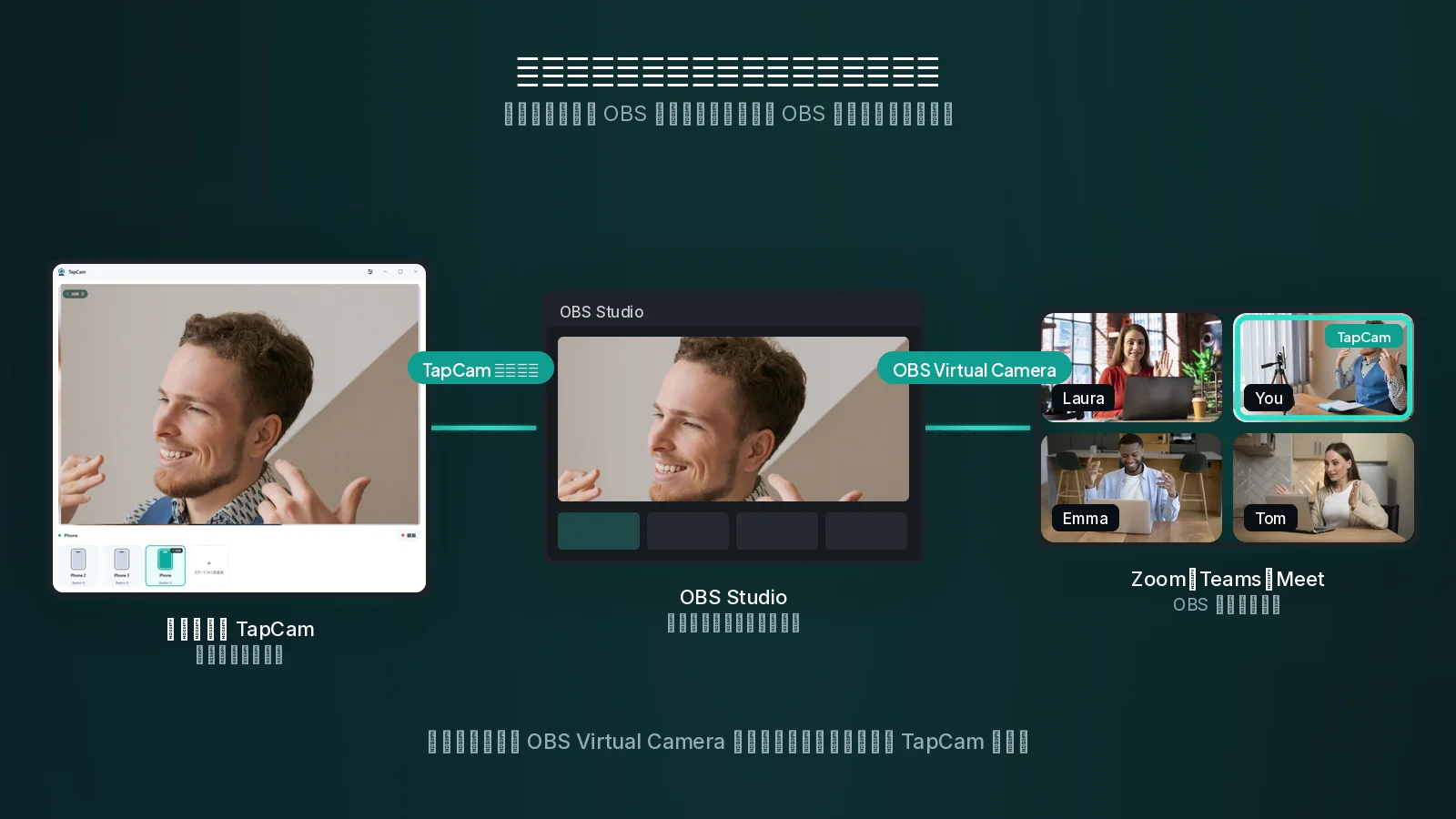
二つ目をオンにするには、OBS の右下にあるコントロール パネルで 仮想カメラ開始 をクリックします。そのうえで Zoom、Teams、Meet、Discord のカメラとして OBS Virtual Camera を選びます。TapCam ではありません。フィルタも重ね表示も含めて、OBS が映しているものを送りたいからです。
会議アプリで TapCam を直接選ぶのは、OBS を挟まずにスマホの生の映像を使いたいときだけです。どちらも正当な使い方で、ただ別のことをしているだけです。
解像度とフレームレート
変える理由ができるまでは、ソースをデバイスの既定値のままにしておき、変えるときは意図をもって変えてください。
高いほど良い、とは限りません。解像度もフレームレートも、上げればその分だけ回線の帯域とパソコンの CPU を食いますし、途切れる映像は、解像度が低くても安定している映像よりずっと悪く見えます。話している人を映すなら 1080p の毎秒 30 フレームが妥当な目標で、どのみち多くの会議アプリはそこから縮小します。毎秒 60 フレームにするのは、手元の実演のように、それに見合うほど被写体が速く動くときだけにしてください。
途切れるようなら、解像度より先にフレームレートを下げてください。動きのカクつきのほうが、少しぼやけた映像よりも目につきます。
Wi-Fi かケーブルか
OBS に関しては、ビデオ通話のときよりもケーブル寄りに考えてください。
会議は寛容です。会話の中では、一コマ落ちても気づかれません。録画や配信は寛容ではありません。乱れがそのまま記録され、あとに残るからです。USB データ ケーブルなら、ネットワーク上のほかの通信と取り合わない専用の回線と、より小さい遅延、そして働いている間ずっと充電されるスマホが手に入ります。長時間の収録では、これが効いてきます。
ケーブルの届かない場所にスマホを置きたいときは Wi-Fi を使ってください。ケーブルが実際に買ってくれるものは、一コマ分のバッファ、およそ 33 ミリ秒です。そのうえで二台を同じネットワークに置き、5 GHz を選び、大事な収録の前には短いテスト録画をしてください。
画角、フィルタ、一度だけ設定しておくとよいこと
- スマホを動かすより切り抜く。 ソースを右クリックして「フィルタ」を選び、クロップ/パッドのフィルタを追加します。三脚を置き直すより速く、しかも再現できます。
- スマホが横倒しなら回転させる。 ソースを右クリックして「変換」、「90度回転」を選びます。
- スマホの美肌フィルタを切る。 スマホがかけた補正は OBS が受け取る映像に焼き付いていて、あとから取り除くことはできません。
- ソースをロックする。 画角が決まったら固定して、配信中の不意のクリックでずれないようにします。
- キャンバスに合わせる。 スマホが縦でキャンバスが横なら、両脇を黒帯にするのか切り抜くのかを自分で決めてください。OBS に引き伸ばさせてはいけません。
Streamlabs とほかの OBS 派生版
Streamlabs も OBS Studio もほかの派生版も、Windows のカメラの読み方は同じなので、上の手順はそのまま通用します。映像キャプチャデバイスを追加して TapCam を選ぶだけです。メニューの表記が少し違い、仮想カメラのボタンの位置も違いますが、経路は同じです。
ソースが真っ黒なとき
映像が出るはずの場所が黒い長方形になっているなら、たいてい原因は三つのどれかです。
ほかのアプリがカメラをつかんでいる。 Windows は一つのカメラを一度に一つのアプリにしか渡しません。Zoom や「カメラ」アプリが TapCam をつかんでいると、OBS には何も届きません。もう一方を閉じてください。
スマホが実際には送信していない。 まずパソコン側のアプリを確認します。そこにも映像が出ていないなら、問題は OBS より手前にあり、接続のチェックリストを見るべきです。
ソースをいったん無効にして有効にし直す必要がある。 ソースを右クリックして「非アクティブ化」、続いて「アクティブ化」を選びます。OBS はデバイスのハンドルを開いたまま保持しているので、これで手放して取り直すことになり、意外に多くの妙な状態が直ります。
それでも駄目なら、OBS を再起動すればたいていのことは解決します。このガイドに同じ話が三度出てくるのと同じ理由で、デバイスの一覧もデバイスのハンドルも、どちらも起動時に決まるからです。
よくある質問
OBS にスマホを追加するにはどうしますか。+
スマホとパソコン側のアプリをペアリングし、OBS で映像キャプチャデバイスのソースを追加して、デバイスの一覧から TapCam を選びます。一覧に出てこないときは OBS を再起動してください。デバイスの一覧は起動時に作られます。
Zoom では TapCam と OBS Virtual Camera のどちらを選びますか。+
シーンや重ね表示を含めて OBS が映しているものを Zoom に見せたいなら、OBS Virtual Camera です。TapCam を直接選ぶのは、OBS を挟まないスマホの生の映像がほしいときだけです。経路には仮想カメラが二つあり、それぞれ役割が違います。
スマホを二台目のカメラのアングルとして使えますか。+
使えますし、これこそがわざわざこれをやる最大の理由です。ウェブカメラは顔に向けたままにして、スマホは小さな三脚に載せて机や手元に向け、ホットキーで二つのシーンを切り替えてください。
OBS でスマホのソースが真っ黒なのはなぜですか。+
たいていはほかのアプリがカメラをつかんでいるからです。Windows は一つのカメラを一度に一つのアプリにしか渡しません。そうでなければスマホが実際には送信していないか、右クリックのメニューからソースをいったん無効にして有効にし直し、デバイスを手放して取り直す必要があります。
OBS では Wi-Fi と USB のどちらですか。+
画角が許すかぎりケーブルです。会議は一コマの欠落を許してくれますが、録画はそれを残します。ケーブルなら専用の回線と、より小さい遅延と、働きながら充電されるスマホが手に入ります。



