スマホのウェブカメラ、USB と Wi-Fi の違い

この話題のガイドは、どれも同じことを言います。USB は速い、Wi-Fi は便利だ、と。それは正しいのですが、あまり役には立ちません。どれくらい速いのか、なぜ速いのか、その差がいつ効いてくるのかを教えてくれないからです。
ここでは、スマホをウェブカメラにしたときの遅れが実際どこから来るのかを、TapCam で実測した部分も添えて説明し、どちらを選べばよいかを整理します。
遅延は実際どこにあるのか
一枚の映像は、スマホのセンサーからパソコンの画面までの間に、四つの段階を通ります。
- スマホでの取り込みと符号化。 カメラが一枚の映像を作り、スマホがそれを H.264 に圧縮します。これは両方のプラットフォームでハードウェアの仕事で、速く終わります。
- 回線。 圧縮された映像が、Wi-Fi かケーブルを通ってパソコンに渡ります。
- バッファリング。 到着の間隔のむらをならすために、パソコンは表示する前に映像を少しだけ手元に留めることがあります。
- パソコンでの復号と表示。 パソコンが映像を伸張し、カメラの映像として Windows に渡します。
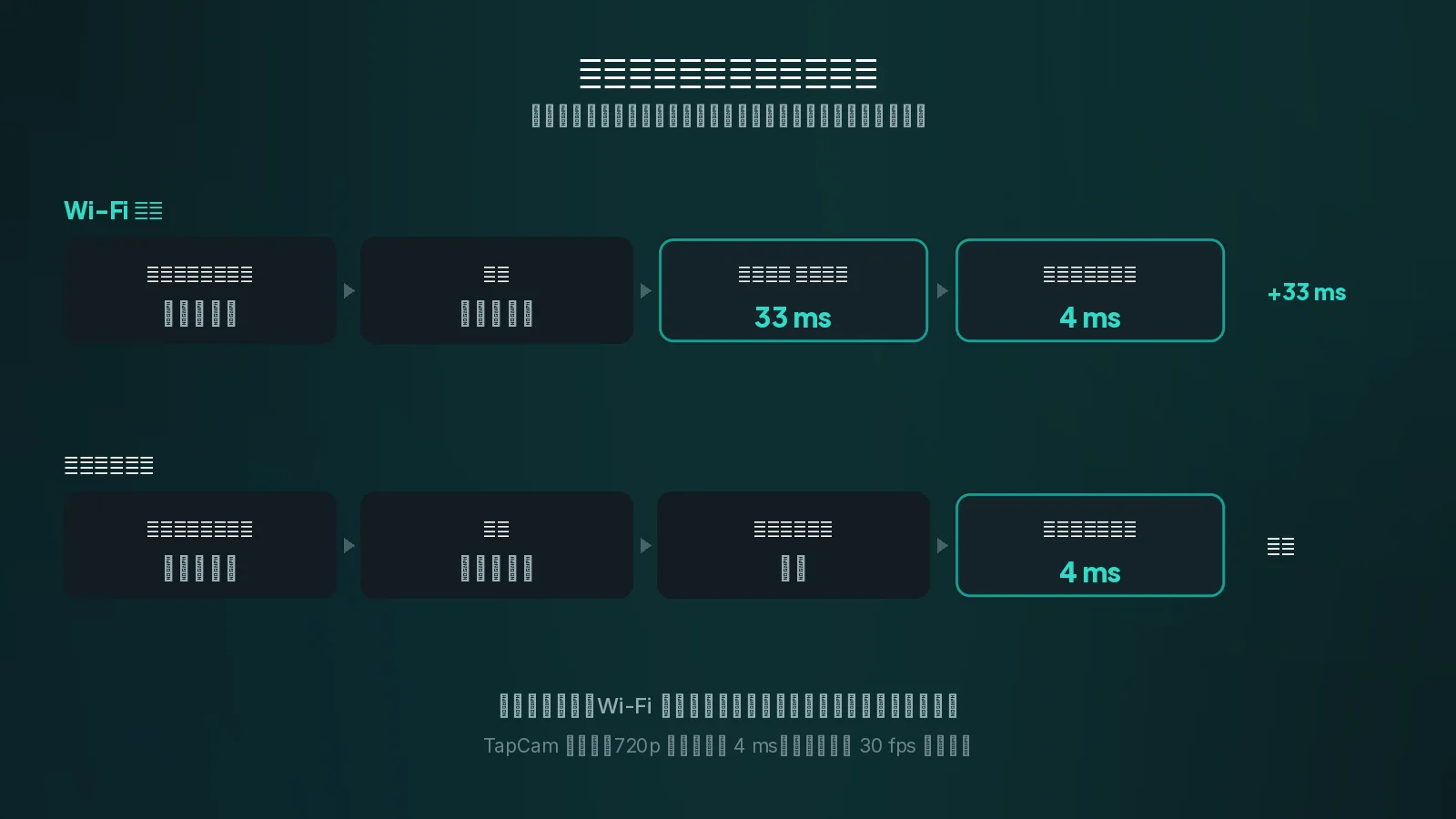
面白いのは、このうちどれが時間を食っているかです。TapCam では、四段目は問題ではありません。720p の映像を一枚復号するのにかかるのは約 4 ミリ秒 で、毎秒 30 フレームの映像に対して毎秒 250 フレーム分ほどの余裕があります。復号はまったくボトルネックではなく、パソコンをいくら速くしても映像が早く届くようにはなりません。
ケーブルと Wi-Fi の差があるのは、二段目と三段目です。
Wi-Fi にバッファが必要な理由と、その代償
Wi-Fi は映像を一定の間隔では届けてくれません。届く範囲のあらゆるものと電波を共有しているので、大半は素早く届き、いくつかは遅れて届きます。映像のエンコーダーもわざとこれを悪化させます。ときどきキーフレームを送るのですが、これは通常の映像の何倍も大きく、それだけ到着に時間がかかるのです。
届いた瞬間に次々と表示すると、結果は滑らかではなく、ぎこちなくなります。早めに届いた映像がひとかたまりになったかと思えば、一枚が遅れて、その瞬間だけ画が止まるのです。TapCam にもまさにこの問題があり、十秒ほどおきに引っかかる症状として現れていました。原因はキーフレームによる一時的な集中でした。
解決はジッター バッファです。それぞれの映像を少しだけ留めておき、一定の間隔で送り出します。TapCam が留めるのは 一枚 で、毎秒 30 フレームならおよそ 33 ミリ秒 です。これが Wi-Fi で滑らかな動きを得るための代金で、払う価値のある代金です。三十分の一秒の遅れよりも、動きの引っかかりのほうがはるかに目につくからです。
ケーブルでは、TapCam はこの保留をまるごと省きます。 ケーブルには、バッファが吸収するために存在している到着のむらがないので、ならすべきものが何もないのです。両者のおよそ 33 ミリ秒の差はここから来ています。ケーブルが不思議な力で速いのではなく、Wi-Fi には要って USB には要らないバッファの分なのです。
では 33 ミリ秒は効いてくるのか
正直なところ、たいていの通話では効いてきません。300 ミリ秒なら会話の中で分かる遅れですが、33 ミリ秒はそうではありませんし、ビデオ アプリ自身のネットワーク経路が、ほかの参加者に届くまでにそれ以上を足します。
効いてくるのは三つの場面です。
- 録画や配信。 別に録った音声と映像を合わせるときです。積み重なった遅れが、口の動きのずれを生みます。
- 動きながら自分の映像を見る場面。 手元で何かを実演するときなどです。自分の動きが遅れて見えるのは、他人の動きが遅れて見えるのとは違う種類の落ち着かなさをもたらします。
- もともと余裕がないとき。 混み合ったネットワークで、バッファが本当に働いている状況です。
どれにも当てはまらないなら、遅延ではなく、次に挙げる基準で選んでください。
実はもっと効いてくる、ほかの違い
充電。 これは過小評価されています。ウェブカメラになるのはスマホにとって重い仕事で、カメラと映像エンコーダーと無線が同時に動くため、バッテリーは驚くほど早く減ることがあります。ケーブルなら充電され続けます。Wi-Fi では、長い会議が終わるころにはどのみち充電器が必要なスマホが残っています。
自分で管理できないネットワークでの安定性。 ゲスト Wi-Fi、ホテル、オフィス、大学のネットワークは、つながっている機器を互いに分離していることが非常に多く、そうなるとスマホをウェブカメラにするアプリはどれもそのネットワークでは動きません。ケーブルはそのどれからも影響を受けません。経路にネットワークがないからです。
置き場所。 これが Wi-Fi の本当の長所で、しかも大きな長所です。ケーブルではスマホはパソコンから一、二メートルの範囲にしかいられません。Wi-Fi なら、部屋の向こうの三脚に載せる、モニターの上部に挟む、作業台を見下ろさせる、ホワイトボードに向ける、といったことができます。ケーブルの届かない場所にスマホが要るなら、それで決まりです。
ケーブルの煩わしさ。 小さなことですが、毎日眺める机にとっては現実の問題です。
プラットフォームごとに、ケーブルに必要なもの
ここでのケーブルは、ただの線ではありません。ネットワークの接続を運ぶので、両端がその上で話せる必要があります。
iPhone では、Windows に Apple Mobile Device Service、つまり iTunes が入れるバックグラウンド サービスが必要です。iTunes か Apple Devices アプリを入れて一度開き、services.msc でそのサービスが自動になっていることを確かめてください。これがないと、ケーブルはスマホを充電するだけで、ほかには何も起きません。
Android では、パソコン側に追加のソフトウェアは要りませんが、初回はスマホが接続の確認を求めてくることがあります。
どちらでも、データ ケーブル を使ってください。充電用として売られているケーブルのかなりの割合は電力しか運びませんし、USB での接続がうまくいかない原因としてこれがいちばん多いものです。スマホは充電されるのにパソコンからまったく見えないなら、何よりも先にケーブルを疑ってください。
どう選ぶか
スマホをパソコンの横に置いておけるならケーブルを使ってください。特に、録画や配信をするとき、自分で管理できないネットワークにいるとき、バッテリーが気になる長時間の使用のときはそうです。
部屋の別の場所にスマホを置きたいときは Wi-Fi を使ってください。それは妥協ではなく本物の創作上の利点で、33 ミリ秒はその小さな代金です。
迷ったら Wi-Fi から始めてください。設定が速く、ほとんどの通話には十分ですし、あとからケーブルに切り替えるのは数秒で済みます。
よくある質問
USB は実際どれくらい速いのですか。+
TapCam ではおよそ 33 ミリ秒で、理由もはっきりしています。Wi-Fi では到着のむらをならすために映像が一枚ジッター バッファに留まりますが、ケーブルではならすものがないのでその保留を省くからです。ケーブルが不思議な力で速いわけではありません。
パソコンは映像を復号できるだけ速いですか。+
十分な余裕があります。720p の映像を一枚復号するのにかかるのは約 4 ミリ秒で、毎秒 30 フレームの映像に対して毎秒 250 フレーム分ほどの余裕です。遅延があるのは復号の段階ではありません。
33 ミリ秒は問題になりますか。+
通常の通話では問題になりません。効いてくるのは、録画や配信をするとき、何かを実演しながら画面上の自分の動きを見るとき、そしてバッファが本当に働いている混み合ったネットワークのときです。
USB ケーブルが動かないのはなぜですか。+
多くの場合、データ ケーブルではなく充電専用のケーブルだからです。iPhone では、さらに iTunes か Apple Devices アプリが入れる Apple Mobile Device Service が Windows に必要になります。
Wi-Fi のほうが良いのはどんなときですか。+
ケーブルの届かない場所にスマホを置きたいときです。部屋の向こうの三脚の上、モニターに挟む位置、作業台を見下ろす位置。それは本物の創作上の利点で、わずかな遅れはその正当な代金です。