スマホのウェブカメラがつながらないときの対処

スマホがパソコンを見つけられない、つながってもすぐ切れる、あるいはカメラが Zoom にいつまでも出てこない。これはスマホをウェブカメラにする構成すべてで最もよくある問題で、原因はほとんどの場合同じです。カメラの問題ではなく、ネットワークの問題なのです。
良い知らせは、原因が短く、数の決まった一覧に収まることです。上から順に潰していってください。どの確認も一分とかかりませんし、上のほうにあるものほど、実際に間違っている頻度が高いものです。
読むのをやめてすぐ直したいなら、USB データ ケーブルでスマホをパソコンにつないでください。ケーブルはこの種の問題をまとめて消してくれます。経路にネットワークがなく、設定を間違えようがないからです。
何よりも先に、パソコン側はインストールして開いてありますか
スマホをウェブカメラにするアプリはどれも二つの部分からできています。スマホ側のアプリと、映像を受け取って Windows にカメラとして見せるパソコン側のプログラムです。スマホのアプリだけではパソコンに何も映せませんし、パソコンのほうもそれを見つけられません。
ですから、パソコンを見てもペアリング用のコードも QR コードもなく、スマホを待っているものが何もないなら、パソコン側がインストールされていないか、動いていないかのどちらかです。アプリの Web サイトからインストールして開き、それからスマホに戻ってください。コードはそのプログラム自身のウィンドウに出ます。ブラウザーの中でも、スマホの上でもありません。
当たり前すぎて一覧に載せるまでもないように聞こえますが、「コードが出てこない」というサポートへの問い合わせの理由として、これがいちばん多いのです。スマホのアプリは自分の手順を一つずつ案内してくれるので、パソコン側のことはつい忘れがちです。
まず、ほとんどの場合を解決する二つの問い
二台は本当に同じネットワークにいますか。 「どちらも家にある」ではありません。同じネットワークです。
よくある落とし穴は、Wi-Fi が弱くてスマホが黙ってモバイル データのままだった場合と、デスクトップ パソコンがイーサネットで、スマホがつないだ Wi-Fi とは別のネットワークに入っている場合です。メッシュ機器や二台目のルーターがある家では、一つに見えて実は二つ、ということがよくあります。
きちんと確かめるには、ネットワークの名前ではなく数字を比べてください。パソコン側では、ウェブカメラのアプリがペアリング用のコードの横に出している IP アドレスを見ます。スマホ側では、Wi-Fi の設定を開いて自分の IP を見ます。数字の最初の三つの組が一致しているはずです。両方が 192.168.1.x か、両方が 192.168.0.x です。片方が 192.168.1. で、もう片方が 192.168.0. なら、二台は別のネットワークにいます。それを直すまで、ほかに何を試しても意味がありません。
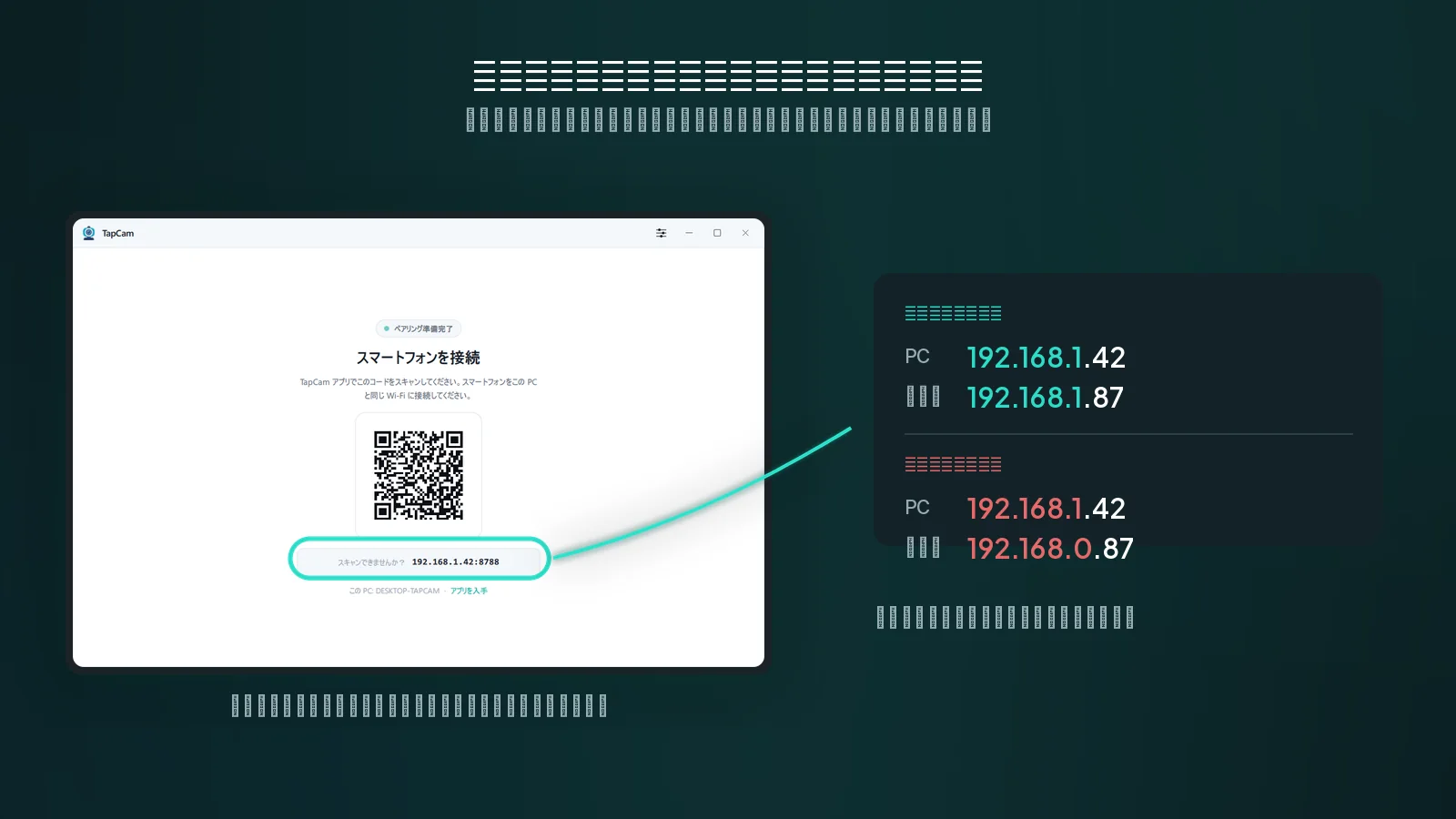
Windows ファイアウォールでアプリを許可しましたか。 この種のアプリのパソコン側を初めて起動したとき、Windows はプライベート ネットワークとパブリック ネットワークで許可するかを尋ねるダイアログを出します。読まずに閉じてしまいやすいものですが、閉じると Windows はそのアプリへの受信接続をすべて黙って遮断します。スマホは、答えられないパソコンをずっと探し続けることになります。
直すには、Windows セキュリティを開き、ファイアウォールとネットワーク保護、ファイアウォールによるアプリケーションの許可 と進んで、そのアプリを探し、プライベート にチェックを入れます。一覧にない場合は、いったんアンインストールして入れ直し、今度は確認をきちんと読むのがいちばん簡単です。
次に、ネットワークがわざと邪魔をしている場合
機器どうしの通信を遮断しているネットワークがあります。これは欠陥ではなく機能で、こういうことが起きるまで表には出てきません。
- ゲスト Wi-Fi。 ほぼすべてのゲスト ネットワークは、設計上、つながっている機器を互いに分離しています。スマホをメインのネットワークに移してください。
- クライアント分離。 AP 分離やクライアント セパレーションとも呼ばれ、メインのネットワークでも同じことをします。初めからオンになっているルーターもありますし、ホテルやカフェ、オフィスではたいていオンです。ルーターの無線の設定の中にあります。
- どちらかの機器の VPN。 VPN は、物理的につながっているのとは別のネットワークに片方の端を置いてしまいます。スマホ側、パソコン側、あるいは両方でオフにして、もう一度試してください。
- 会社や学校のネットワーク。 方針としてクライアントを分離しているのが普通です。こうした場所では、ケーブルは間に合わせではなく、答えそのものです。
iPhone では、ローカルネットワークの許可を確認する
iOS はアプリごとに一度だけ、ローカルネットワーク上の機器を見つけて接続する許可を求めます。断ってしまうと、アプリはインターネットは使えるのにパソコンが見えなくなり、出るエラーは権限の問題ではなく接続の失敗のように見えます。
設定 を開き、そのアプリまでスクロールして、ローカルネットワーク をオンにします。そのうえでアプリを再起動してください。
Android にはこれに直接あたるものはありませんが、バッテリーの最適化が時間とともに似た結果を生むことがあります。それが次の項目です。
つながったあとに切れる場合
いったん確立してから切れる接続は、そもそも確立しない接続とは別の問題です。こちらを見てください。
- Android のバッテリー最適化。 システムは電力を節約するためにバックグラウンドのアプリを停止させ、停止させられたウェブカメラのアプリは送信をやめます。スマホのバッテリーの設定で、そのアプリを 制限なし にするか、最適化の対象から外してください。
- 画面のロック。 画面がロックされるとカメラを切る機種があります。アプリを前面に出したままにするか、アプリ自身にその設定があるなら使ってください。
- パソコンの Wi-Fi の省電力。 デバイス マネージャーでネットワーク アダプターのプロパティを開き、「電源の管理」タブで、電力節約のために Windows がアダプターの電源を切ることを許可する項目のチェックを外します。
- 混雑した 2.4 GHz 帯。 二台とも 5 GHz に対応しているなら、両方をそちらに移してください。2.4 GHz 帯は電子レンジや古い機器、届く範囲のご近所すべてと共有しています。
- 距離と壁。 映像は Web ページではなく、途切れず続く流れです。ページを読み込むには十分な電波でも、映像を途切れずに運ぶには不安定すぎることがあります。
映像は出るのに Zoom や Teams にカメラがない場合
これは問題のもう半分で、ネットワークとはまったく関係ありません。パソコンのアプリにはスマホの映像が出ているのに、ビデオ アプリがカメラを一覧に出さないなら、原因はたいてい次のどれかです。
インストールしたときにビデオ アプリが動いていた。 Zoom、Teams、Meet、Discord、OBS は、いずれもカメラの一覧を起動時に一度だけ作ります。アプリを完全に閉じてから開き直してください。Teams と Discord では、「閉じる」とは通知領域から終了させることであって、ウィンドウを閉じることではありません。
ほかのアプリがすでにカメラをつかんでいる。 Windows は一つのカメラを一度に一つのアプリにしか使わせません。Zoom がつかんでいれば、Teams は受け取れません。先にもう一方を閉じてください。
ブラウザーに許可を与えていない。 Meet などブラウザーで動くアプリは、サイトごとにカメラの許可を求めます。アドレス バーの鍵のアイコンからカメラが許可されていることを確かめ、そのうえでサイト自身の設定で正しいカメラを選んでください。
Windows のカメラのプライバシー設定。 「設定」を開き、プライバシーとセキュリティ、カメラ と進んで、カメラへのアクセスがオンで、デスクトップ アプリの使用が許可されていることを確かめます。
仮想カメラが登録されていない。 まずは各アプリのカメラ一覧がどこにあるかを確認する価値があります。Windows ではカメラを一度だけ登録する必要があり、ふつうはインストーラーがやってくれます。入れ直して直ったなら、それが原因でした。
QR ペアリングがこの多くを避けられる理由
この分野のほとんどのアプリは、ネットワーク探索を使って、スマホ自身にパソコンを見つけさせます。うまくいっているときは魔法のように感じます。うまくいかないときに返ってくるのは、空の一覧と、説明のなさです。これらのアプリのドキュメントがファイアウォールやゲスト ネットワーク、mDNS の話ばかりなのは、そのためです。
TapCam はパソコンの住所とトークンを含む QR コードを表示し、スマホが読み取ります。スマホは探すのではなく、どこにつなげばよいかを正確に教えられるので、探索が失敗しません。しかもコードの下の住所は、二台が同じネットワークにいるかを確かめるのにも使えます。これはネットワークの法則を覆すものではありません。クライアント分離は今も通信を止めますし、ファイアウォールは今もポートを塞ぎます。それでも、失敗の最大の原因を一つ取り除き、ほかに問題があるときにどこを見ればよいかを教えてくれます。
ネットワークが本当に手ごわい場所なら、TapCam は USB ケーブルでも動きます。ケーブルはここまでのどれからも影響を受けません。
試す順番
- アプリのパソコン側をインストールして開きます。パソコンにペアリング用のコードが出ていなければ、動いていないということです。
- 名前ではなく IP アドレスを比べて、二台が同じネットワークにいることを確認します。
- Windows ファイアウォールでアプリを許可します。
- VPN をすべてオフにします。
- ゲスト Wi-Fi から離れ、ルーターのクライアント分離を確認します。
- iPhone では、ローカルネットワークの許可を与えます。
- ビデオ アプリを再起動して、カメラの一覧を作り直させます。
- それでも駄目なら、USB データ ケーブルを使います。
最後の手順は、諦めることではありません。自分で管理できないネットワークの上では、それが正解です。
よくある質問
スマホがパソコンを見つけられません。原因は何ですか。+
ほぼ必ず、二台が同じネットワークにいないか、Windows ファイアウォールがパソコン側のアプリを遮断しているかのどちらかです。ネットワークの名前ではなく IP アドレスを比べてください。数字の最初の三つの組が、両方の機器で一致している必要があります。
つながったあとに切れるのはなぜですか。+
いったん確立してから切れる接続は、たいていバッテリーの最適化がスマホのアプリを停止させているか、画面がロックされたか、パソコンのネットワーク アダプターの省電力か、2.4 GHz の電波が弱いかです。スマホのアプリをバッテリーの制限なしに設定し、二台とも 5 GHz に移してください。
映像は出るのに Zoom がカメラを一覧に出しません。なぜですか。+
Zoom がカメラの一覧を起動時に作ったからです。必要なら通知領域からも終了させて完全に閉じ、開き直してください。それでも出てこないなら、ほかのアプリがカメラをつかんでいるかもしれません。Windows は一つのカメラを一度に一つのアプリにしか渡しません。
クライアント分離とは何ですか。+
同じ Wi-Fi につながった機器どうしが通信するのを止める、ルーターの設定です。AP 分離とも呼ばれます。ゲスト用のネットワークでは標準で、ホテルやカフェ、オフィスでもよく使われています。これがオンだと、スマホをウェブカメラにするアプリはそのネットワークでは動かず、答えは USB ケーブルになります。
USB ケーブルは本当にこれをすべて避けられますか。+
原因の大半を占めるネットワーク由来のものについては、避けられます。ケーブルは経路にネットワークのない直接の回線なので、ゲスト ネットワークもクライアント分離も VPN もファイアウォールも関係なくなります。ただし充電専用ではなく、データ ケーブルである必要があります。



