iPhone を Windows でウェブカメラにする方法

以前にこれを調べたことがあるなら、たぶん同じ壁にぶつかったはずです。iPhone をウェブカメラにする記事は、どれも結局は Mac と組み合わせる話なのです。Apple の Continuity Camera は本当によくできた機能ですが、Windows には存在しません。
ですからパソコンでは、iPhone にアプリが要ります。これは回避策でも二流の道でもありません。iPhone が Windows のパソコンと話すやり方がそうだというだけで、Wi-Fi でもケーブルでも動きますし、届く映像は iPhone のカメラの映像です。それは同じ価格で売られているほとんどのウェブカメラより優れています。
Continuity Camera がここでは役に立たない理由
Continuity Camera は、Apple 独自の機器間の連携を使って iPhone と Mac を結びます。両端とも Apple のソフトウェアどうしのやり取りで、そのどれも Windows からは使えません。インストールするドライバーもなければ、互換モードも、オンにする設定もありません。Apple は Windows 版を出したことがなく、出すそぶりも見せていません。
実際の意味はこうです。パソコンで「Continuity Camera を有効にするだけ」と書いてあるガイドは、存在しないものについて説明しています。読み飛ばしてください。
必要なもの
二つの部品で、それぞれの機器に一つずつです。
- iPhone 側のアプリ。App Store から入れます。
- パソコン側のコンパニオン。いちばん大事なのがこちらです。これが Windows にカメラを一つ登録するので、Zoom、Teams、Meet、Discord、OBS など、カメラ一覧を持つものすべてが iPhone をごく普通のウェブカメラとして認識します。
この後半こそが仕掛けのすべてです。Windows はスマホが関わっていることを知りません。USB のウェブカメラと同じようにカメラが一つ見えていて、ウェブカメラを使えるアプリならどれでもそれを使えます。
TapCam での設定
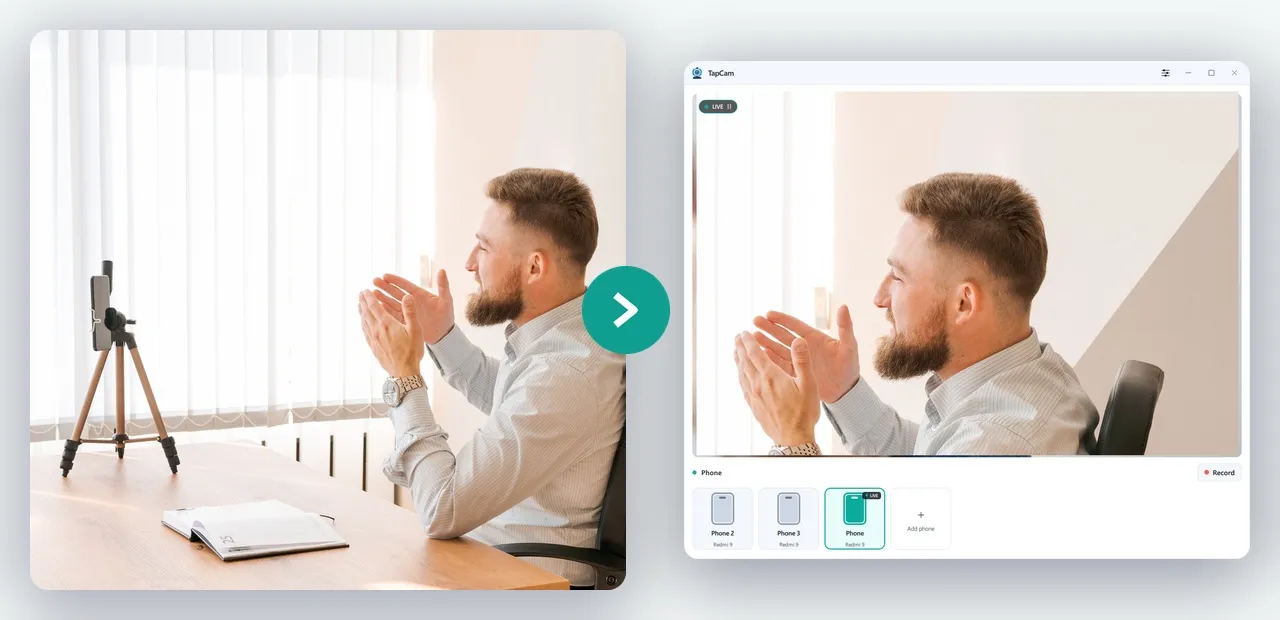
TapCam のペアリングは QR コードです。これで、この分野でいちばん失敗しやすい手順がなくなります。入力する IP アドレスも、作るアカウントもなく、間にクラウド サービスも入りません。iPhone は自分のネットワーク上でパソコンに直接つながり、映像はそこから外に出ません。
- パソコンに TapCam を、iPhone には App Store から TapCam をインストールします。
- パソコンで TapCam を開きます。QR コードが表示されます。
- iPhone でアプリを開いて、それを読み取ります。
- スマホが TapCam に現れ、映像が始まります。
- Zoom、Teams、Meet、Discord、OBS で、ウェブカメラを選ぶところで TapCam を選びます。
インストールしたときにビデオ アプリが開いていたなら、いったん閉じて開き直してください。ほとんどの会議アプリはカメラの一覧を起動時に一度だけ作るので、再起動するまで新しいカメラに気づきません。設定は失敗していないのに失敗したと思われる原因で、これがいちばん多いものです。
TapCam は Windows 10 と 11 で無料でダウンロードして使えます。買い切りの PRO で、サブスクリプションなしに全機能が使えます。
Wi-Fi で使うか、ケーブルで使うか
iPhone ではどちらも動きますし、向いている場面が違います。
Wi-Fi はスマホを机から解放します。部屋の向こうの小さな三脚に載せる、モニターの上部に挟む、ホワイトボードや作業台に向ける、といったことができます。スマホとパソコンは同じネットワークに置き、ルーターが両方の帯域に対応しているなら 5 GHz を選んでください。
ケーブル はより安定します。ネットワーク上のほかの通信と取り合うことがなく、遅延は少しだけ小さく、働いている間ずっとスマホが充電されます。この点は聞こえよりも重要です。ウェブカメラになるのはスマホにとって重い仕事で、カメラと映像エンコーダーと無線が同時に動くため、バッテリーは急速に減ります。
ケーブルには Windows 特有の要件が一つあり、これがほぼ全員をつまずかせます。
ケーブルには Apple のデバイス サービスが必要
Windows は自力では USB 経由で iPhone と話せません。iTunes が入れるバックグラウンド サービス、Apple Mobile Device Service が必要です。これがないと、ケーブルはスマホを充電するだけで、ほかには何も起きません。
- Microsoft のストアか Apple のサイトから iTunes か Apple Devices アプリを入れて、一度開いてください。
- サービスが実際に動いていることを確かめます。Windows キーと R を押して
services.mscと入力し、Apple Mobile Device Service を探して、スタートアップの種類が 自動 になっていなければそう設定します。 - データ ケーブル を使ってください。充電用として売られているケーブルの多くは電力しか運びません。スマホは充電されるのにどのパソコンからも見えないなら、たいていはケーブルが原因です。
Microsoft Store から iTunes を入れた場合、サービスはそのアプリにひも付いているので、インストール後に一度 iTunes を開くことが、最初にサービスを動かすきっかけになります。
iPhone がどちらのカメラを使うか
この分野のほとんどのアプリは背面カメラから始まります。そちらが良いカメラだからです。前面カメラは、話しながら自分を見ていたいときには便利ですが、センサーは小さくレンズも暗いので、明るくない部屋では差がはっきり出ます。
どのみちスマホをスタンドに置いたままにするなら、背面カメラを使って本体の向きを変えてください。追加の手間なしで、目に見えて良い映像になります。
机に置いたスマホに見えないように設置する
良い通話とおかしな通話を分けるのはカメラの位置で、しかもそれを直すのに費用はかかりません。設置と照明については独立したガイドがあります。
- 高さ。 レンズは目の高さか、少し上に来るようにします。机に寝かせて上を向いたスマホは、いちばん見栄えのしない角度です。
- 距離。 顔だけでなく、頭と肩が画面に収まるくらい離します。
- 光。 窓か照明のほうを向いてください。明るい窓を背にすると、あなたは影絵になり、どんなカメラでもそれは直せません。
- 安定。 安いスマホ用三脚かモニター クリップで十分です。本を積み重ねても写りますし、そう見えます。
つながらないとき
ここでの失敗はほとんどがアプリではなくネットワークの問題で、短い一覧に収まります。
- 二台が別のネットワークにいる。 よくあるのは、iPhone がモバイル データのままだった場合と、パソコンが Wi-Fi とは別のネットワークにイーサネットでつながっている場合です。
- ゲスト Wi-Fi。 ゲスト用のネットワークは、設計上、機器どうしの通信を止めているのが普通です。
- ルーターのクライアント分離。 AP 分離と呼ばれることもあり、メインのネットワークでも同じ効果をもたらします。
- Windows ファイアウォール。 パソコン側のアプリを初めて起動したとき、Windows は許可するかどうかを尋ねます。その確認を閉じてしまうと、アプリは遮断されます。
- どちらかの機器の VPN。 物理的につながっているのとは別のネットワークにスマホを置いてしまいます。
- iOS のローカルネットワークの許可。 iOS はアプリごとに、ローカルネットワーク上の機器を探す許可を求めます。断ってしまうと、アプリはパソコンに届きません。「設定」の中の、そのアプリ自身の項目にあります。
この一覧をひととおり試してもつながらないなら、接続の完全なチェックリストを順に確認するか、ケーブルをつないでください。この種の問題をまとめて消してくれます。
本当にウェブカメラより映りは良いのか
たいていは良く、しかも差がいちばん開くのは、それが効く場面です。iPhone のセンサーはノートパソコンの画面上部のものより大きく、レンズは多くの光を集め、画像処理は何年も先を行っています。明るい部屋なら、まともな USB ウェブカメラも十分に張り合えます。夕方のごく普通の部屋では、iPhone は張り合うどころではなく、単純に上です。
スマホが与えてくれないのは、常設であることです。専用のウェブカメラはモニターに載ったまま、いつも同じ向きで、いつでも使えて、着信音も鳴りません。予定外の通話が多い人にとって、その手軽さには価値があります。通話が予定されたものなら、すでに持っているカメラのほうが勝ちます。
よくある質問
Windows で Continuity Camera を使えますか。+
使えません。Continuity Camera は両端の Apple のソフトウェアで iPhone と Mac を結ぶもので、Apple は Windows 版を出したことがありません。パソコンでは、iPhone にスマホ側のアプリとパソコン側のコンパニオンが必要です。
iPhone が USB でつながらないのはなぜですか。+
Windows は自力では iPhone と話せません。iTunes か Apple Devices アプリが入れる Apple Mobile Device Service が必要です。どちらかを入れて一度開き、services.msc でそのサービスが自動になっていることを確かめてください。ケーブルがデータを運ぶことも確認しましょう。充電専用のものが数多くあります。
前面カメラと背面カメラのどちらを使うべきですか。+
スマホをスタンドに置くのなら、いつでも背面カメラです。センサーが大きくレンズも明るいので、明るくない部屋では差がはっきり出ます。前面カメラが便利なのは、話しながら自分の姿を見ていたいときだけです。
iPhone の映像はインターネットを通りますか。+
TapCam では通りません。iPhone は自分のネットワーク上でパソコンに直接つながるので、映像はそこから外に出ません。ほかのアプリは事情が違うので、私的な用途に使う前に確かめる価値があります。
iPhone は本当にウェブカメラより良いのですか。+
明るい部屋なら、良い USB ウェブカメラも十分に張り合えます。夕方のごく普通の部屋では、センサーが大きくレンズがより多くの光を集める分、iPhone が単純に上です。ウェブカメラのほうが与えてくれるのは常設であることで、いつも同じ向きで、いつでも使えて、着信音も鳴りません。



