Usar o iPhone como webcam no Windows

Se já procurou isto antes, é provável que tenha batido sempre na mesma parede: todos os artigos sobre usar um iPhone como webcam falam, na verdade, de o usar com um Mac. A Continuity Camera da Apple é genuinamente excelente, e não existe no Windows.
Por isso, num PC, um iPhone precisa de uma aplicação. Não é um contorno nem um caminho de segunda. É simplesmente a forma como um iPhone fala com uma máquina Windows, funciona por Wi-Fi e por cabo, e a imagem que obtém é a da câmara do iPhone, que é melhor do que quase todas as webcams vendidas pelo mesmo preço.
Porque é que a Continuity Camera não ajuda aqui
A Continuity Camera emparelha um iPhone com um Mac através da ligação entre aparelhos da própria Apple. As duas pontas são software Apple a falar uma com a outra, e nada disso está disponível para Windows. Não há controlador para instalar, não há modo de compatibilidade, não há definição para ativar. A Apple nunca lançou uma versão para Windows e não deu qualquer sinal de que o venha a fazer.
O que isto significa na prática: qualquer guia que lhe diga para "simplesmente ativar a Continuity Camera" num PC está a descrever algo que não existe. Ignore-o.
O que precisa
Duas peças, uma em cada aparelho.
- Uma aplicação no iPhone, vinda da App Store.
- Uma companheira no PC, que é a parte que mais conta. É ela que regista uma câmara no Windows, para que o Zoom, o Teams, o Meet, o Discord, o OBS e tudo o resto que tenha uma lista de câmaras consigam ver o iPhone como uma webcam vulgar.
Essa segunda metade é o truque todo. O Windows não faz ideia de que há um telemóvel envolvido. Vê uma câmara, exatamente como uma webcam USB, e todas as aplicações que sabem usar uma webcam sabem usá-la.
Como configurar com o TapCam
O TapCam emparelha por código QR, o que elimina o passo que mais vezes corre mal nesta categoria. Não há endereço IP para escrever, não há conta para criar, e não há serviço na nuvem pelo meio: o iPhone liga-se diretamente ao PC na sua própria rede, e o vídeo nunca sai dela.
- Instale o TapCam no PC, e o TapCam no iPhone a partir da App Store.
- Abra o TapCam no PC. Aparece um código QR.
- Abra a aplicação no iPhone e leia o código.
- O telemóvel aparece no TapCam e a imagem começa.
- No Zoom, Teams, Meet, Discord ou OBS, escolha TapCam onde escolheria uma webcam.
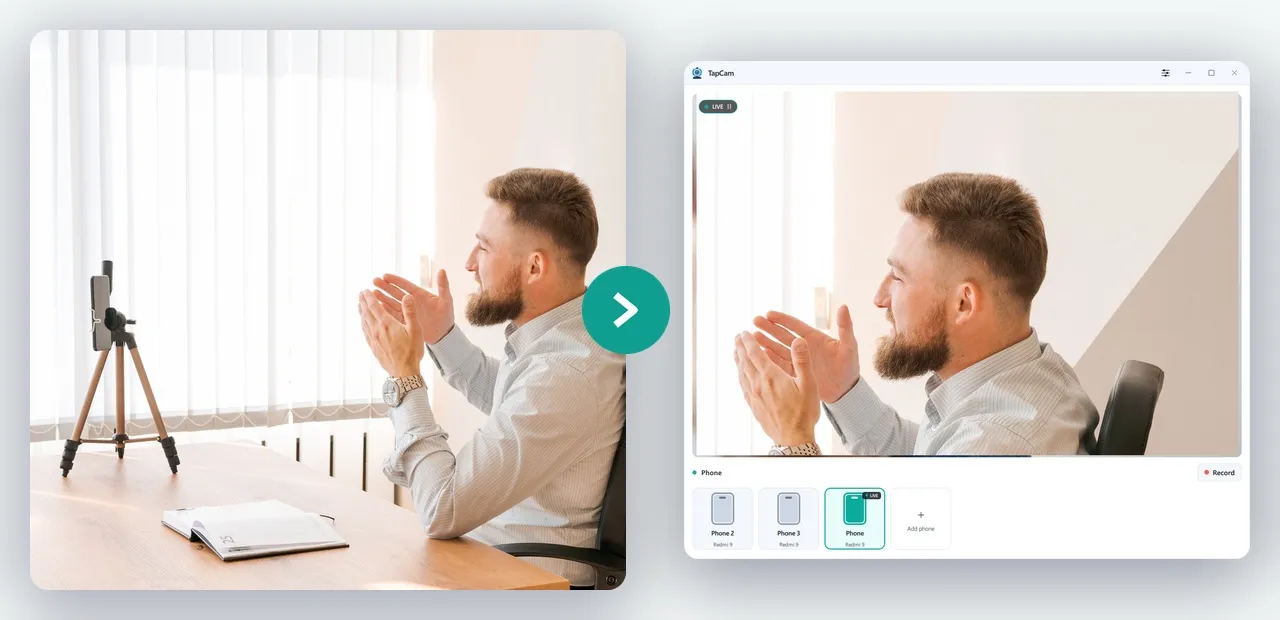
Se a aplicação de vídeo já estava aberta quando instalou, feche-a e volte a abri-la. Quase todas as aplicações de reunião constroem a lista de câmaras uma vez, ao arrancar, e não reparam numa câmara nova enquanto não reiniciarem. Esta é a razão mais comum para as pessoas julgarem que a configuração falhou quando não falhou.
O TapCam é grátis para transferir e usar no Windows 10 e 11, e uma compra única PRO desbloqueia a experiência completa, sem subscrição.
Por Wi-Fi ou por cabo
Os dois funcionam com um iPhone, e servem situações diferentes.
O Wi-Fi liberta o telemóvel da secretária. Ponha-o num pequeno tripé do outro lado da sala, prenda-o ao topo do monitor, aponte-o a um quadro ou a uma bancada. Mantenha o telemóvel e o PC na mesma rede, e prefira a banda dos 5 GHz quando o seu router oferece as duas.
O cabo é mais firme. Nada mais na rede compete com ele, a latência é um pouco mais baixa, e o telemóvel carrega enquanto trabalha. Este último ponto conta mais do que parece: ser webcam é exigente para um telemóvel, porque a câmara, o codificador de vídeo e o rádio funcionam todos ao mesmo tempo, e a bateria desce depressa.
Há um requisito específico do Windows para o cabo, e apanha quase toda a gente.
O cabo precisa do serviço de dispositivos da Apple a funcionar
O Windows não consegue falar sozinho com um iPhone por USB. Precisa do Apple Mobile Device Service, o serviço em segundo plano que o iTunes instala. Sem ele, o cabo carrega o telemóvel e mais nada acontece.
- Instale o iTunes, ou a aplicação Apple Devices, a partir da loja da Microsoft ou do site da Apple, e abra-a uma vez.
- Certifique-se de que o serviço está mesmo a funcionar. Prima Windows e R, escreva
services.msc, encontre Apple Mobile Device Service, e defina o tipo de arranque como Automático se ainda não estiver. - Use um cabo de dados. Muitos cabos vendidos para carregar transportam só energia. Se o telemóvel carrega mas nenhum computador o vê, normalmente é o cabo.
Se instalou o iTunes a partir da Microsoft Store, o serviço está ligado a essa aplicação, por isso abrir o iTunes uma vez depois de instalar é o que o põe a funcionar da primeira vez.
Que câmara é que o iPhone usa
Quase todas as aplicações desta categoria arrancam na câmara traseira, porque é a boa. A câmara frontal é cómoda quando quer ver-se enquanto fala, mas é um sensor mais pequeno com uma objetiva menos luminosa, e a diferença nota-se numa sala que não esteja bem iluminada.
Se vai deixar o telemóvel num suporte de qualquer maneira, use a câmara traseira e volte o telemóvel ao contrário. Fica com uma imagem visivelmente melhor sem esforço adicional.
Montá-lo para não parecer um telemóvel pousado na secretária
A posição da câmara é o que separa uma boa chamada de uma estranha, e não custa nada corrigir. Há mais sobre suporte e iluminação num guia próprio.
- Altura. A objetiva deve ficar ao nível dos olhos ou um pouco acima. Um telemóvel deitado na secretária a apontar para cima é o ângulo menos favorável que existe.
- Distância. Longe o suficiente para que a cabeça e os ombros preencham o enquadramento, e não só a cara.
- Luz. Fique virado para uma janela ou um candeeiro. Uma janela clara atrás de si transforma-o numa silhueta, e nenhuma câmara resolve isso.
- Estabilidade. Um tripé barato de telemóvel ou uma pinça de monitor chegam. Uma pilha de livros funciona, e nota-se.
Quando não liga
Quase todas as falhas aqui são um problema de rede e não da aplicação, e cabem numa lista curta.
- Os dois aparelhos estão em redes diferentes. A versão habitual é um iPhone que ficou nos dados móveis, ou um PC ligado por Ethernet a uma rede separada da do Wi-Fi.
- Wi-Fi de convidados. As redes de convidados costumam impedir os aparelhos de falarem entre si, de propósito.
- Isolamento de clientes no router, por vezes chamado isolamento de AP, que tem o mesmo efeito na rede principal.
- A firewall do Windows. Na primeira vez que a aplicação do PC arranca, o Windows pergunta se a autoriza. Se essa pergunta foi fechada, a aplicação fica bloqueada.
- Uma VPN num dos aparelhos, que coloca o telemóvel numa rede diferente daquela a que está fisicamente ligado.
- A permissão de rede local no iOS. O iOS pede a cada aplicação permissão para encontrar aparelhos na rede local. Se foi recusada, a aplicação não consegue chegar ao PC. Está nas Definições, na entrada da própria aplicação.
Se já percorreu essa lista e continua sem ligar, siga a lista de verificação completa da ligação, ou ligue o cabo. Elimina toda a categoria de problemas de uma vez.
A imagem é mesmo melhor do que a de uma webcam
Normalmente sim, e a diferença é maior onde mais importa. O sensor de um iPhone é maior do que o da tampa de um portátil, a objetiva capta mais luz, e o processamento de imagem está anos à frente. Numa sala bem iluminada, uma webcam USB decente aguenta a comparação. Numa sala vulgar ao fim do dia, o iPhone não está perto de aguentar a comparação, é simplesmente melhor.
O que um telemóvel não lhe dá é permanência. Uma webcam dedicada fica no monitor, sempre apontada, sempre pronta, e não toca. Se recebe muitas chamadas imprevistas, essa comodidade vale alguma coisa. Se as suas chamadas são planeadas, ganha a câmara que já tem.
Perguntas frequentes
Posso usar a Continuity Camera com o Windows?+
Não. A Continuity Camera emparelha um iPhone com um Mac usando software Apple nas duas pontas, e a Apple nunca lançou uma versão para Windows. Num PC, um iPhone precisa de uma aplicação no telemóvel e de uma companheira no PC.
Porque é que o meu iPhone não liga por USB?+
O Windows não consegue falar sozinho com um iPhone. Precisa do Apple Mobile Device Service, que o iTunes ou a aplicação Apple Devices instalam. Instale um deles, abra-o uma vez, e verifique em services.msc que o serviço está em Automático. Confirme também que o cabo transporta dados: muitos cabos de carregamento não transportam.
Devo usar a câmara frontal ou a traseira?+
A traseira, sempre que o telemóvel estiver num suporte. Tem um sensor maior e uma objetiva mais luminosa, e a diferença é clara numa sala que não esteja bem iluminada. A frontal só é mais cómoda quando quer ver-se enquanto fala.
O vídeo do meu iPhone passa pela internet?+
Com o TapCam, não. O iPhone liga-se diretamente ao PC na sua própria rede, por isso o vídeo nunca sai dela. Outras aplicações são diferentes, por isso vale a pena verificar antes de usar uma para algo privado.
Um iPhone é mesmo melhor do que uma webcam?+
Numa sala bem iluminada, uma boa webcam USB aguenta a comparação. Numa sala vulgar ao fim do dia, o iPhone é simplesmente melhor, porque o sensor é maior e a objetiva capta mais luz. O que uma webcam dá em troca é permanência: está sempre apontada, sempre pronta, e não toca.



