Webcam do telemóvel não liga: as soluções

O seu telemóvel diz que não encontra o PC, ou liga-se e depois cai, ou a câmara nunca aparece no Zoom. Este é o problema mais comum de qualquer configuração de telemóvel como webcam, e a razão é quase sempre a mesma: é um problema de rede, não um problema de câmara.
A boa notícia é que as causas formam uma lista curta e finita. Percorra-a por ordem. Cada verificação leva menos de um minuto, e as do topo são as que estão realmente erradas na maior parte das vezes.
Se quiser parar de ler e resolver já: ligue o telemóvel ao PC com um cabo de dados USB. Um cabo elimina toda esta categoria de problemas de uma vez, porque não há rede no caminho para configurar mal.
Antes de mais: a metade do PC está instalada e aberta?
Qualquer aplicação de telemóvel como webcam tem duas metades: uma aplicação no telemóvel, e um programa no PC que recebe o vídeo e o apresenta ao Windows como uma câmara. A aplicação do telemóvel, sozinha, não consegue mostrar nada no computador, e o computador também não a consegue encontrar.
Por isso, se está a olhar para o PC e não vê nenhum código de emparelhamento, nenhum QR, nada à espera do telemóvel, a metade do PC não está instalada, ou não está a correr. Instale-a a partir do site da aplicação, abra-a, e só depois volte ao telemóvel. O código aparece na própria janela do programa, não num navegador nem no telemóvel.
Isto parece óbvio de mais para estar na lista, e é a razão mais comum de todas por trás de uma mensagem ao apoio que diz "o código não aparece". A aplicação do telemóvel guia-o pelos passos dela um a um, e o lado do PC é fácil de esquecer.
Primeiro, as duas perguntas que resolvem quase tudo
Os dois aparelhos estão mesmo na mesma rede? Não "ambos em casa". Na mesma rede.
As armadilhas habituais são um telemóvel que ficou discretamente nos dados móveis porque o Wi-Fi estava fraco, e um PC de secretária ligado por Ethernet a uma rede separada daquela a que o telemóvel se juntou. As casas com um sistema mesh ou um segundo router têm muitas vezes duas redes que parecem uma só.
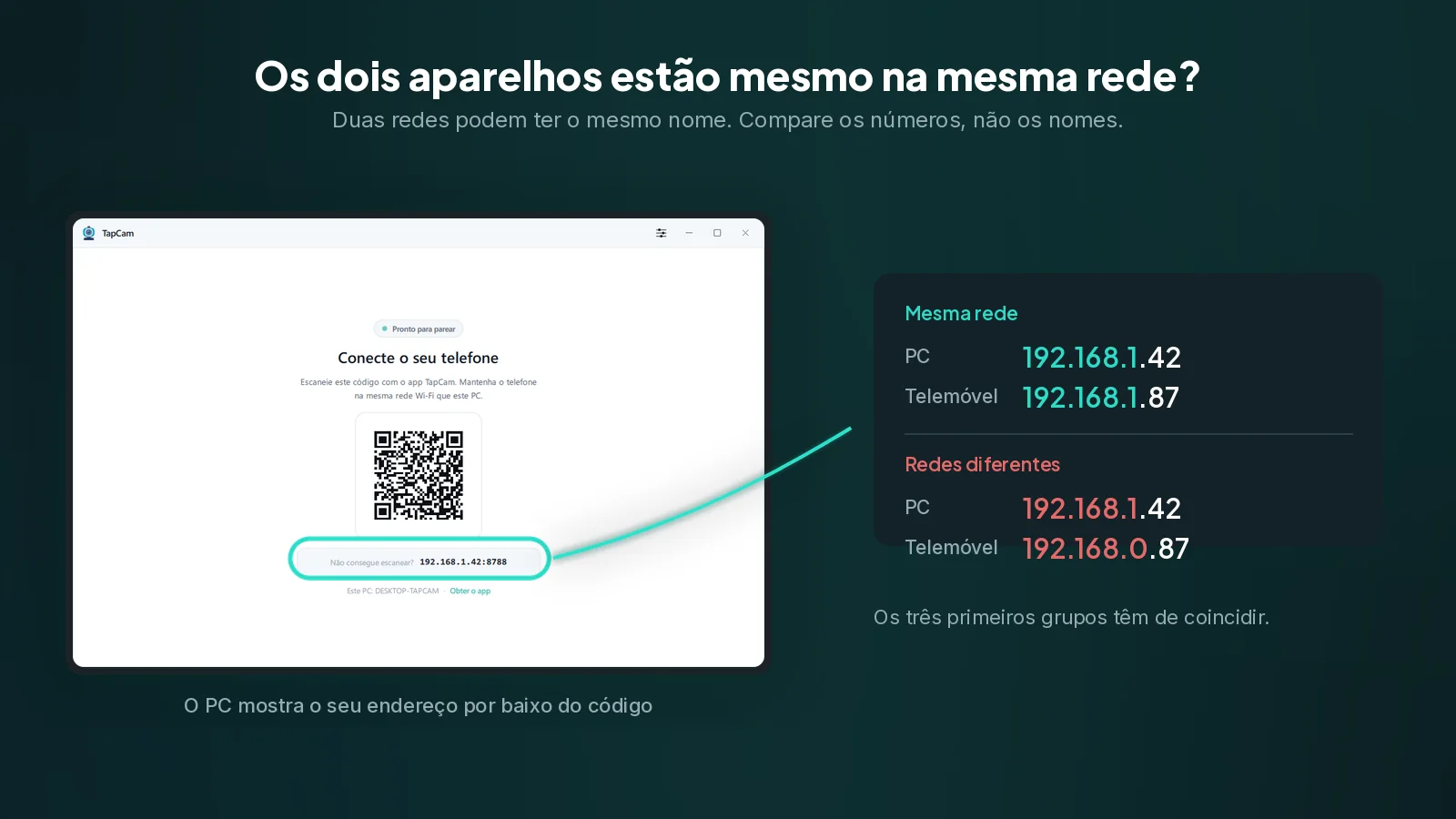
Para verificar como deve ser, compare os números em vez dos nomes das redes. No PC, olhe para o endereço IP que a sua aplicação de webcam mostra ao lado do código de emparelhamento. No telemóvel, abra as definições de Wi-Fi e veja o IP dele. Os três primeiros grupos de dígitos devem coincidir: 192.168.1.x nos dois, ou 192.168.0.x nos dois. Se um diz 192.168.1. e o outro 192.168.0., estão em redes diferentes e nada do que tentar vai ajudar enquanto isso não estiver resolvido.
Autorizou a aplicação na firewall do Windows? Na primeira vez que a metade do PC de qualquer aplicação destas arranca, o Windows mostra uma janela a perguntar se a autoriza em redes privadas ou públicas. Essa janela fecha-se facilmente sem se ler, e se foi fechada, o Windows bloqueia em silêncio todas as ligações que chegam à aplicação. O telemóvel fica então à procura de um PC que não pode responder.
Para resolver, abra a Segurança do Windows, depois Firewall e proteção de rede, depois Permitir uma aplicação através da firewall, encontre a aplicação e marque Privada. Se ela nem sequer estiver na lista, o mais simples é desinstalar e reinstalar, e desta vez ler a pergunta.
Depois, a rede a ser pouco cooperante de propósito
Algumas redes impedem os aparelhos de falarem entre si. Isso é uma funcionalidade e não uma avaria, e é invisível até algo como isto falhar.
- Wi-Fi de convidados. Quase todas as redes de convidados isolam os clientes uns dos outros, por conceção. Passe o telemóvel para a rede principal.
- O isolamento de clientes, também chamado isolamento de AP ou separação de clientes, faz o mesmo numa rede principal. Vem ativo por predefinição em alguns routers e na maioria dos hotéis, cafés e escritórios. Vive nas definições sem fios do router.
- Uma VPN num dos aparelhos. Uma VPN põe uma das pontas numa rede diferente daquela a que está fisicamente ligada. Desligue-a no telemóvel, no PC ou nos dois, e tente outra vez.
- Redes de empresa ou de campus costumam isolar os clientes por política. Nestas, o cabo não é um contorno, é a resposta.
Num iPhone, verifique a permissão de rede local
O iOS pede a cada aplicação, uma vez, permissão para encontrar e ligar-se a aparelhos na rede local. Se essa pergunta foi recusada, a aplicação consegue usar a internet mas não consegue ver o seu PC, e o erro que mostra vai parecer uma falha de ligação e não um problema de permissões.
Abra as Definições, desça até à aplicação, e ative Rede Local. Depois reinicie a aplicação.
O Android não tem um equivalente direto, mas a otimização de bateria pode produzir um efeito parecido com o tempo, e é esse o ponto seguinte.
Se liga e depois cai
Uma ligação que se estabelece e depois morre é um problema diferente de uma que nunca se estabelece. Veja antes estes pontos.
- Otimização de bateria no Android. O sistema suspende as aplicações em segundo plano para poupar energia, e uma aplicação de webcam suspensa deixa de enviar. Nas definições de bateria do telemóvel, ponha a aplicação em Sem restrições ou exclua-a da otimização.
- O ecrã a bloquear. Alguns telemóveis cortam a câmara quando o ecrã bloqueia. Mantenha a aplicação em primeiro plano, ou use a definição própria dela para isto, se a tiver.
- Poupança de energia do Wi-Fi no PC. No Gestor de dispositivos, abra as propriedades da placa de rede e, no separador Gestão de energia, desmarque a opção que deixa o Windows desligar a placa para poupar energia.
- Uma banda de 2,4 GHz saturada. Se os dois aparelhos suportam 5 GHz, ponha os dois nessa banda. A banda dos 2,4 GHz é partilhada com micro-ondas, aparelhos antigos e todos os vizinhos ao alcance.
- Distância e paredes. Vídeo é um fluxo contínuo, não uma página web. Um sinal que chega para carregar uma página pode ser instável de mais para transportar vídeo sem solavancos.
Se a imagem funciona mas a câmara não aparece no Zoom ou no Teams
Esta é a outra metade do problema, e não tem nada de rede. Se o telemóvel mostra imagem na aplicação do PC mas a sua aplicação de vídeo não lista a câmara, a causa costuma ser uma destas.
A aplicação de vídeo já estava a correr quando instalou. O Zoom, o Teams, o Meet, o Discord e o OBS constroem a lista de câmaras uma vez, ao arrancar. Feche a aplicação por completo e volte a abri-la. No Teams e no Discord, "fechar" quer dizer sair a partir da área de notificação, e não apenas fechar a janela.
Outra aplicação já está a ocupar a câmara. O Windows deixa uma aplicação usar uma câmara de cada vez. Se o Zoom a tem, o Teams não a recebe. Feche primeiro a outra.
Falta dar permissão a um navegador. O Meet e as outras aplicações que correm no navegador pedem permissão de câmara por site. Verifique o cadeado na barra de endereço e confirme que a câmara está autorizada, e depois escolha a câmara certa nas definições do próprio site.
Definições de privacidade da câmara no Windows. Abra as Definições, depois Privacidade e segurança, depois Câmara, e confirme que o acesso à câmara está ligado e que as aplicações de ambiente de trabalho podem usá-la.
A câmara virtual não está registada. Vale a pena verificar primeiro onde vive a lista de câmaras em cada aplicação. No Windows, a câmara precisa de um registo feito uma única vez, que os instaladores normalmente tratam por si. Se reinstalar resolver, a causa era essa.
Porque é que o emparelhamento por QR evita quase tudo isto
Quase todas as aplicações desta categoria pedem ao telemóvel que encontre o PC sozinho, por deteção na rede. Quando resulta, parece magia. Quando não resulta, fica com uma lista vazia e nenhuma explicação, e é por isso que tanta documentação destas aplicações fala de firewalls, redes de convidados e mDNS.
O TapCam mostra um código QR que contém o endereço do PC e uma chave, e o telemóvel lê-o. Ao telemóvel é dito exatamente onde se ligar em vez de ter de procurar, por isso a deteção não pode falhar, e o endereço mostrado por baixo do código é também o que usa para verificar se os dois aparelhos estão na mesma rede. Isto não revoga as leis das redes: o isolamento de clientes continua a bloquear tráfego, e uma firewall continua a bloquear uma porta. Mas elimina a maior causa isolada de falha, e diz-lhe onde olhar quando é outra coisa que está mal.
Se a rede for mesmo hostil, o TapCam também funciona pelo cabo USB, que nada disto afeta.
A ordem por que tentar
- Instale e abra a metade do PC da aplicação; nenhum código de emparelhamento no PC quer dizer que ela não está a correr.
- Verifique se os dois aparelhos estão na mesma rede, comparando endereços IP e não nomes.
- Autorize a aplicação na firewall do Windows.
- Desligue qualquer VPN.
- Saia do Wi-Fi de convidados, e verifique o isolamento de clientes no router.
- No iPhone, conceda a permissão de rede local.
- Reinicie a aplicação de vídeo para que reconstrua a lista de câmaras.
- Se ainda assim falhar, use um cabo de dados USB.
Esse último passo não é desistir. Numa rede que não controla, é a resposta correta.
Perguntas frequentes
Porque é que o meu telemóvel não encontra o PC?+
Quase sempre porque não estão na mesma rede, ou porque a firewall do Windows está a bloquear a aplicação do PC. Compare os endereços IP em vez dos nomes das redes: os três primeiros grupos de dígitos têm de coincidir nos dois aparelhos.
Porque é que liga e depois cai?+
Uma ligação que se estabelece e depois morre costuma ser a otimização de bateria a suspender a aplicação do telemóvel, o ecrã a bloquear, a poupança de energia do Wi-Fi na placa de rede do PC, ou um sinal fraco de 2,4 GHz. Ponha a aplicação do telemóvel em uso de bateria sem restrições e passe os dois aparelhos para 5 GHz.
A imagem funciona mas o Zoom não lista a câmara. Porquê?+
Porque o Zoom construiu a lista de câmaras quando arrancou. Feche-o por completo, a partir da área de notificação se for preciso, e volte a abri-lo. Se mesmo assim não aparecer, outra aplicação pode estar a ocupar a câmara: o Windows dá uma câmara a uma aplicação de cada vez.
O que é o isolamento de clientes?+
Uma definição do router, também chamada isolamento de AP, que impede os aparelhos do mesmo Wi-Fi de falarem entre si. É padrão nas redes de convidados e comum em hotéis, cafés e escritórios. Quando está ativa, nenhuma aplicação de telemóvel como webcam funciona nessa rede, e um cabo USB é a resposta.
Um cabo USB evita mesmo tudo isto?+
Sim, quanto às causas de rede, que são quase todas. Um cabo é uma ligação direta sem rede no caminho, por isso as redes de convidados, o isolamento de clientes, as VPN e as firewalls deixam de ser relevantes. Tem de ser um cabo de dados, não um cabo só de carregamento.



