Android como webcam no Windows 11, sem app

O Windows 11 consegue usar a câmara de um telemóvel Android sem nada para instalar no PC. A funcionalidade faz parte do Phone Link, a Microsoft chama-lhe câmara ligada, e se a sua configuração cumprir os requisitos é a forma mais rápida de pôr um telemóvel no Teams ou no Zoom.
O senão está nos requisitos. Este guia cobre a configuração, os pré-requisitos que passam facilmente despercebidos, e o ponto a partir do qual a funcionalidade deixa de chegar.
O que precisa antes de começar
Tudo isto, não a maior parte.
- Windows 11. A funcionalidade não existe no Windows 10, e os menus abaixo não vão lá estar.
- Um telemóvel Android razoavelmente recente. Não há versão para iPhone e não haverá, porque a funcionalidade assenta na ligação Android da própria Microsoft.
- A aplicação Link to Windows no telemóvel, atualizada. Vem pré-instalada em muitos aparelhos Samsung, Honor e Surface Duo, e está na Play Store nos restantes. A Microsoft já reviu mais do que uma vez as versões mínimas exatas do Android e da aplicação, por isso a página de requisitos dela é a referência que vale se a opção não aparecer.
- Os dois aparelhos na mesma rede Wi-Fi. É por aí que o vídeo viaja.
Como configurar
- No PC, abra as Definições, depois Bluetooth e dispositivos, depois Dispositivos móveis.
- Ative Permitir que este PC aceda aos seus dispositivos móveis.
- Clique em Gerir dispositivos. Aparece um código.
- No telemóvel, abra o Link to Windows, leia o código, inicie sessão quando lhe for pedido e aceite as permissões pedidas.
- De volta ao PC, o telemóvel está agora na lista. Ative Utilizar como câmara ligada.
- Abra o Teams, o Zoom, a aplicação Câmara ou outra coisa qualquer com uma lista de câmaras, e escolha o telemóvel.
O telemóvel mostra uma pequena sobreposição enquanto está a ser usado como câmara, com controlos para pausar a transmissão ou alternar entre a objetiva frontal e a traseira.
Se o telemóvel não aparecer na lista de câmaras da sua aplicação de vídeo, feche essa aplicação por completo e volte a abri-la. As aplicações de reunião constroem a lista de câmaras ao arrancar e não reparam numa câmara que apareceu depois.
Onde é boa
É genuinamente prática. Nada para instalar no PC, nada para pagar, e a ligação restabelece-se sozinha quando volta à secretária. Para um telemóvel Samsung ao lado de um portátil Windows 11 recente, é difícil de bater como forma de pôr uma imagem melhor numa chamada de Teams.
Faz também o que mais importa: o Windows apresenta o telemóvel como uma câmara vulgar, por isso todas as aplicações que sabem usar uma webcam sabem usá-la.
Onde deixa de chegar
Ser honesto sobre os limites é mais útil do que uma lista de funcionalidades.
Não há iPhone. Este é o grande. Se o telemóvel que tem no bolso é um iPhone, nada disto se aplica e precisa de uma aplicação.
Não há Windows 10. Um grande número de PCs em uso continua no Windows 10 e vai lá ficar.
Pouco controlo sobre a imagem. A Microsoft escolhe a resolução e o processamento. A transmissão é 720p, que é o que a funcionalidade da Microsoft decide enviar e não um limite do Windows em si, e não há definição para a subir, não há escolha de taxa de imagens, e não há controlo manual sobre a objetiva nem sobre o enquadramento para além da pequena sobreposição no telemóvel.
Um telemóvel. Está preso ao telemóvel que associou à sua conta. Alternar entre dois telemóveis obriga a repetir o emparelhamento.
Só Wi-Fi. Não há modo por cabo, por isso numa rede que isole os clientes, ou num sítio com Wi-Fi fraco, fica sem saída.
Um telemóvel associado e uma conta. Configurar isto implica associar o telemóvel ao PC através do Phone Link, coisa que uma máquina de trabalho gerida pode não permitir.
Quando usar antes uma aplicação
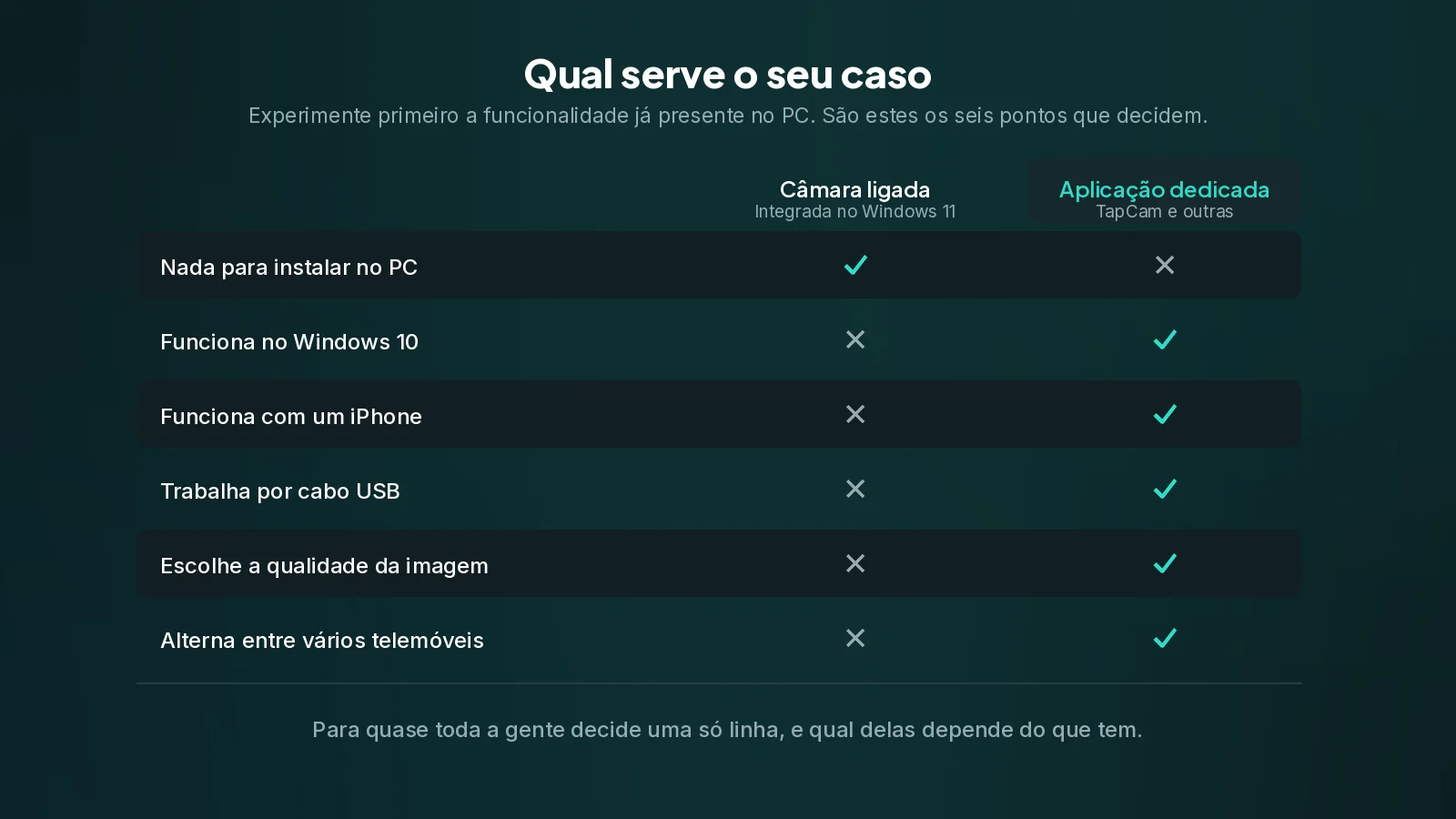
Use a funcionalidade integrada quando ela se aplica e quer apenas uma imagem melhor numa reunião. Recorra a uma aplicação quando qualquer uma destas condições for verdadeira.
- Tem um iPhone, ou quer que a mesma configuração sirva para qualquer um dos telemóveis.
- O seu PC tem Windows 10.
- Quer escolher a resolução e a taxa de imagens, ou quer a mesma imagem no OBS com uma qualidade que controla.
- Quer trabalhar por cabo, porque a rede não é de confiança ou bloqueia o tráfego entre aparelhos, ou porque quer o telemóvel a carregar enquanto trabalha.
- Quer alternar entre vários telemóveis sem voltar a emparelhar.
O TapCam cobre os cinco casos. Emparelha por código QR e não por conta, funciona no Windows 10 e 11, aceita iPhone e Android, trabalha por Wi-Fi ou por cabo USB, e lista os telemóveis que associou para poder escolher qual alimenta a câmara. É grátis para transferir e usar, e uma compra única PRO desbloqueia a experiência completa, sem subscrição.
Isto não é um argumento contra a funcionalidade da Microsoft. Se ela serve o seu equipamento e está satisfeito com a imagem, use-a: é gratuita e já lá está. Este guia existe porque para muita gente ela não serve, e a razão costuma ser uma linha da lista de requisitos e não algo que tenham feito mal.
Se a câmara ligada deixar de funcionar
- Verifique se os dois aparelhos estão no mesmo Wi-Fi. O vídeo não viaja por Bluetooth.
- Verifique se o telemóvel não está em poupança de bateria, que suspende a ligação.
- Volte a abrir o Link to Windows no telemóvel e confirme que continua associado e atualizado.
- Desligue e volte a ligar a definição da câmara ligada em Dispositivos móveis, no PC.
- Reinicie a aplicação de vídeo, pela razão da lista de câmaras acima.
Se continuar a cair, aplica-se a resolução de problemas geral de qualquer telemóvel usado como webcam, e quase tudo aí é sobre a rede e não sobre a aplicação.
Perguntas frequentes
A câmara ligada funciona no Windows 10?+
Não. É uma funcionalidade exclusiva do Windows 11. No Windows 10 precisa de uma aplicação no PC e outra no telemóvel.
Posso usar um iPhone com o Phone Link como câmara?+
Não. A câmara ligada assenta na ligação Android da Microsoft e não há versão para iPhone. No Windows, um iPhone precisa de uma aplicação dedicada.
Porque é que o meu telemóvel não aparece em Dispositivos móveis?+
Normalmente falta um requisito: um PC com Windows 11, um telemóvel Android razoavelmente recente, a aplicação Link to Windows atualizada, e os dois aparelhos na mesma rede Wi-Fi. A Microsoft já reviu mais do que uma vez as versões mínimas exatas, por isso a página de requisitos dela é a referência que vale.
Posso mudar a resolução?+
Não. A transmissão é 720p, que é o que a funcionalidade da Microsoft decide enviar e não um limite do Windows em si, e não há definição para a subir nem para escolher uma taxa de imagens. Se quer controlo sobre a imagem, é essa uma das razões para usar antes uma aplicação.
Posso usá-la por cabo USB?+
Não, a câmara ligada é só por Wi-Fi. Numa rede que isole os clientes, como quase todas as redes de convidados e de escritório, não funciona de todo.



