Android как веб-камера по USB, без приложений

Начиная с Android 14 телефон может сообщить компьютеру, что он веб-камера, и компьютер этому верит. Ни приложения на телефоне, ни приложения на ПК, ни сети. Подключаете кабель, нажимаете одно уведомление, и телефон появляется в списке камер.
Если ваш телефон это умеет, надёжнее способа не существует, и попробовать его стоит раньше всего остального. Загвоздка кроется в этом «если».
Как это сделать
- Подключите телефон к ПК USB-кабелем для передачи данных.
- На телефоне потяните шторку уведомлений вниз. Там будет уведомление о подключении по USB, обычно Зарядка устройства через USB или Настройки USB.
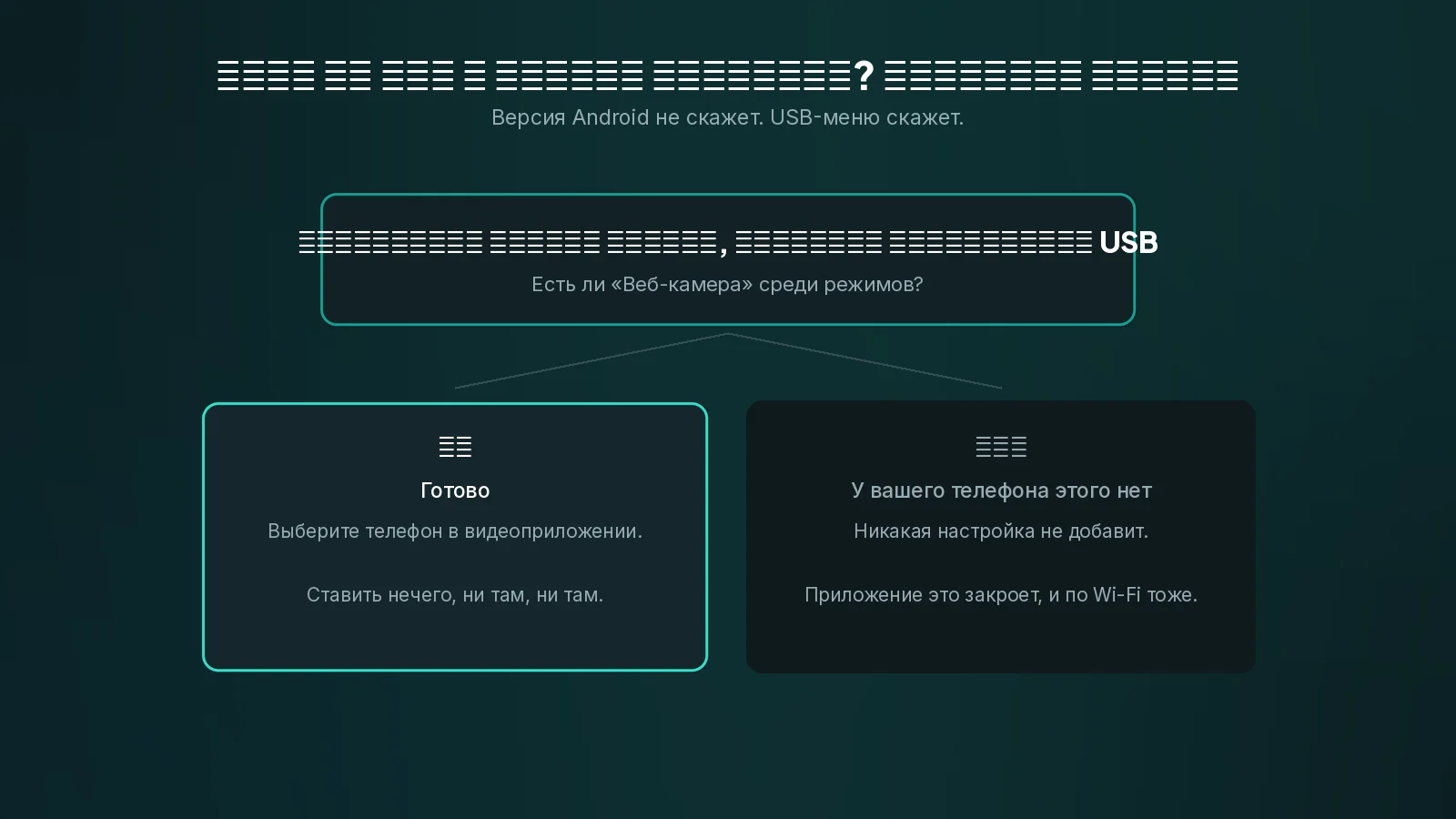
- Нажмите на него. Откроется список режимов USB: передача файлов, PTP, режим модема и так далее.
- Выберите Веб-камера.
- На ПК откройте Zoom, Teams, приложение «Камера» или что угодно ещё со списком камер и выберите телефон.
Это вся процедура. На некоторых телефонах после этого на экране появляется небольшой предпросмотр с кнопкой переключения между фронтальным и основным объективом.
Почему этот путь такой надёжный
У любого другого способа в этой категории есть место посередине, где что-то может пойти не так. Сетевое обнаружение может не сработать, брандмауэр может закрыть порт, роутер может изолировать клиентов, драйвер может отсутствовать.
Здесь ничего этого нет. Телефон представляется стандартным USB-устройством видеозахвата, то есть тем же классом, что и любая обычная веб-камера, а с такими Windows умеет работать давно. Ставить нечего, поэтому и настроить неправильно нечего. Если пункт «Веб-камера» есть, а кабель передаёт данные, всё работает.
Почему у вашего телефона этого может не быть
Функция появилась в Android 14, но Android 14 её не гарантирует. Производитель телефона должен включить режим веб-камеры в свою сборку, а делают это не все, или добавляют его в обновлении более позднем, чем стоит у вас.
Так что проверять надо не версию Android, а уведомление. Подключите телефон, откройте параметры USB и поищите в списке пункт Веб-камера. Если его нет, значит, телефон этого не умеет, и никакая настройка в другом месте функцию не добавит.
Ещё две вещи, которые выглядят как отсутствие функции, но ею не являются:
- Кабель только для зарядки. Немалая доля кабелей, которые продают для зарядки, передают питание и больше ничего. Если телефон заряжается, а ПК вообще никак не реагирует и уведомления о USB нет, подозревайте в первую очередь кабель.
- Уведомление уже смахнули. Если вы его закрыли, отключите и подключите кабель заново или найдите настройку USB в разделе подключённых устройств на телефоне.
Чем приходится жертвовать
О размене стоит сказать прямо, потому что простота не бесплатна.
Только кабель. Беспроводной версии у этого режима нет. Телефон живёт в пределах длины кабеля от компьютера, так что варианты кадра ограничены рабочим столом.
Никакого контроля над картинкой. Нет настройки разрешения, нет выбора частоты кадров, нет битрейта и нет способа изменить обработку изображения. Вы получаете то, что телефон решил отправить.
Один телефон, один кабель. Переключать нечего, управлять нечем. Это достоинство ровно до момента, когда у вас появляется второй телефон или желание оставить всё готовым, не протягивая кабель через стол.
Никакого iPhone. Это функция Android. iPhone в Windows нужно приложение.
Когда лучше взять приложение
Пользуйтесь встроенным режимом, если он есть, кабель вам удобен и нужна просто картинка получше. Он ничего не стоит и не подведёт.
Берите приложение, когда нужно что-то из этого.
- Телефон там, куда кабель не дотянется, на штативе через комнату или направленным на верстак. Wi-Fi стоит около 33 миллисекунд за эту свободу.
- iPhone или одна схема, которая закрывает оба ваших телефона.
- Контроль над разрешением и частотой кадров, особенно для записи или для OBS.
- Больше одного телефона, переключаемых без перетыкания кабеля.
- Телефон, у которого пункта «Веб-камера» просто нет, а это огромное число вполне хороших телефонов.
TapCam закрывает все пять пунктов. Связывание идёт по QR-коду, работа по Wi-Fi или по тому же USB-кабелю, принимает iPhone и Android, работает и в Windows 10, и в Windows 11, и показывает список связанных телефонов, чтобы вы выбрали, какой из них питает камеру. Его можно бесплатно скачать и использовать, а разовая покупка PRO открывает все возможности, без подписки.
Ничто из этого не довод против встроенного режима. Если ваш телефон его умеет, а кабель вам подходит, пользуйтесь им. Этот гид существует в основном затем, чтобы вы за тридцать секунд выяснили, доступен ли такой вариант, вместо чтения сравнения приложений, которые могут вам и не понадобиться.
Если ПК не видит телефон
- Проверьте, что кабель передаёт данные. Это первый подозреваемый всегда.
- Попробуйте другой порт USB, желательно прямо на самой машине, а не на хабе или мониторе.
- Разблокируйте телефон. Некоторые телефоны не меняют режим USB, пока экран заблокирован.
- Перезапустите видеоприложение. Программы для звонков строят список камер при запуске и не замечают камеру, появившуюся позже. Закройте программу полностью, в том числе из системного трея, и откройте заново.
- Проверьте, что камеру не удерживает другое приложение. Windows отдаёт камеру одной программе за раз.
Частые вопросы
Как узнать, поддерживает ли это мой телефон?+
Подключите его кабелем для передачи данных и откройте уведомление USB. Если в списке режимов есть «Веб-камера», значит поддерживает. Версия Android тут ненадёжный ориентир, потому что функцию должен включить в свою сборку производитель.
Нужно ли что-то устанавливать на ПК?+
Нет. Телефон представляется стандартным USB-устройством видеозахвата, тем же классом, что и обычная веб-камера, а с такими Windows умеет работать давно.
Можно ли пользоваться этим по Wi-Fi?+
Нет, встроенный режим работает только по кабелю. Если телефон должен стоять там, куда кабель не дотянется, нужно приложение.
Можно ли изменить разрешение?+
Нет. Нет ни настройки разрешения, ни частоты кадров, ни битрейта: телефон отправляет то, что решил отправить. Ради контроля над картинкой и стоит взять вместо этого приложение.
Ничего не происходит при подключении телефона. Почему?+
Чаще всего кабель передаёт питание, но не данные, и таких кабелей для зарядки продаётся немало. Иначе попробуйте порт прямо на машине, а не на хабе, и разблокируйте телефон: часть телефонов не меняет режим USB при заблокированном экране.



