Камера Android в Windows 11 через Phone Link

Windows 11 умеет использовать камеру Android-телефона, не устанавливая ничего на ПК. Эта возможность встроена в Phone Link, Microsoft называет её подключённой камерой, и если ваша связка подходит по требованиям, это самый быстрый способ завести телефон в Teams или Zoom.
Загвоздка как раз в требованиях. Этот гид разбирает настройку, требования, которые легко упустить, и место, где возможностей перестаёт хватать.
Что нужно до начала
Всё перечисленное, а не большая часть.
- Windows 11. В Windows 10 такой функции нет, и описанных ниже пунктов меню вы там не найдёте.
- Достаточно свежий телефон на Android. Версии для iPhone нет и не будет, потому что функция построена на собственной связке Microsoft с Android.
- Приложение Link to Windows на телефоне, актуальной версии. На многих устройствах Samsung, Honor и Surface Duo оно предустановлено, на остальных есть в Play Store. Microsoft не раз пересматривала точные минимальные версии Android и самого приложения, поэтому, если пункт не появляется, судить стоит по её собственной странице требований.
- Оба устройства в одной сети Wi-Fi. Именно по ней идёт видео.
Как это настроить
- На ПК откройте Параметры, затем Bluetooth и устройства, затем Мобильные устройства.
- Включите Разрешить этому компьютеру доступ к мобильным устройствам.
- Нажмите Управление устройствами. Появится код.
- На телефоне откройте Link to Windows, отсканируйте код, войдите в учётную запись и выдайте запрошенные разрешения.
- Вернитесь на ПК: телефон уже в списке. Включите Использовать как подключённую камеру.
- Откройте Teams, Zoom, приложение «Камера» или что угодно ещё со списком камер и выберите телефон.
Пока телефон работает камерой, на его экране показывается небольшая панель с кнопками, чтобы приостановить поток или переключиться между фронтальным и основным объективом.
Если телефон не появился в списке камер видеоприложения, закройте это приложение полностью и откройте заново. Программы для звонков строят список камер при запуске и не замечают камеру, которая появилась позже.
В чём это хорошо
Удобство настоящее. На ПК ставить нечего, платить не за что, а соединение восстанавливается само, когда вы возвращаетесь за стол. Для телефона Samsung рядом со свежим ноутбуком на Windows 11 это трудно превзойти как способ завести картинку получше в звонок Teams.
И главное сделано правильно: Windows показывает телефон как обычную камеру, поэтому им может пользоваться любое приложение, которое умеет работать с веб-камерой.
Где возможностей перестаёт хватать
Честно назвать ограничения полезнее, чем перечислить функции.
Никакого iPhone. Это главное. Если в кармане у вас iPhone, всё описанное вас не касается и нужно приложение.
Никакой Windows 10. Огромное число рабочих ПК так и остаётся на Windows 10 и там и останется.
Почти нет контроля над картинкой. Разрешение и обработку выбирает Microsoft. Поток идёт в 720p, и это выбор самой функции, а не предел Windows, поднять его настройкой нельзя, выбора частоты кадров нет, и вручную задать объектив или кадр можно только в пределах маленькой панели на телефоне.
Один телефон. Функция привязана к телефону, связанному с вашей учётной записью. Переключиться на второй значит заново пройти связывание.
Только Wi-Fi. Режима по кабелю нет, так что в сети с изоляцией клиентов или там, где Wi-Fi слабый, вы упираетесь в тупик.
Связанный телефон и учётная запись. Настройка означает привязку телефона к ПК через Phone Link, а управляемая рабочая машина может этого не разрешить.
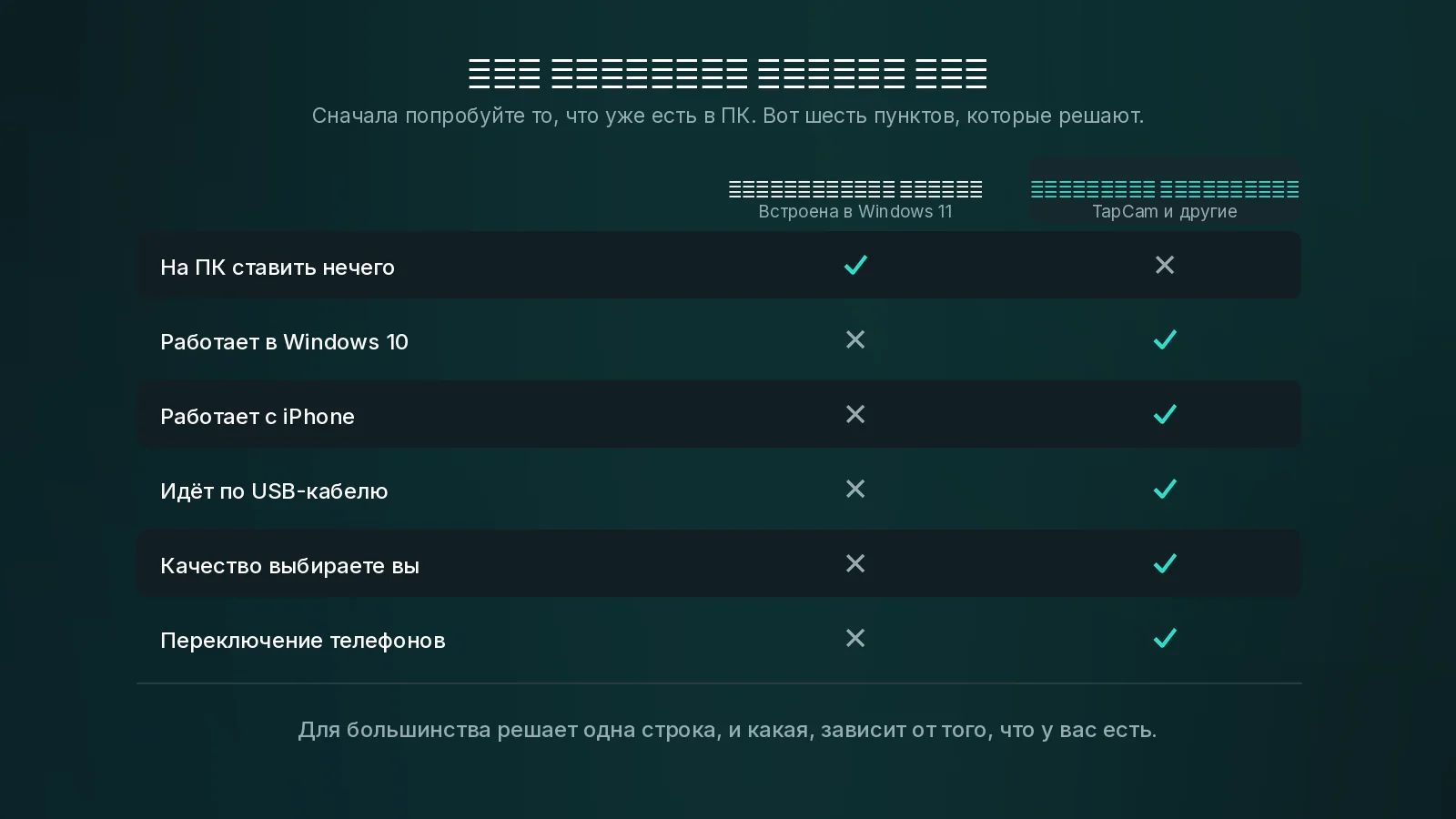
Когда лучше взять приложение
Пользуйтесь встроенной функцией, если она вам подходит и нужно просто улучшить картинку на встрече. Берите приложение, если верно хоть что-то из этого.
- У вас iPhone, или вы хотите, чтобы одна и та же схема работала с любым телефоном.
- На ПК стоит Windows 10.
- Вы хотите сами выбирать разрешение и частоту кадров или получить в OBS картинку того качества, которое задаёте вы.
- Вы хотите работать по кабелю, потому что сеть ненадёжна или запрещает устройствам общаться между собой, либо потому что телефон должен заряжаться во время работы.
- Вы хотите переключаться между несколькими телефонами без повторного связывания.
TapCam закрывает все пять пунктов. Связывание идёт по QR-коду, а не через учётную запись, работает в Windows 10 и 11, принимает iPhone и Android, идёт по Wi-Fi или по USB-кабелю и показывает список связанных телефонов, чтобы вы выбрали, какой из них питает камеру. Его можно бесплатно скачать и использовать, а разовая покупка PRO открывает все возможности, без подписки.
Это не довод против функции Microsoft. Если она подходит вашему железу и картинка вас устраивает, пользуйтесь ею: она бесплатна и уже на месте. Этот гид существует потому, что многим она не подходит, и причиной обычно оказывается одна строчка в списке требований, а вовсе не их ошибка.
Если подключённая камера перестала работать
- Проверьте, что оба устройства в одной сети Wi-Fi. По Bluetooth видео не идёт.
- Проверьте, что на телефоне выключен режим энергосбережения, который усыпляет связь.
- Откройте Link to Windows на телефоне заново и убедитесь, что связь жива и приложение обновлено.
- Выключите и снова включите настройку подключённой камеры в разделе «Мобильные устройства» на ПК.
- Перезапустите видеоприложение по причине со списком камер, описанной выше.
Если связь продолжает рваться, действует общая диагностика для любой схемы «телефон как веб-камера», и почти вся она про сеть, а не про приложение.
Частые вопросы
Работает ли подключённая камера в Windows 10?+
Нет. Это функция только Windows 11. В Windows 10 нужно приложение и на ПК, и на телефоне.
Можно ли использовать iPhone с Phone Link как камеру?+
Нет. Подключённая камера построена на связке Microsoft с Android, и версии для iPhone не существует. В Windows iPhone нужно отдельное приложение.
Почему телефона нет в разделе «Мобильные устройства»?+
Обычно не выполнено одно из требований: ПК с Windows 11, достаточно свежий телефон на Android, актуальная версия приложения Link to Windows и оба устройства в одной сети Wi-Fi. Microsoft не раз пересматривала точные минимальные версии, поэтому судить стоит по её собственной странице требований.
Можно ли изменить разрешение?+
Нет. Поток идёт в 720p, и это выбор самой функции Microsoft, а не предел Windows, и нет настройки, чтобы его поднять или выбрать частоту кадров. Если нужен контроль над картинкой, это одна из причин взять приложение.
Можно ли работать по USB-кабелю?+
Нет, подключённая камера работает только по Wi-Fi. В сети, которая изолирует клиентов, а это большинство гостевых и офисных сетей, она не заработает вовсе.



